Denne artikkelen ble produsert ved hjelp av maskinoversettelse.
Hvordan kan jeg gjenopprette data?
Feil skjer i salg, enten det er at man ved et uhell sletter et element eller ombestemmer seg etter en sletting.
Pipedrives funksjon “Gjenopprett data” sørger for at du raskt kan gjenopprette slettet informasjon, beskytte dataene dine og holde arbeidsflyten i gang uten avbrudd.
Hvor finner jeg alternativet for gjenoppretting?
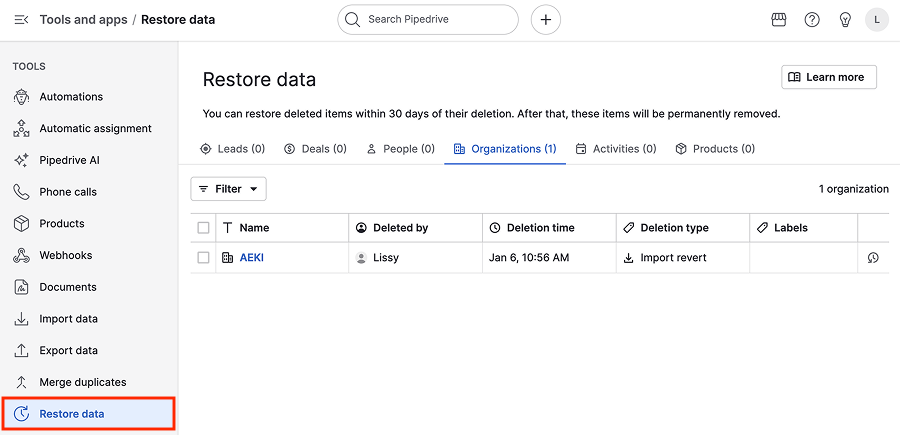
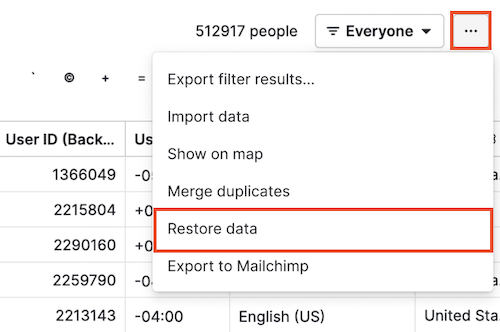
Det finnes to måter å få tilgang til siden «Gjenopprett data» på:
- Gå til Verktøy og apper > Gjenopprett data
- Enhver listevisning ved å klikke «Mer» [...] > Gjenopprett data
Hvem kan gjenopprette elementer?
Hver bruker i firmaets Pipedrive-konto kan få tilgang til "Restore data"-siden, men hva de kan se og gjenopprette avhenger av deres rettigheter og firmaets plan. Lær mer om rettigheter i denne artikkelen.
For personer, organisasjoner, avtaler, produkter og leads:
- På Lite- og Growth-planene: Brukere kan gjenopprette alle elementer de har tillatelse til å se.
- På Premium-planen og høyere:
- Brukere kan gjenopprette sine egne slettede elementer.
- Brukere med tillatelse til å redigere elementer eid av andre brukere (funnet under global features permission sets på siden manage users) kan også gjenopprette disse brukernes elementer når de er synlige for dem.
For aktiviteter (alle planer): Brukere kan bare gjenopprette aktiviteter de kan se.
Bruke siden «Gjenopprett data»
Siden «Gjenopprett data» gir en oversikt over elementer slettet de siste 30 dagene og verktøy for å administrere dem effektivt.
Håndtering av slettet data
- Vis antall slettede elementer
- Se totalt antall slettede leads, avtaler, personer, organisasjoner og aktiviteter
- Åpne lister over slettede elementer
- Klikk på fanen for den tilsvarende enheten (f.eks. leads, salgsavtaler osv.) for å se en detaljert liste over slettede elementer
- Gå gjennom detaljer for slettede elementer
- Se spesifikk informasjon om hvert slettet element, inkludert:
- Generelle data: Hvem som slettet elementet, når det ble slettet, og kilden til slettingen
- Enhetsspesifikke detaljer:
- Leads: Tittel, dato for neste aktivitet, etiketter, kilde, opprettelsesdato for lead, eier
- Avtaler: Tittel, verdi, pipeline, fase, tilknyttet organisasjon, tilknyttet kontaktperson, forventet lukkedato, dato for neste aktivitet, eier
- Personer: Navn, etiketter, organisasjon, e-post, telefon, antall åpne avtaler, antall lukkede avtaler, dato for neste aktivitet, eier
- Organisasjoner: Navn, etiketter, adresse, antall personer, antall åpne avtaler, antall lukkede avtaler, dato for neste aktivitet, eier
- Aktiviteter: Emne, fullført/ikke fullført-status, prioritet, forfallsdato, tildelt bruker, tilknyttet avtale, tilknyttet organisasjon, tilknyttet kontaktperson
- Se spesifikk informasjon om hvert slettet element, inkludert:
- Åpne slettede elementer
- Klikk på enhetsnavnet eller tittelen for å åpne en skrivebeskyttet visning av elementet.
Merk: Slettede leads og aktiviteter kan ikke åpnes, men de kan fortsatt gjenopprettes.
- Filtrer slettede elementer
- Velg slettingstype: Angi hvilken type sletting (valgfritt, standard er
All). Du kan velge mellom sesjoner for massesletting, importsesjoner, pipeliner eller faser. - Velg brukeren som slettet elementene: Du kan velge en spesifikk bruker (valgfritt, standard er
Alle). - Angi slettingsperiode: Du kan spesifisere tidsperioden for slettingen ved hjelp av forhåndsdefinerte tidsintervaller eller en kalender (valgfritt, standard er
Alle). - Nullstill filtre: Tilbakestill alle valgte filtre til standard.

- Velg slettingstype: Angi hvilken type sletting (valgfritt, standard er
Gjenopprett slettede elementer
På siden «Gjenopprett data» kan du:
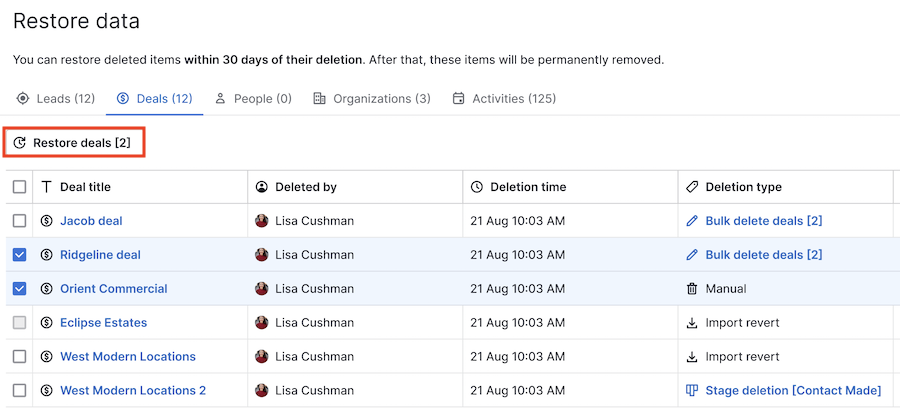
- Gjenopprett ett element: Klikk på «Gjenopprett»-ikonet ved siden av elementet for å gjenopprette det

- Gjenopprett flere elementer: Velg flere elementer og klikk «Gjenopprett (elementer)» for å gjenopprette dem i bulk
Hva skjer etter gjenoppretting?
Gjenoppretting av elementer kan påvirke relaterte enheter basert på deres tilknytninger:
Avtaler
- Vunnet/tapt avtale: Tidspunktet for vunnet/tapt gjenopprettes sammen med avtalens opprinnelige pipeline
- Slettede pipelines/stadier: Hvis du er administrator og avtalen ble slettet sammen med pipelinen eller stadiet, vil disse også bli gjenopprettet
- Manglende pipelines/stadier: Hvis pipelinen eller stadiet ikke lenger er tilgjengelig, blir avtalen gjenopprettet uten pipeline/stadie
Aktiviteter
- Google-kalendersynk: Hvis eieren av aktiviteten har synkronisering med Google-kalender (enveis eller toveis), vil aktiviteten også bli gjenopprettet i deres Google-kalender
- Outlook-kalendersynk: Hvis eieren har synkronisering med Outlook-kalender (enveis eller toveis), vil aktiviteten vises i Outlook med gjenopprettede notater og varsler til gjester
Kontakter (person eller organisasjon)
- Ingen synkronisering eller enveis synkronisering: Kontakten vil kun bli gjenopprettet i Pipedrive
- Toveis synkronisering: Kontakten vil også bli gjenopprettet i den tilkoblede kontaktlisten
Var denne artikkelen nyttig?
Ja
Nei