Эта статья создана с использованием машинного перевода.
Как я могу восстановить данные?
Ошибки в продажах случаются — например, можно случайно удалить элемент или потом передумать.
Функция “Restore Data” в Pipedrive позволяет быстро восстановить удалённые данные, защищая вашу информацию и поддерживая бесперебойную работу рабочего процесса.
Где я могу найти опцию восстановления?
Есть два способа получить доступ к странице «Восстановить данные»:
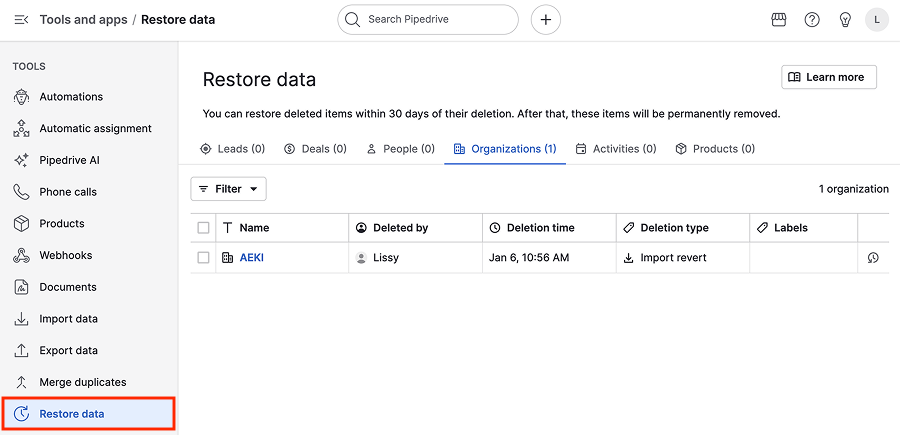
- Перейдите в Инструменты и приложения > Восстановить данные
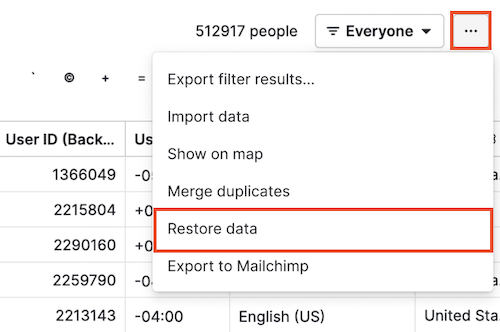
- В любом виде списка нажмите «Ещё» [...] > Восстановить данные
Кто может восстановить элементы?
Каждый пользователь в аккаунте Pipedrive вашей компании может получить доступ к странице «Восстановить данные», но то, что он может видеть и восстанавливать, зависит от его прав и тарифа компании. Узнайте больше о правах в этой статье.
Для людей, организаций, сделок, продуктов и лидов:
- На тарифах Lite и Growth: пользователи могут восстанавливать любые элементы, которые они имеют право просматривать.
- На тарифе Premium и выше:
- Пользователи могут восстанавливать свои удалённые элементы.
- Пользователи с правом редактировать элементы, принадлежащие другим пользователям (настраивается в разделе наборы прав глобальных функций на странице управление пользователями) также могут восстанавливать элементы этих пользователей, когда они для них видимы.
Для активности (всех тарифов): Пользователи могут восстанавливать только те активности, которые они могут видеть.
Использование страницы «Восстановление данных»
Страница «Восстановление данных» предоставляет обзор элементов удалённых за последние 30 дней и инструменты для их эффективного управления.
Управление удалёнными данными
- Просмотр количества удалённых элементов
- Просмотрите общее количество удалённых лидов, сделок, контактных лиц, организаций и действий
- Доступ к спискам удалённых элементов
- Нажмите соответствующую вкладку сущности (например, лиды, сделки и т.д.), чтобы просмотреть подробный список удалённых элементов
- Просмотреть подробности удалённого элемента
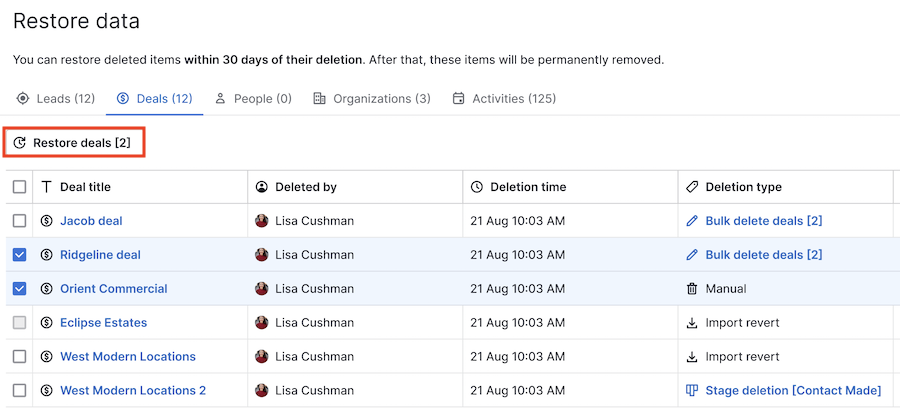
- Просмотрите конкретную информацию о каждом удалённом элементе, включая:
- Общие данные: Кто удалил элемент, когда он был удалён, и источник удаления
- Данные, специфичные для сущности:
- Лиды: название, дата следующей активности, метки, источник, дата создания лида, ответственный
- Сделки: название, сумма, воронка, этап, связанная организация, связанное контактное лицо, ожидаемая дата закрытия, дата следующей активности, ответственный
- Контактные лица: имя, метки, организация, email, телефон, количество открытых сделок, количество закрытых сделок, дата следующей активности, ответственный
- Организации: название, метки, адрес, количество людей, количество открытых сделок, количество закрытых сделок, дата следующей активности, ответственный
- Действия: тема, статус выполнено/не выполнено, приоритет, срок выполнения, назначенный пользователь, связанная сделка, связанная организация, связанное контактное лицо
- Просмотрите конкретную информацию о каждом удалённом элементе, включая:
- Открыть удалённые элементы
- Нажмите имя сущности или заголовок, чтобы открыть элемент в режиме только для чтения.
Примечание: Удалённые лиды и действия нельзя открыть, но их можно восстановить.
- Фильтрация удалённых элементов
- Выберите тип удаления: Укажите тип удаления (необязательно, по умолчанию —
Все). Можно выбрать из сеансов массового удаления, сеансов импорта, воронок или этапов. - Выберите пользователя, который удалил элементы: Можно выбрать конкретного пользователя (необязательно, по умолчанию —
Все). - Задайте период удаления: Можно указать период удаления с помощью предустановленных диапазонов или календаря (необязательно, по умолчанию —
Все). - Сбросить фильтры: Сбросить все выбранные фильтры до значений по умолчанию.

- Выберите тип удаления: Укажите тип удаления (необязательно, по умолчанию —
Восстановление удалённых элементов
На странице «Восстановление данных» вы можете:
- Восстановить один элемент: Нажмите на иконку «Восстановить» рядом с элементом, чтобы вернуть его

- Восстановить несколько элементов: Выберите несколько элементов и нажмите «Восстановить (элементы)», чтобы восстановить их пакетно
Что происходит после восстановления?
Восстановление элементов может повлиять на связанные сущности в зависимости от их связей:
Сделки
- Выигранные/проигранные сделки: Время пометки как выигранной/проигранной восстанавливается вместе с исходной воронкой сделки
- Удалённые воронки/этапы: Если вы администратор и сделка была удалена вместе с её воронкой или этапом, они также будут восстановлены
- Отсутствующие воронки/этапы: Если воронка или этап больше недоступны, сделка будет восстановлена без воронки/этапа
Активности
- Синхронизация с Google Calendar: Если у владельца активности включена синхронизация с Google Calendar (односторонняя или двусторонняя), активность также будет восстановлена в его Google Calendar
- Синхронизация с Outlook Calendar: Если у владельца включена синхронизация с Outlook Calendar (односторонняя или двусторонняя), активность появится в Outlook с восстановленными заметками и уведомлениями для гостей
Контакты (человек или организация)
- Без синхронизации или односторонняя синхронизация: Контакт будет восстановлен только в Pipedrive
- Двусторонняя синхронизация: Контакт также будет восстановлен в подключённом списке контактов
Была ли эта статья полезной?
Да
Нет