Pipedrive Nova : réunions
Nova est le nouvel outil d’intelligence de réunion intégré à Pipedrive. Il prépare votre équipe aux réunions, recueille les informations clés pendant les appels commerciaux et rédige ensuite les mises à jour du CRM.
Pendant la réunion, l’AI Notetaker enregistre et transcrit la conversation. Après la réunion, Nova transforme la transcription en actions de suivi et suggère des mises à jour du CRM.
Cet article explique comment :
- Préparer vos réunions grâce à un briefing généré par l’IA
- Gérer le consentement des participants
- Transcrire les réunions avec l’AI Notetaker ou l’application de bureau Nova Companion
- Examiner les actions après la réunion et les mises à jour du CRM suggérées
Si vous n’avez pas encore connecté vos comptes ni activé Nova, commencez par configurer Nova.
Préparer vos réunions
L’écran Réunions centralise tout ce qui concerne une réunion, avant, pendant et après celle-ci. Il comporte deux onglets :
- Réunions à venir, où vous préparez vos prochains appels
- Actions après la réunion, où vous examinez les comptes rendus et les mises à jour du CRM suggérées après un appel

Si une réunion que vous vous attendez à voir n’apparaît pas, vérifiez ci-dessous vos paramètres de synchronisation des réunions. Si vous avez désactivé Inclure les réunions sans affaire, personne ou organisation associée, vérifiez que l’adresse e-mail de la personne participante est enregistrée comme contact dans Pipedrive.
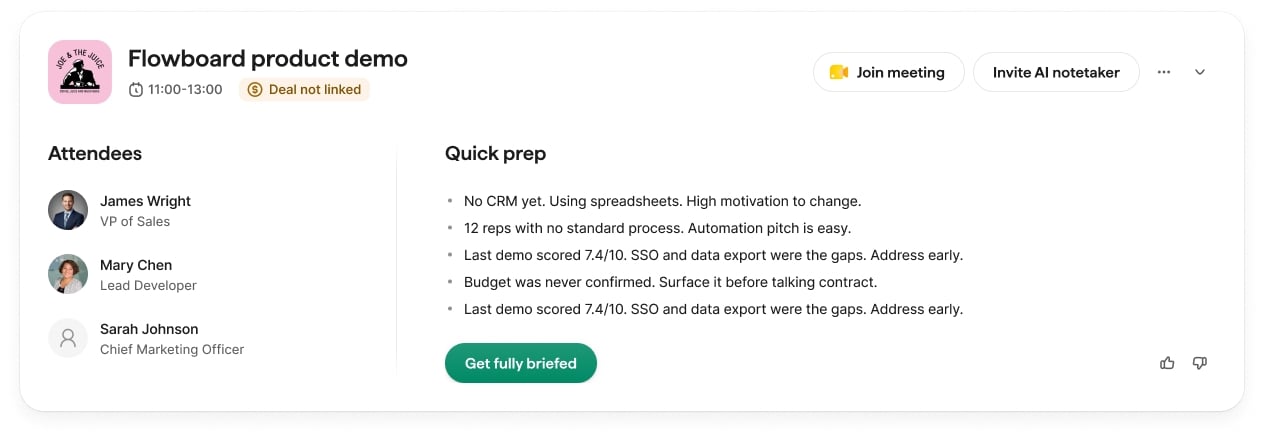
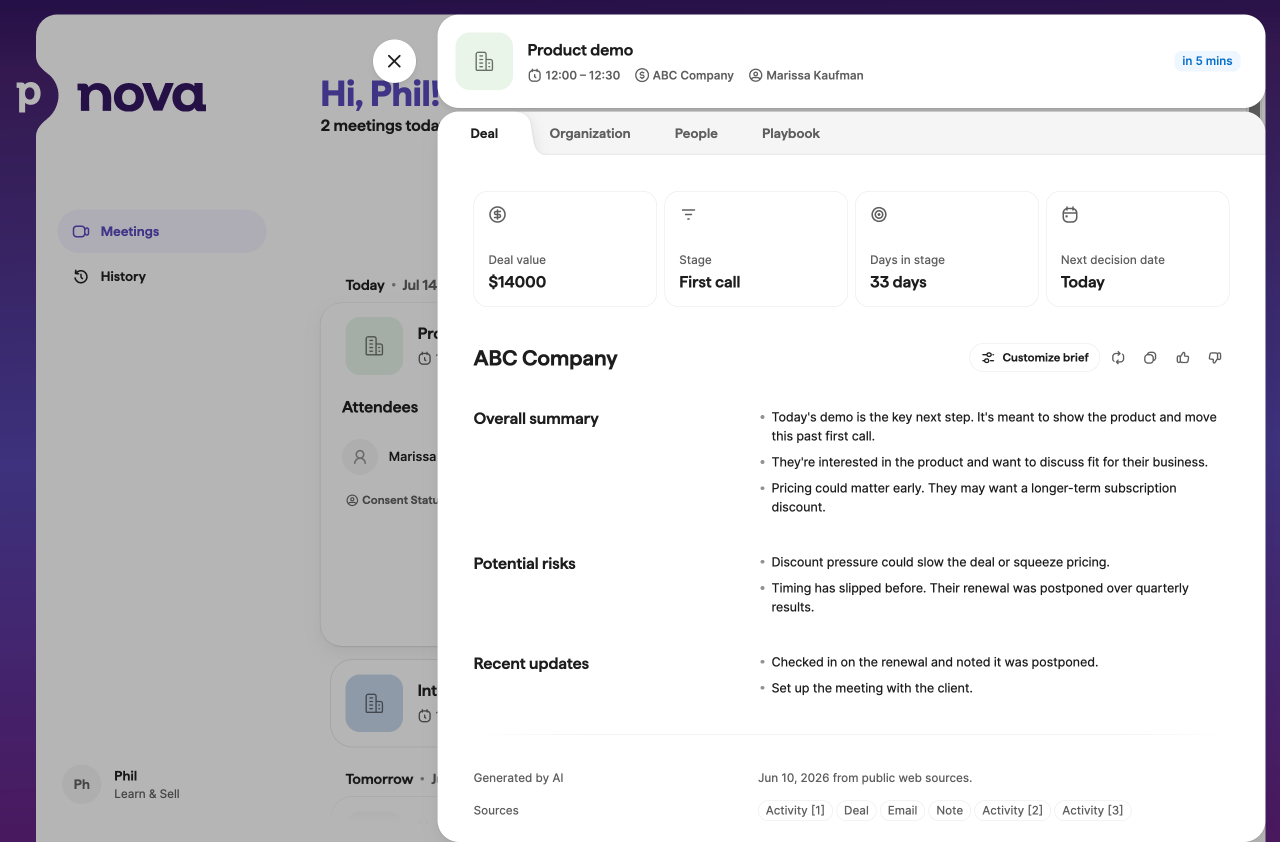
Ouvrez une réunion à venir pour consulter un briefing généré par l’IA, qui contient des informations pertinentes pour préparer votre appel. Selon les données disponibles, le briefing peut inclure :
- Le contexte de l’affaire basé sur les notes et l’activité récente
- Le contexte de l’organisation (si un briefing sur l’organisation est disponible)
- Des briefings sur les contacts pour les participants issus du CRM
- Une liste de préparation mettant en évidence l’activité récente
Vous pouvez personnaliser les briefings de réunion depuis la vue d’ensemble de l’affaire. Dans le panneau Personnaliser le briefing, ajoutez des instructions libres. Nova générera une section de briefing personnalisée pour toutes les réunions à venir liées à cette affaire.
Gérer les paramètres de synchronisation des réunions
Les événements du calendrier et les activités Pipedrive ne sont pas tous destinés à apparaître dans Nova. Quatre paramètres indépendants déterminent ceux qui y apparaissent. Une réunion ou une activité doit remplir les quatre critères pour apparaître dans Nova.
Ouvrez ces paramètres depuis Paramètres > Synchronisation des réunions et des activités, sous Règles de synchronisation des réunions.
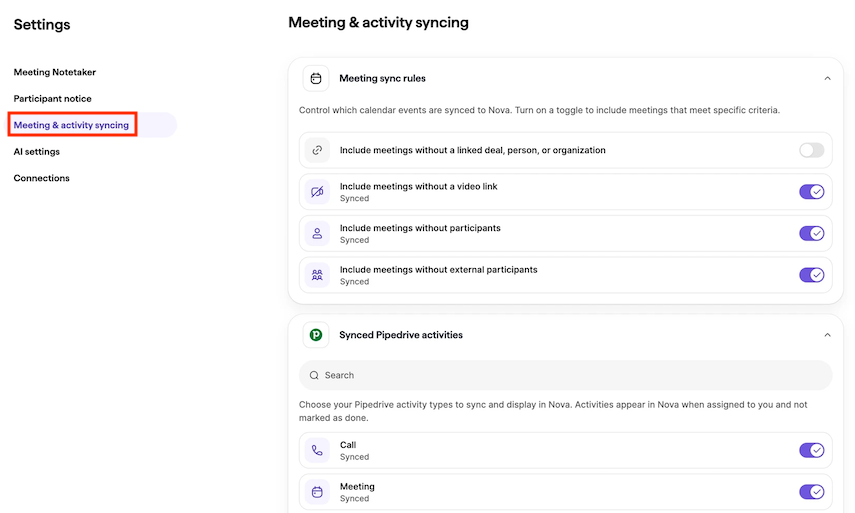
Si vous modifiez l’un de ces paramètres, Nova vérifie automatiquement vos réunions à venir : celles qui ne remplissent plus les critères sont supprimées et celles qui les remplissent désormais sont ajoutées. Les réunions passées ne sont pas affectées.
Gérer le consentement
Avant de transcrire une réunion, assurez-vous d’avoir obtenu tous les consentements requis par les lois applicables et les politiques de votre organisation.
N’activez la participation automatique, n’invitez l’AI Notetaker ou ne démarrez l’enregistrement avec l’application de bureau Nova Companion qu’après avoir rempli vos obligations en matière de consentement.
Vos paramètres d’avis aux participants s’appliquent de la même manière aux deux outils : avec l’AI Notetaker, les participants voient un message dans le chat de la réunion ; avec l’application de bureau, vous voyez le même avis sous forme d’invite intégrée à l’application lorsque vous rejoignez l’appel.
Pour savoir comment chaque outil fonctionne, consultez les sections Transcrire des réunions avec l’AI Notetaker et Enregistrer des réunions avec l’application de bureau Nova Companion ci-dessous.
L’enregistrement peut également être soumis aux politiques internes de votre organisation. En tant que personne qui organise la réunion, vous devez respecter les lois et politiques applicables ainsi que les préférences des participants.
Les avis aux participants sont désactivés par défaut. Vous pouvez les gérer depuis Paramètres > Avis aux participants.
Sous Méthode d’avis, vous pouvez choisir comment informer les participants de la transcription de la réunion.
Aucune alerte automatique
Choisissez cette option si vous prévoyez d’informer les participants et d’obtenir les consentements requis en dehors de Nova.
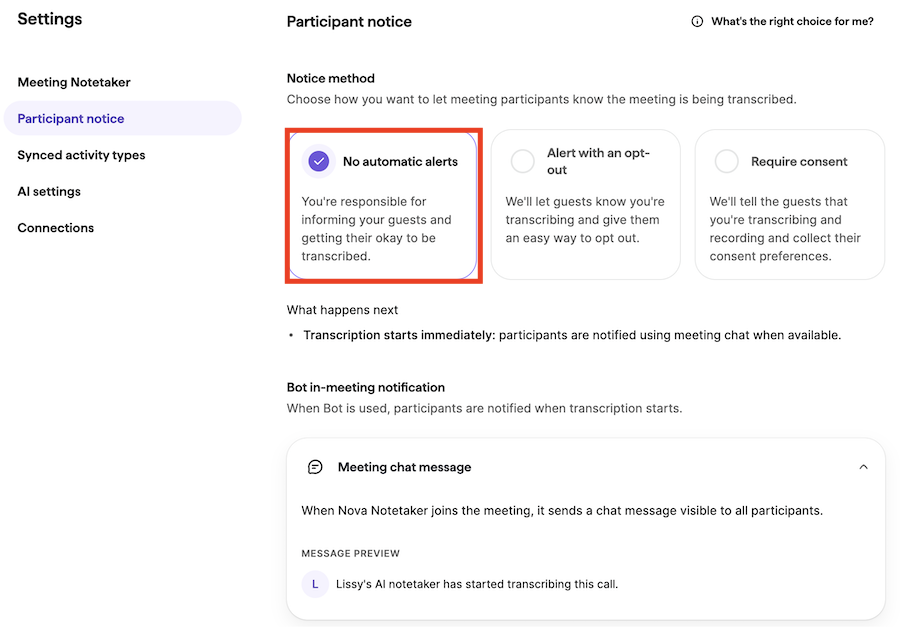
Lorsque cette option est sélectionnée, Nova n’envoie pas d’alertes automatiques avant la réunion.
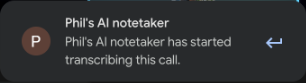
Au début de la réunion, Nova publie dans le chat de la réunion un message indiquant que la transcription est en cours (dans Google Meet, Zoom ou Microsoft Teams, lorsque cette fonctionnalité est prise en charge).
Alerte avec possibilité de refus
Utilisez cette option si vous souhaitez que Nova informe les participants avant la réunion et leur offre un moyen simple de refuser la transcription.
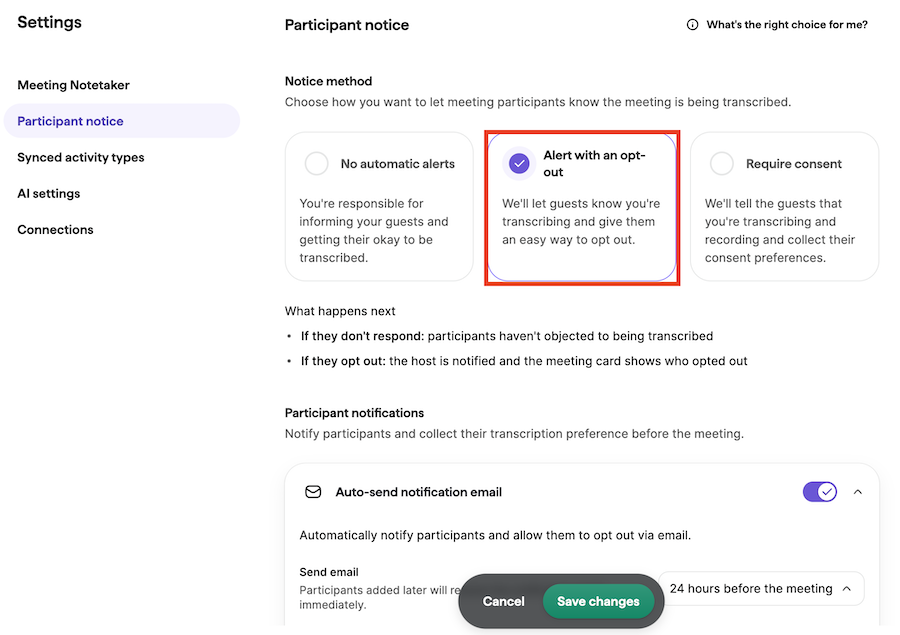
Les participants reçoivent une notification par e-mail avant la réunion. Vous pouvez choisir le moment où l’e-mail est envoyé.
Les participants peuvent refuser l’enregistrement ou la transcription. La personne qui organise la réunion doit respecter les préférences des participants.
Exiger le consentement
Utilisez cette option si vous souhaitez que Nova informe les participants avant la réunion et recueille leurs préférences concernant le consentement à la transcription.
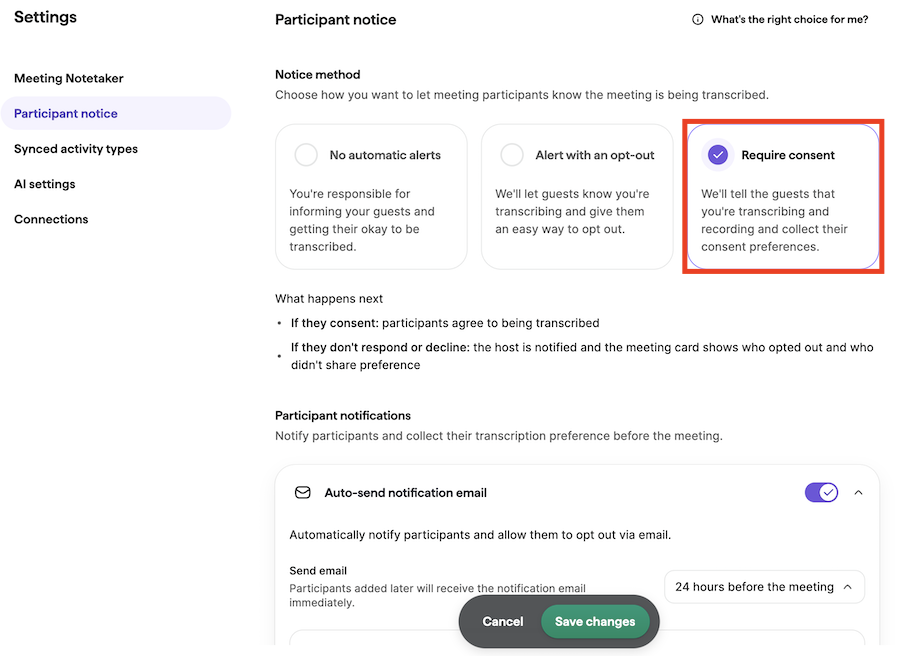
Avant la réunion, les participants peuvent consentir à la transcription ou la refuser.
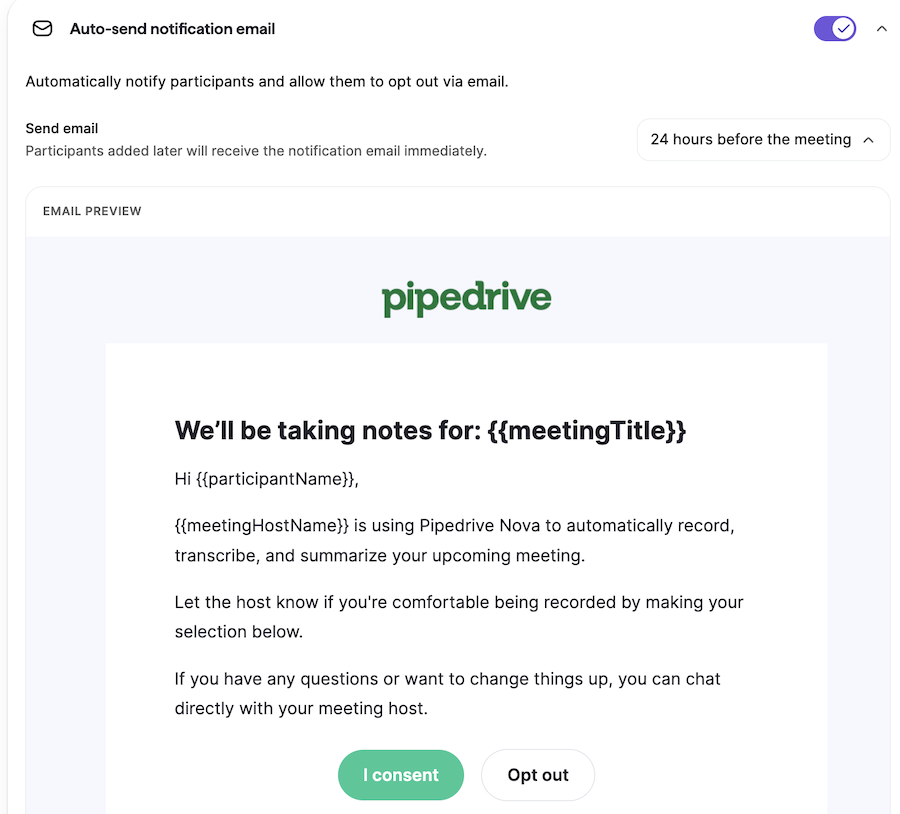
Leurs réponses sont recueillies et affichées dans Nova. La personne qui organise la réunion doit respecter les préférences des participants.
Informer les participants
Vous pouvez informer les participants de deux façons :
E-mail automatique : Nova peut envoyer automatiquement des e-mails de consentement avant la réunion. Par défaut, ils sont envoyés 24 heures avant la réunion, mais vous pouvez modifier ce délai dans la liste déroulante Envoi automatique de l’e-mail de notification.
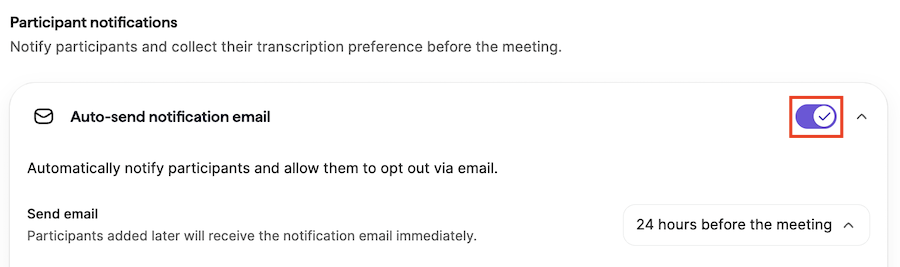
Lien de consentement partageable : vous pouvez également activer un lien personnalisé permettant de refuser la transcription.
Lorsque cette option est activée, chaque réunion dispose d’un lien de consentement unique. Ouvrez le statut du consentement de la réunion et cliquez sur « Copier le lien de consentement » pour le partager avec les participants au lieu d’utiliser l’e-mail automatique.
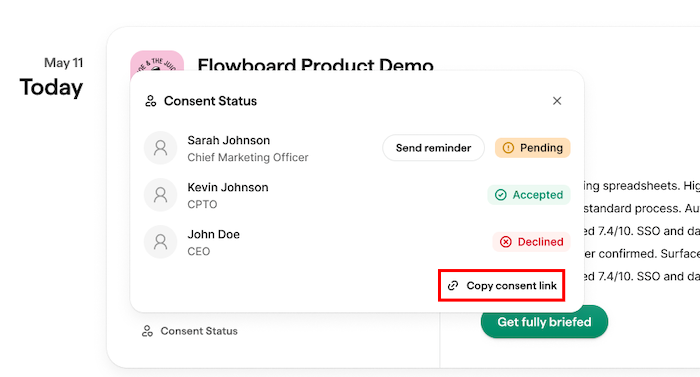
Seuls les participants invités à la réunion peuvent utiliser le lien pour indiquer leur préférence de consentement.
Statut du consentement sur les cartes de réunion
Le statut du consentement s’affiche sous forme de libellé intégré sur les cartes des réunions à venir. Le libellé indique les participants qui ont refusé ou qui n’ont pas encore répondu.
Cliquez sur « Envoyer un rappel » pour demander à nouveau le consentement des participants dont le statut est en attente.
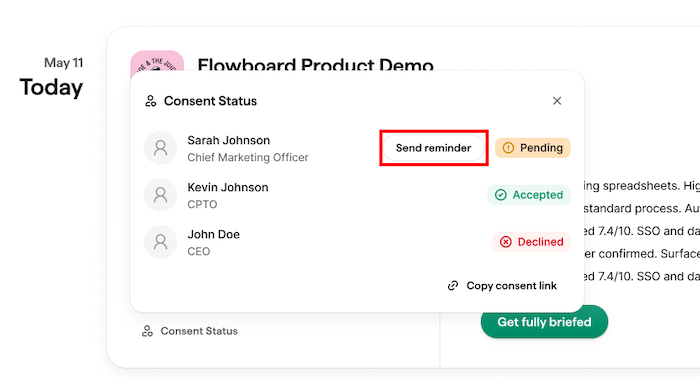
À mesure que les participants envoient leurs réponses par e-mail ou via le lien partageable, ces statuts se mettent à jour automatiquement.
Transcrire des réunions avec l’AI Notetaker
L’AI Notetaker de Nova rejoint vos réunions Google Meet, Zoom ou Microsoft Teams en tant que participant visible afin de les transcrire automatiquement.
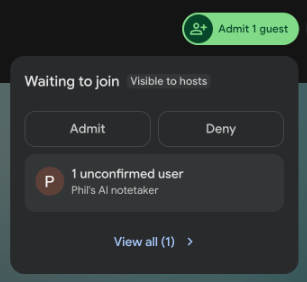
L’AI Notetaker rejoint la réunion en tant que participant visible et commence automatiquement la transcription dès qu’il y est admis. Une fois la réunion terminée, vous pouvez consulter la transcription et les actions de suivi dans l’application web Nova.
Choisir comment l’AI Notetaker rejoint vos appels
Choisissez comment l’AI Notetaker rejoint vos appels dans Paramètres > Prise de notes IA. Sous Choisir le mode de participation, sélectionnez l’une des deux options :
- Participation automatique : l’AI Notetaker rejoint automatiquement vos réunions en tant que participant visible. Cette option est recommandée et sélectionnée par défaut.
- Inviter manuellement l’outil de prise de notes : l’AI Notetaker ne rejoint la réunion que lorsque vous l’invitez.
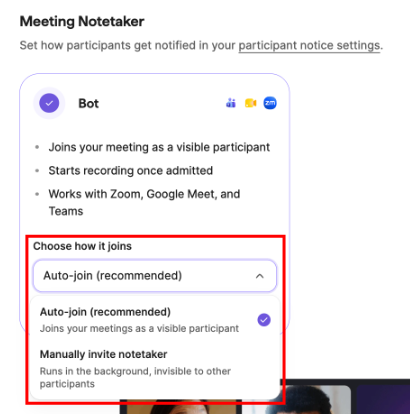
Rejoindre et transcrire une réunion
Lorsque la Participation automatique est activée, l’AI Notetaker tente de rejoindre la réunion environ deux minutes avant l’heure de début prévue, même si vous ne l’avez pas encore rejointe.
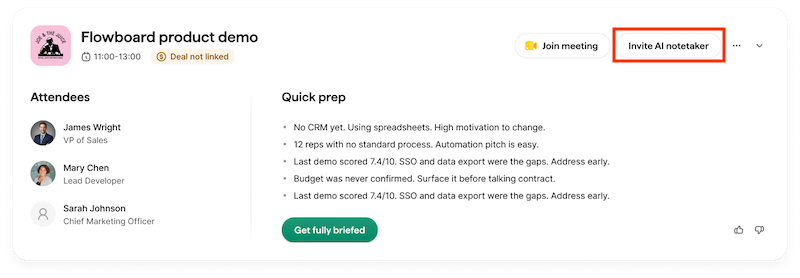
Si vous choisissez d’inviter manuellement l’outil de prise de notes, cliquez sur « Inviter l'IA de prise de notes » sur la carte de la réunion.
Si vous l’invitez avant l’heure de début prévue, il rejoint immédiatement la réunion. S’il quitte la réunion ou ne parvient pas à la rejoindre, vous pouvez modifier ou ajouter le lien de la réunion pendant qu’elle est encore en cours pour qu’il la rejoigne à nouveau.
Si un participant ne souhaite pas que l’appel soit transcrit, la personne qui organise la réunion doit respecter cette demande et peut retirer le bot AI Notetaker de l’appel à tout moment pour arrêter la transcription. Consultez la section « Gérer le consentement » ci-dessus pour configurer les avis de consentement.
Enregistrer des réunions avec l’application de bureau Nova Companion
Au lieu du bot AI Notetaker, vous pouvez utiliser l’application de bureau Nova Companion pour enregistrer des réunions directement depuis votre ordinateur, sans qu’un bot rejoigne l’appel. Vous pouvez la télécharger pour Mac ou Windows depuis Paramètres > Prise de notes IA.
Pour en savoir plus sur la configuration, les autorisations et l’enregistrement d’une réunion, consultez Pipedrive Nova : application de bureau Companion.
Consulter les actions après la réunion
Après la transcription d’une réunion, Nova génère des actions à effectuer après la réunion à partir de cette transcription. Elles apparaissent dans Réunions > Actions après la réunion.

Les actions après la réunion peuvent inclure :
- Un compte rendu de la réunion comprenant un résumé, les principaux points à retenir et les prochaines étapes recommandées
- Des suggestions de mises à jour du CRM
- La transcription de la réunion
Les actions à effectuer sont personnalisées pour vous. Lorsque des horodatages sont disponibles, cliquez sur l’un d’eux pour accéder directement au passage correspondant dans la transcription.
Nova peut également enregistrer le compte rendu de la réunion sous forme de note sur l’affaire, la personne ou l’organisation liée. Si aucun enregistrement n’est lié, aucune note n’est créée.
Si vous avez enregistré un appel en dehors de Nova, vous pouvez importer une transcription depuis Réunions > Actions après la réunion. Les types de fichiers pris en charge sont .txt, .pdf et .docx.
Vérifier et mettre à jour les données CRM
Nova suggère des mises à jour du CRM à partir de la transcription de votre réunion. Les suggestions s’affichent dans l’onglet Mise à jour du CRM, où vous pouvez examiner chaque modification avant de l’enregistrer.
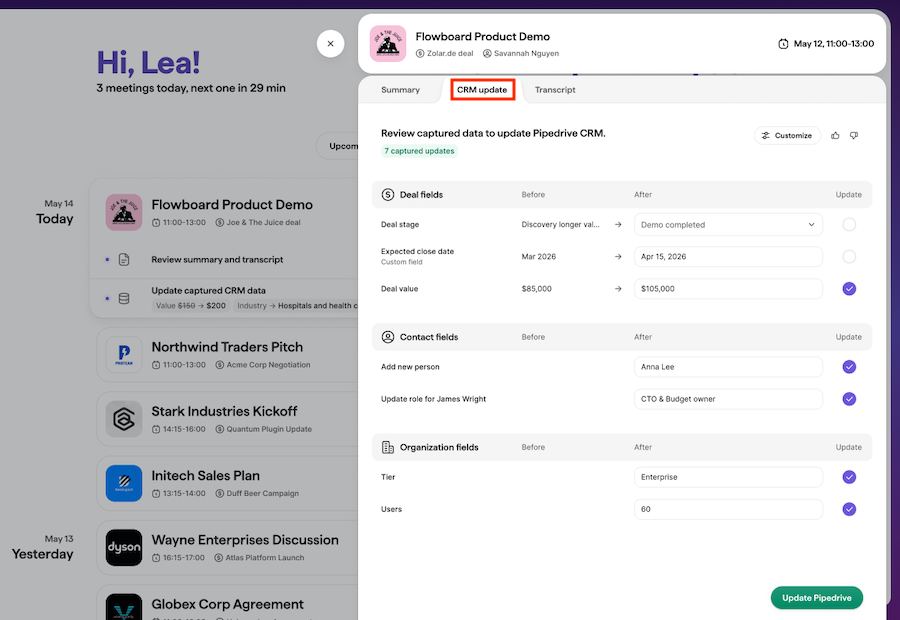
Les suggestions peuvent inclure des mises à jour pour :
- Les champs d’affaire, y compris les champs personnalisés et les libellés
- Les champs de personne, y compris les champs personnalisés, les numéros de téléphone et les adresses e-mail
- Les champs d’organisation, y compris les champs personnalisés et les libellés
Nova affiche la valeur actuelle dans Pipedrive à côté de la valeur suggérée. Si la valeur dans Pipedrive change après la création de la suggestion par Nova, Nova signale le champ afin que vous puissiez examiner la différence avant d’appliquer la mise à jour.
Vous pouvez synchroniser les modifications suggérées de manière sélective. Une fois enregistré, le champ reste visible en lecture seule et l’action de la carte devient « Vérifier ».
Cet article a-t-il été utile ?
Oui
Non