Ez a cikk gépi fordítás segítségével készült el.
A Google Drive szinkronizálása.
A Google Drive szinkronizálással, a Google Drive-ot használhatja tárolóhelyként a Pipedrive-ra feltöltött mellékletek és fájlok számára.
Új Google-dokumentumokat is létrehozhat a Pipedrive-on belül, és meglévőket is összekapcsolhat a Google Drive-ból a Pipedrive-ban lévő tételekkel (üzletek, emberek, szervezetek).
Miért használjunk Google Drive-ot?
- Hozzáférhetőség: Ha a Google Drive szinkronizálás engedélyezve van, az összes fájl a Google Drive-on lesz tárolva és elérhető a Pipedrive felületén.
- Hatékonyság: Ugyanaz a fájl többször is összekapcsolható a Pipedrive-ban, így a dokumentum legfrissebb verziója mindig csatolva van.
- Könnyű inline szerkesztés: A feltöltött fájlok átkonvertálhatók Google Docs-ra, majd megtekinthetők és szerkeszthetők anélkül, hogy le kellene tölteni a fájlt és külön szoftverrel megnyitni.
- Könnyű inline létrehozás: Egy új Google Doc generálható inline.
A Google Drive szinkronizálása
A fájljaid szinkronizálásához a Google Drive-dal:
- Menj a Személyes beállítások (kattints a nevedre a jobb felső sarokban) > Google Drive szinkronizálási lehetőségek eléréséhez
- Válaszd a “Csatlakozás most” lehetőséget a Google Drive fiókod összekapcsolásához
- Válaszd az “Engedélyezés” lehetőséget a szinkronizálási funkció engedélyezéséhez
- Válaszd ki, hogy a Pipedrive fájlokat külön mappában tárold-e a Google Drive-on
- Válaszd ki, hogy engedélyezni szeretnéd-e az összes Google Drive fájl megosztását a céged más Pipedrive felhasználóival
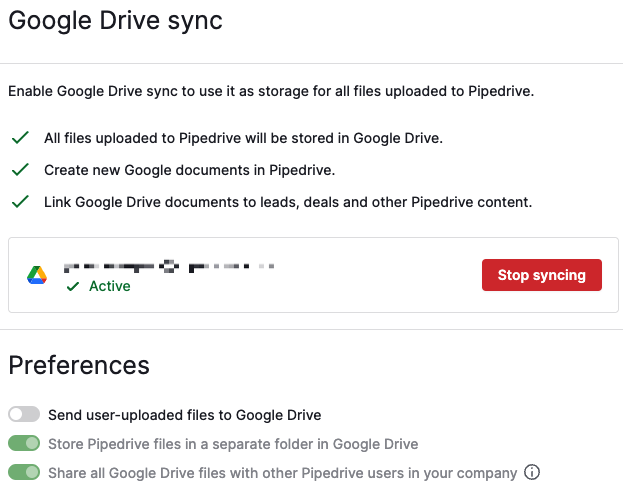
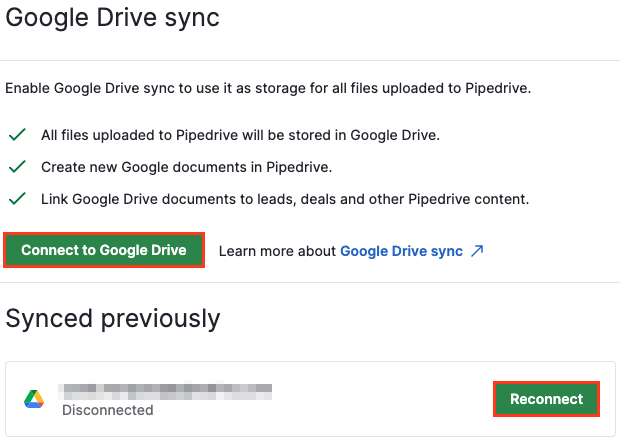
Ha le kell állítania a szinkronizálást hibakeresés céljából vagy hogy egy másik fiókhoz csatlakozzon, kattintson a „Szinkronizálás leállítása” lehetőségre. Ezután lehetősége lesz másik Google Drive-fiókhoz csatlakozni, vagy újra csatlakoztatni a korábban használtat.
- Csak megtekintés: Minden Pipedrive-felhasználó megtekintheti, de nem szerkesztheti a fájlokat, ha a hozzáférést "megtekintheti" vagy "hozzászólhat" módra állítják. A "Hozzászólhat" lehetőség lehetővé teszi, hogy más felhasználók megjegyzéseket fűzzenek a fájlokhoz.
- Privát: Tartsa az üzletekhez csatolt egyes fájlokat privátként vagy csak olvashatóként, de ehhez a Google megosztási engedélyeit kell szerkesztenie. A fájlok továbbra is megjelennek a Pipedrive-ban található fájlsorában, de mások nem tudják majd megnyitni őket.
Új fájlok hozzáadása
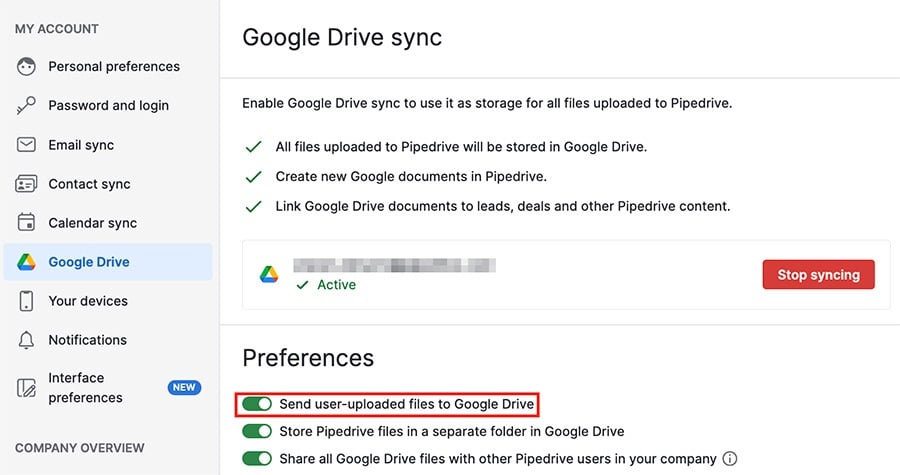
Mielőtt fájlokat töltene fel a szinkronizált Drive-fiókjából, lépjen a Beállítások menübe, és győződjön meg róla, hogy a „Felhasználó által feltöltött fájlok küldése a Google Drive-ra” be van kapcsolva „be.”
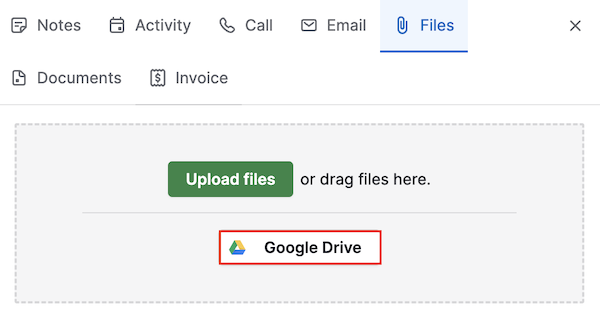
Ezután menjen a fájlok feltöltése fülre valamelyik üzletének, szervezetének vagy kapcsolati személyének részletes nézetében. Mostantól, a Google Drive szinkronizáció bekapcsolását követően, nem csak a "Feltöltés a számítógépről" lehetőség jelenik meg, hanem több opció is:
- Válasszon a számítógépéről: Töltsön fel egy fájlt közvetlenül a számítógépéről, amely a fájlt a Pipedrive-ban tárolja, és migrálja azt a Google Drive-ra.
- Importálás a Google Drive-ból: Már Google Drive-ban található fájl hozzáadása. Kezdje el begépelni a fájl nevét, és amikor megtalálta, válassza ki azt.
Ha fájlt hozott létre vagy adott hozzá a Google Drive-on keresztül, rákattinthat a fájlra, és közvetlenül a Pipedrive-ból nézheti meg vagy szerkesztheti azt, valamint lehetővé teheti más Pipedrive felhasználók számára, hogy közvetlenül a Pipedrive-ból nézzék meg vagy szerkesszék a fájlt.
Hasznos volt ez a cikk?
Igen
Nem