Ten artykuł został przetłumaczony przy użyciu narzędzia do tłumaczenia maszynowego.
Widok listy: filtruj i masowo edytuj elementy
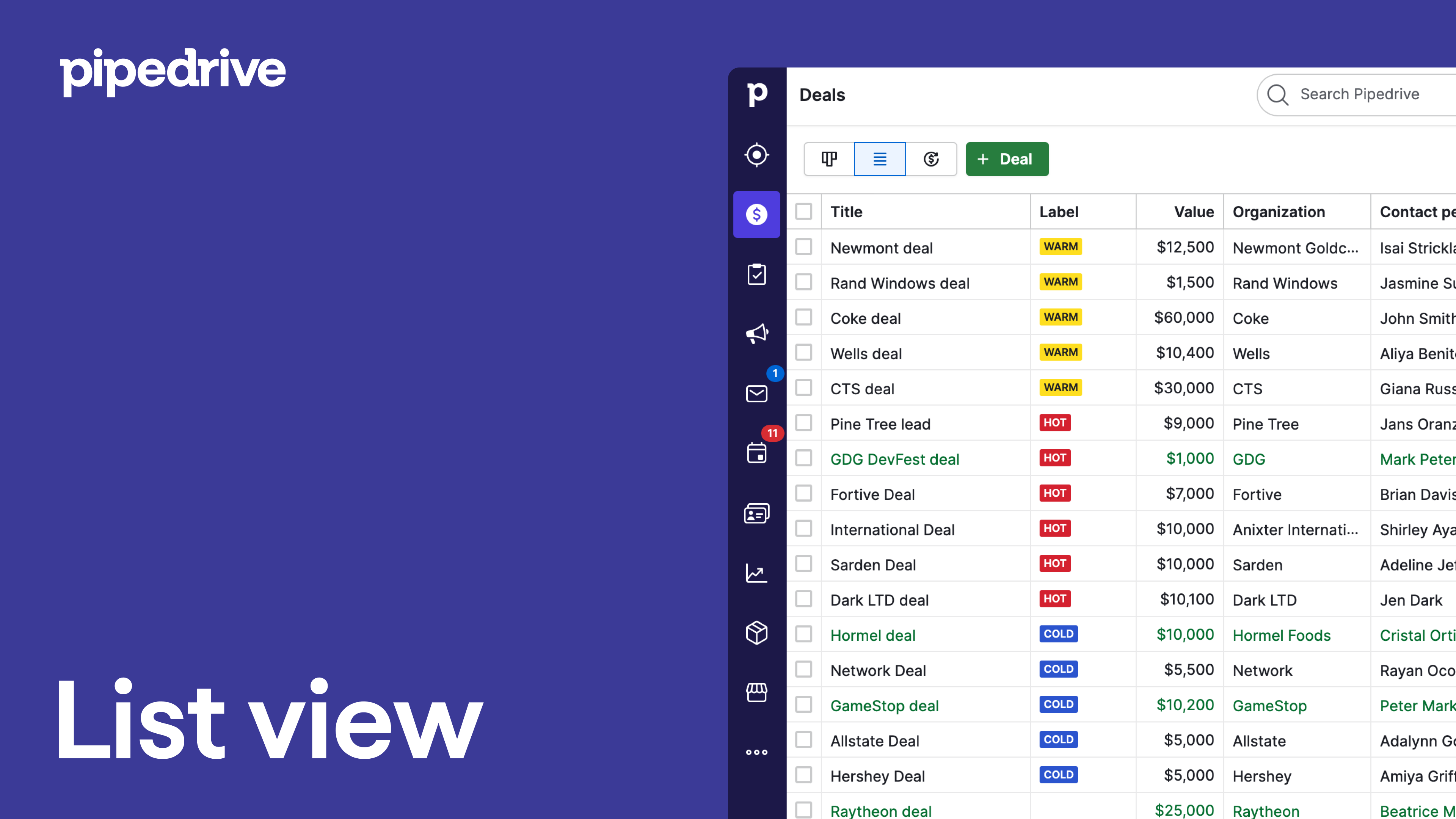
Widok listy jest podstawowym sposobem zarządzania danymi w Pipedrive. Jest dostępny dla leadów, transakcji, kontaktów, aktywności, projektów i produktów oraz wyświetla elementy w układzie przypominającym arkusz kalkulacyjny.
Stąd możesz filtrować, sortować oraz aktualizować wiele rekordów jednocześnie.
Filtrowanie elementów
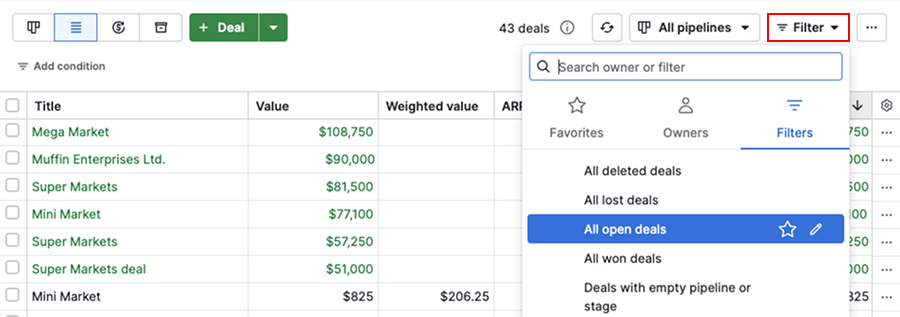
Zanim wprowadzisz zmiany, użyj filtrów, aby zawęzić elementy, nad którymi chcesz pracować.
Aby zastosować filtr, kliknij rozwijane menu filtr w prawym górnym rogu, a następnie wybierz istniejący filtr lub utwórz nowy.
Dostępne akcje masowe i pola edytowalne
Po przefiltrowaniu danych możesz edytować wiele elementów jednocześnie.
Dostępne akcje masowe i edytowalne pola zależą od typu elementu w widoku listy.
| Typ elementu | Akcje masowe | Pola edytowalne |
|---|---|---|
| Leads | Wyślij grupowe e-maile, Zaplanuj aktywności, Konwertuj na transakcje, Dodaj do sekwencji, Archiwizuj, Usuń | Tytuł, etykiety, wartość, właściciel, widoczne dla, kanał źródłowy, ID kanału źródłowego |
| Szanse sprzedaży | Wyślij grupowe e-maile, Zaplanuj aktywności, Dodaj do sekwencji, Konwertuj na leady, Archiwizuj, Usuń | Tytuł, właściciel, pipeline/etap, status, czas utworzenia, czas wygrania, czas przegranej, powód przegranej, widoczne dla, kanał źródłowy, ID kanału źródłowego, status archiwizacji, etykieta, wartość, organizacja, osoba kontaktowa, przewidywana data zamknięcia, pola niestandardowe |
| Projekty | Archiwizuj, Usuń | Tytuł, opis, data rozpoczęcia, data zakończenia, etykiety, właściciel, osoba kontaktowa, organizacja, powiązane transakcje, status, tablica/faza, pola niestandardowe |
| Aktywności | Wyślij grupowe e-maile, Usuń | Temat, przypisany użytkownik, typ, status wykonania, organizacja, osoba kontaktowa, transakcja, termin, godzina, czas trwania, lokalizacja, status dostępności (wolny/zajęty), priorytet |
| Kontakty (Osoby) | Wyślij grupowe e-maile, Zaplanuj aktywności, Usuń | Nazwa, etykieta, telefon, e-mail, organizacja, właściciel, widoczne dla, imię, nazwisko, status marketingowy, data urodzenia, stanowisko, pola niestandardowe |
| Kontakty (Organizacje) | Zaplanuj aktywności, Wzbogacaj elementy, Usuń | Nazwa, etykiety, właściciel, widoczne dla, adres, strona internetowa, profil LinkedIn, branża, roczny przychód, liczba pracowników, pola niestandardowe |
| Produkty | Dodaj do transakcji, Usuń | Nazwa, właściciel, kod produktu, status aktywności, widoczne dla, jednostka, podatek, kategoria, opis, częstotliwość rozliczeń, pola niestandardowe |
Edytuj wiele elementów
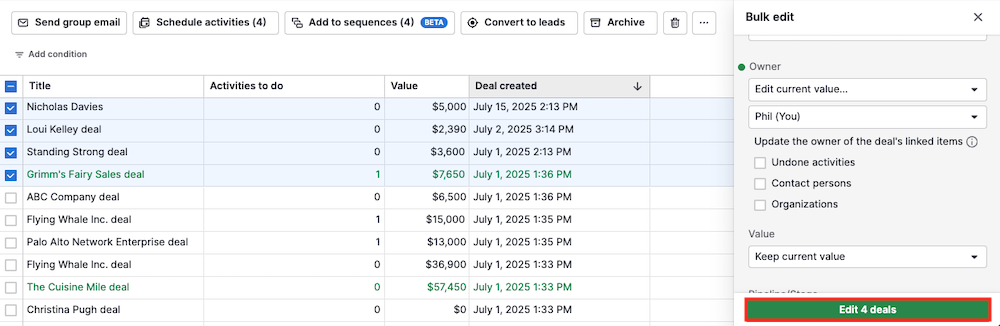
Po zaznaczeniu jednego lub więcej elementów w dowolnym widoku listy otwiera się panel edycji zbiorczej.
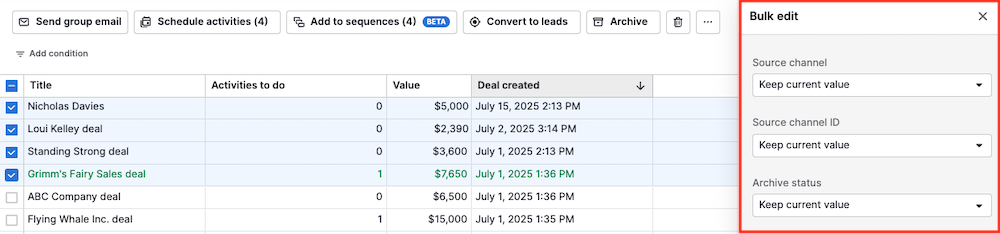
Wybierz pole z panelu i kliknij „Edytuj bieżącą wartość”.
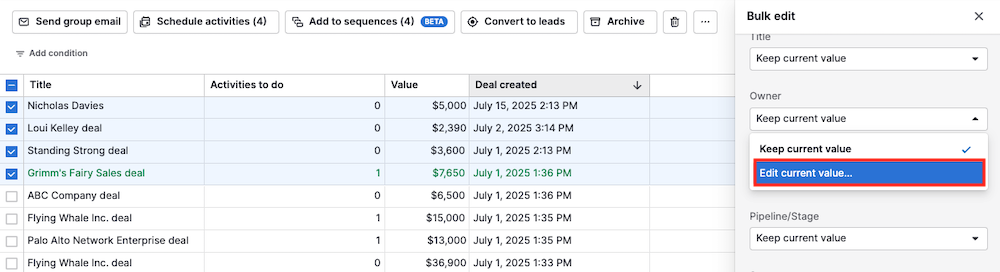
Następnie wybierz nową wartość i kliknij „Edytuj”, aby potwierdzić zmiany.
Przejrzyj ostrzeżenia automatyzacji
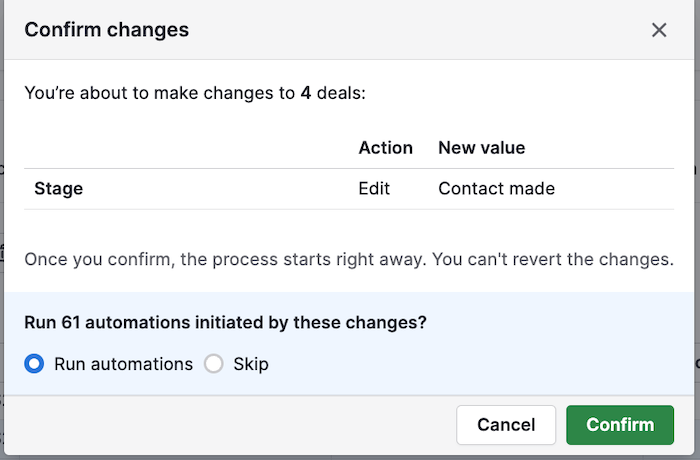
Podczas edytowania elementów w widokach listy Twoje zmiany mogą uruchomić automatyzacje.
Aby zapobiec nieoczekiwanym zmianom, możesz przed potwierdzeniem wybrać opcję Uruchom lub Pomiń automatyzacje.
Jeśli Twoja edycja uruchomi dużą liczbę automatyzacji, pojawi się dodatkowe ostrzeżenie, które zwraca uwagę na wpływ na wydajność.
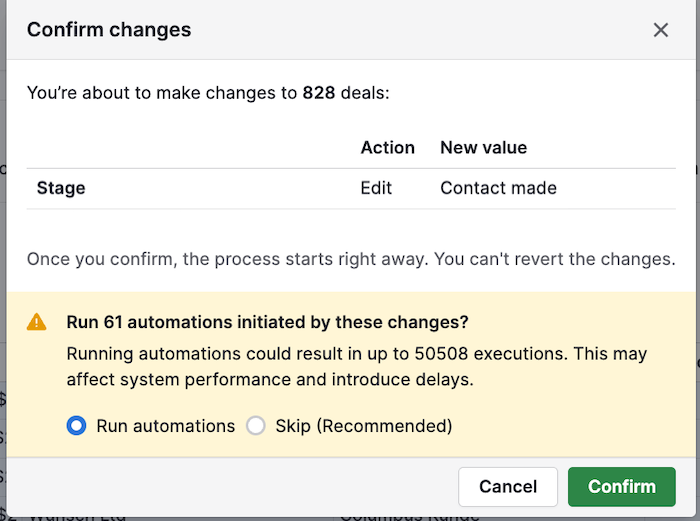
Opcja „Uruchom automatyzacje” jest domyślnie zaznaczona, zmian nie można cofnąć po potwierdzeniu.
Korzystanie z działań zbiorczych
Oprócz edytowania pól możesz wykonywać działania na wielu elementach jednocześnie. Dostępne akcje zależą od widoku listy i wymagają najpierw zaznaczenia jednego lub więcej elementów.
Wysyłanie e-maili grupowych
Możesz wysyłać e-maile grupowe z widoku leadów, widoku transakcji, widoku kontaktów lub widoku aktywności.
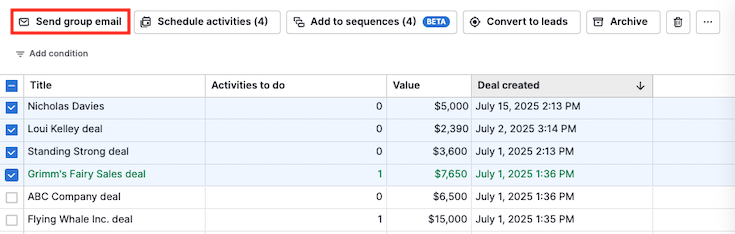
E-maile są wysyłane na adres e-mail powiązanej osoby kontaktowej. Jeśli nie ma powiązanego kontaktu ani adresu e-mail, wiadomość nie zostanie wysłana.
Planowanie aktywności
Możesz planować aktywności z Skrzynki leadów, widoku transakcji oraz widoku kontaktów.
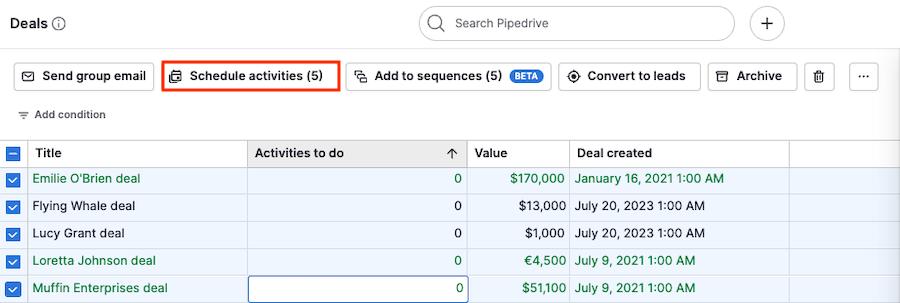
Aby zaplanować aktywności, zaznacz jeden lub więcej elementów i kliknij „Zaplanuj aktywności”.
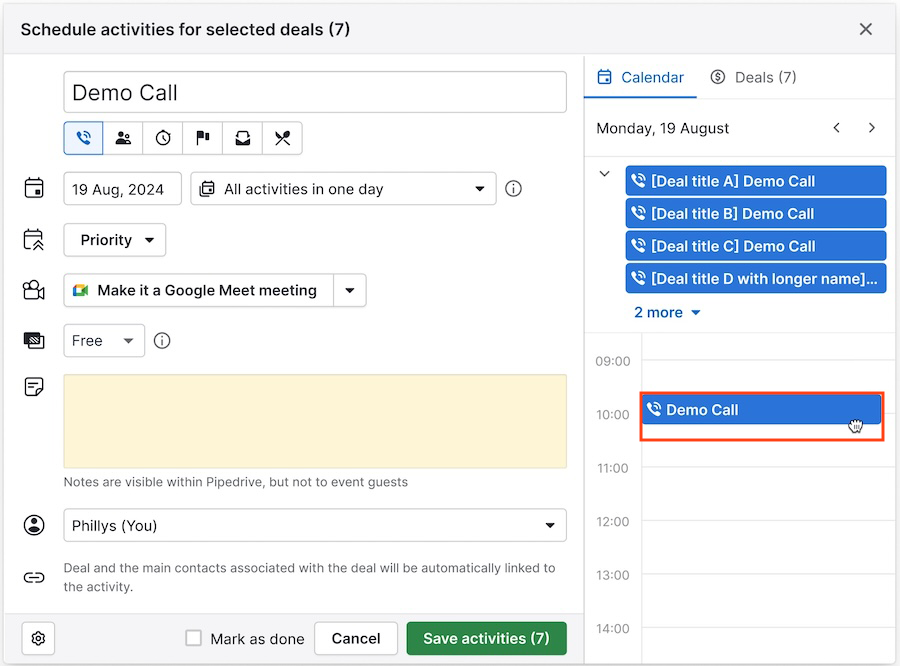
Ustaw szczegóły aktywności w widoku aktywności, dostosowując ich czas i czas trwania.
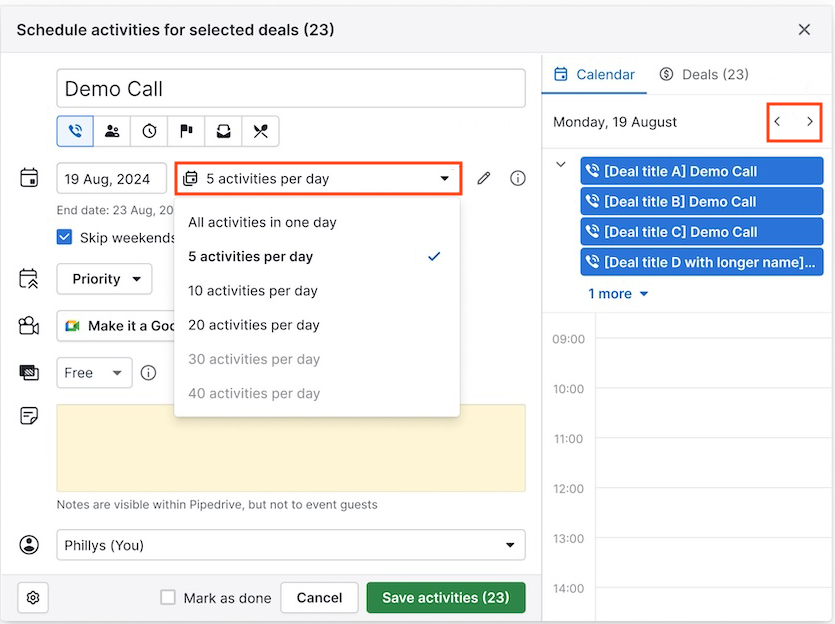
Aby rozłożyć aktywności na kilka dni, kliknij „Wszystkie aktywności w jednym dniu” i wybierz liczbę aktywności na dzień.
Dodawanie elementów do sekwencji
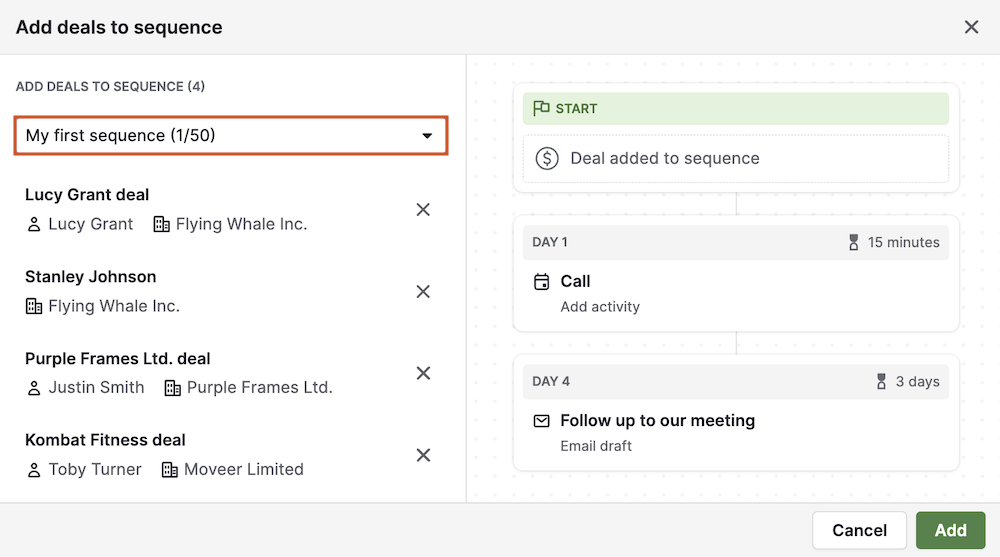
Możesz dodawać leady ze Skrzynki leadów oraz transakcje z widoku listy transakcji do sekwencji.
Zaznacz elementy i kliknij „Dodaj do sekwencji”.
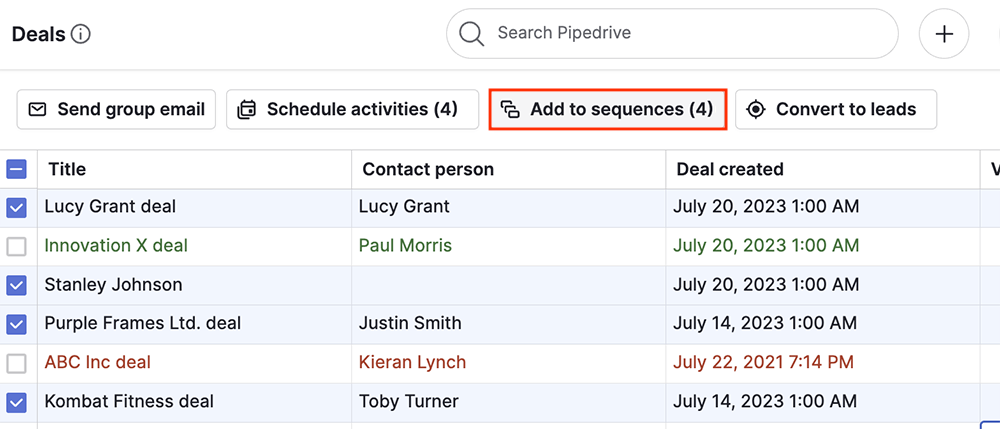
Wybierz żądaną sekwencję z rozwijanego menu i potwierdź.
Konwertowanie elementów
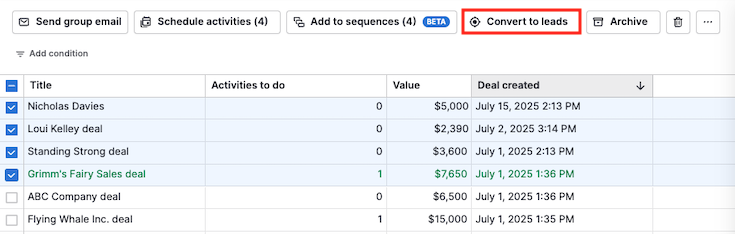
Konwertuj leady na transakcje ze Skrzynki leadów lub konwertuj transakcje na leady z widoku listy transakcji.
Archiwizowanie elementów
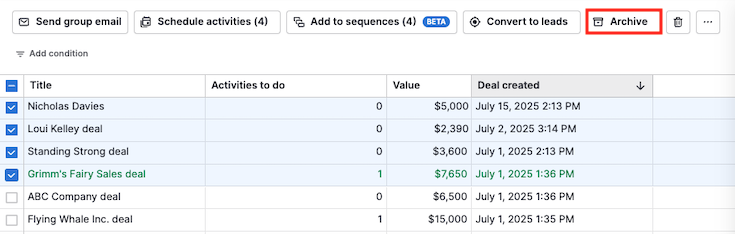
Możesz archiwizować elementy zbiorczo z Skrzynki leadów, widoku listy transakcji lub widoku listy projektów.
Wzbogacanie kontaktów
Możesz wzbogacać kontakty w widoku listy osób i widoku listy organizacji.
Zaznacz elementy, które chcesz zaktualizować, a następnie kliknij „Wzbogacaj elementy”.
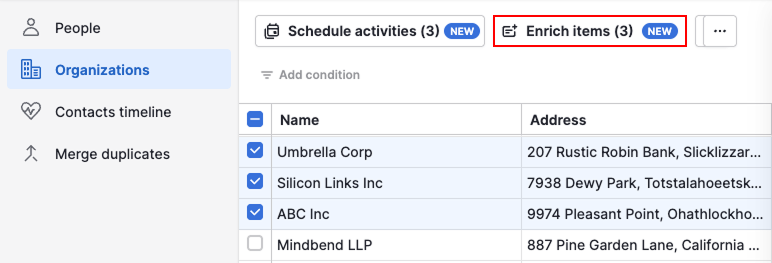
Pipedrive spróbuje dodać publicznie dostępne informacje, takie jak dane firmy, aby uzupełnić Twoje rekordy.
Dodawanie produktów do transakcji
W widoku listy produktów zaznacz kilka produktów i kliknij „Dodaj do transakcji”, aby je powiązać.
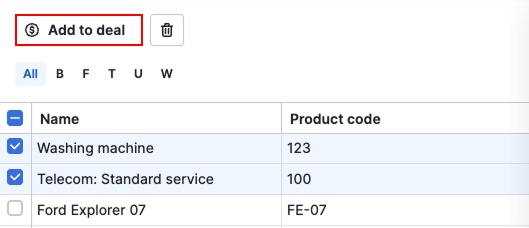
Możesz dodać wiele produktów naraz, ale tylko do jednej transakcji naraz.
Czy ten artykuł był pomocny?
Tak
Nie