Ten artykuł został przetłumaczony przy użyciu narzędzia do tłumaczenia maszynowego.
WhatsApp: wysyłaj i zarządzaj wiadomościami
Po połączeniu WhatsApp i powiązaniu rozmów z transakcjami i kontaktami możesz odpowiadać, wysyłać szablony i zarządzać każdą rozmową bezpośrednio w Pipedrive. Niniejszy artykuł omawia codzienną obsługę wiadomości. Aby połączyć WhatsApp z Pipedrive, zobacz artykuł „Integracja WhatsApp: jak ją skonfigurować”. Przegląd WhatsApp w Pipedrive, informacje o powiązywaniu rozmów z transakcjami i kontaktami oraz o uprawnieniach znajdziesz w artykule o integracji z WhatsApp.
Tworzenie i wysyłanie wiadomości
Odpowiadaj zwykłym tekstem, wyślij zatwierdzony szablon, zaplanuj wiadomość na później lub wyślij ją od razu, a następnie sprawdź, czy została dostarczona i jak zareagował Twój kontakt.
Odpowiadanie zwykłym tekstem
WhatsApp pozwala kontynuować istniejącą rozmowę zwykłym tekstem tylko przez 24 godziny od ostatniej wiadomości klienta. Po upływie tego czasu musisz użyć zatwierdzonego szablonu, aby kontynuować.

Kompozytor wiadomości wskazuje, czy okno obsługi jest aktualnie otwarte i ile czasu pozostało na odpowiedź.

Otwórz dowolną aktywną rozmowę i wpisz swoją wiadomość w polu tekstowym, aby kontynuować dyskusję. Gdy wiadomość będzie gotowa, wyślij ją bezpośrednio z widoku rozmowy.
Jeśli Twoje konto WhatsApp jest skonfigurowane do koegzystencji, zobaczysz również link umożliwiający otwarcie rozmowy bezpośrednio w aplikacji WhatsApp.
Tryb koegzystencji
Jeśli numer WhatsApp Business jest skonfigurowany do koegzystencji, Pipedrive i aplikacja WhatsApp Business mogą jednocześnie korzystać z tego samego numeru. Przychodzące wiadomości są widoczne w obu miejscach i możesz odpowiadać z dowolnej platformy.
Gdy koegzystencja jest aktywna, w komponencie tworzenia rozmowy pojawia się link „Czat w WhatsApp”, umożliwiający przełączenie się do aplikacji WhatsApp dla dowolnego wątku w dowolnym momencie.
Wyślij szablon
Aby wysłać szablon, otwórz rozmowę i kliknij „Wyślij szablon”. Możesz wyszukać i wybrać szablon według nazwy, kategorii, języka lub treści.

Po wybraniu szablonu kliknij „Dalej” i przejrzyj treść, aby wypełnić wymagane zmienne.

Podgląd pokaże, jak wiadomość będzie wyglądać u odbiorcy. Kliknij „Wyślij”, aby dostarczyć wiadomość.
Aby tworzyć lub zarządzać szablonami dostępnymi tutaj, zobacz artykuł „Zarządzanie szablonami WhatsApp”.
Planowanie wiadomości
Zamiast wysyłać wiadomość od razu, możesz ją zaplanować na przyszłą datę i godzinę. Dotyczy to wiadomości zwykłego tekstu, szablonów oraz załączników plików.
Aby zaplanować wiadomość, napisz ją jak zwykle, a następnie otwórz opcję „Zaplanuj wiadomość” obok przycisku „Wyślij”.
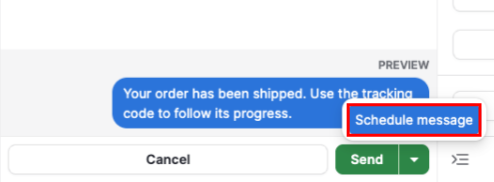
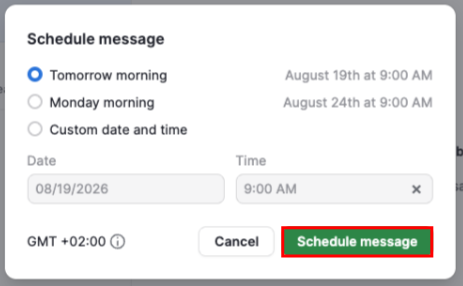
Wybierz jeden z szybkich presetów lub ustaw własną datę i godzinę, a następnie kliknij „Zaplanuj wiadomość”, aby potwierdzić.
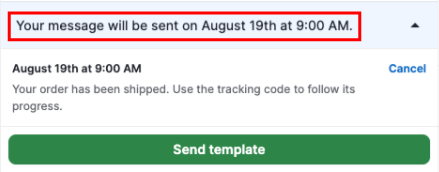
Baner w stopce rozmowy pokazuje wszystkie oczekujące zaplanowane wiadomości.
Status dostarczenia wiadomości
Każda wysłana wiadomość pokazuje swój aktualny stan dostarczenia:
Wysłano: WhatsApp przyjął Twoją wiadomość
Dostarczono: wiadomość dotarła na urządzenie klienta
Odczytano: klient otworzył wiadomość
Jeśli wysłanie wiadomości nie powiedzie się od razu, pokazuje ona stan błędu z przyciskiem „Spróbuj ponownie”. Kliknij go, aby ponownie wysłać tę samą wiadomość.
Jeśli WhatsApp zgłosi błąd po tym, jak wiadomość opuściła już Pipedrive (na przykład konto odbiorcy jest ograniczone), wiadomość zostaje zaktualizowana do stanu błędu z podaną przyczyną.
W takim przypadku nie ma opcji ponowienia wysyłki. Musisz ręcznie napisać i wysłać nową wiadomość.
Reakcje na wiadomości
Możesz reagować na wiadomości za pomocą emoji bezpośrednio w rozmowie. Gdy klient zareaguje na jedną z Twoich wiadomości, reakcja pojawia się w czasie rzeczywistym.
Aby zareagować na wiadomość, najedź kursorem na wiadomość i wybierz emoji z selektora reakcji. Każda wiadomość obsługuje jedną aktywną reakcję na użytkownika. Wysłanie innego emoji zastępuje poprzednie.

Aby usunąć swoją reakcję, kliknij ją ponownie w rozmowie.

Pliki i multimedia
Wyświetlaj, wysyłaj i przeglądaj obrazy, filmy, dokumenty i pliki audio udostępnione w rozmowie na WhatsApp.
Praca z plikami i multimediami
Pipedrive automatycznie archiwizuje przychodzące pliki multimedialne, dzięki czemu są one dostępne także po upływie pierwotnego, siedmiodniowego okresu przechowywania w WhatsApp.
Obrazy są wyświetlane bezpośrednio w rozmowie. Kliknij obraz, aby go podejrzeć lub pobrać.
Wiadomości audio odtwarzane są bezpośrednio w rozmowie.
Filmy i dokumenty pojawiają się jako wpisy plików, które wskazują ich typ pliku. Możesz pobrać je bezpośrednio z wiadomości. Nazwy plików są widoczne w przeglądarce plików, ale nie w widoku rozmowy.
Przeglądarka plików
Aby zobaczyć wszystkie multimedia i dokumenty udostępnione w rozmowie, rozwiń kontekstowy pasek boczny i kliknij „Zobacz pliki”.
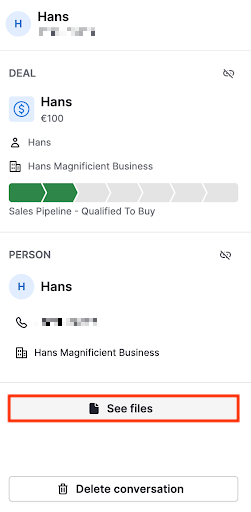
Przeglądarka plików otwiera się z dwoma zakładkami:
Multimedia: wyświetla obrazy, filmy i klipy audio pogrupowane według miesiąca. Kliknij dowolną miniaturę, aby otworzyć podgląd w pełnym rozmiarze.

Dokumenty: wyświetla dokumenty w kolejności chronologicznej z nazwą pliku, typem pliku i linkiem do pobrania.
Przewiń w dół w dowolnej z nich, aby wczytać starsze pliki.
Zarządzaj konwersacjami
Poza wysyłaniem i odbieraniem wiadomości możesz oznaczyć konwersację do dalszego działania lub usunąć ją całkowicie z Pipedrive.
Oznacz rozmowę jako nieprzeczytaną
Możesz oznaczyć konwersację jako nieprzeczytaną, aby zaznaczyć ją jako osobiste przypomnienie o konieczności podjęcia dalszych działań. Aby to zrobić, otwórz konwersację, rozwiń panel kontekstowy i kliknij „Oznacz jako nieprzeczytaną”. Wskaźnik nieprzeczytanych wiadomości dla konwersacji włącza się natychmiast w liście konwersacji i liczniku skrzynki odbiorczej.
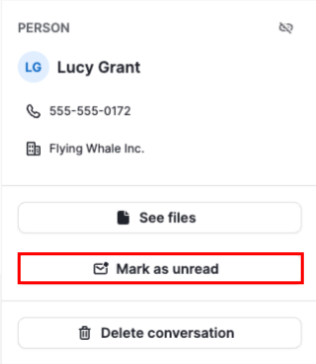
Flaga nieprzeczytanej wiadomości jest tymczasowa: znika przy następnym otwarciu konwersacji. Nie wpływa na treść wiadomości i nic nie jest wysyłane do WhatsAppa ani do kontaktu.
Usuń konwersację
Możesz trwale usunąć konwersację z panelu kontekstowego. Otwórz konwersację, rozwiń panel i kliknij „Usuń konwersację”. Pojawi się okno potwierdzenia, ponieważ usunięcie jest trwałe i nie można go cofnąć.
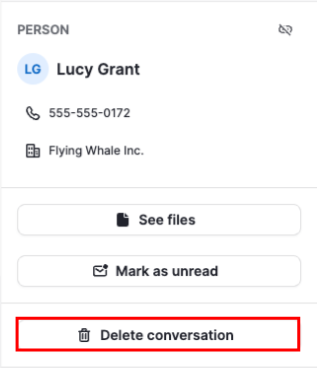
Usunięcie konwersacji powoduje usunięcie wszystkich jej wiadomości, reakcji oraz powiązań z transakcjami, kontaktami i innymi elementami. Pamiętaj, że ta czynność dotyczy tylko Pipedrive. Historia czatu kontaktu w WhatsApp nie zostanie naruszona, ponieważ WhatsApp nie obsługuje usuwania wiadomości przez swoje API.
Powiadomienia
Gdy nadejdzie nowa wiadomość WhatsApp, Pipedrive wysyła powiadomienie w kanale, jeśli spełnione są oba z poniższych warunków:
Jesteś przypisany do numeru telefonu, który otrzymał wiadomość, oraz
Jesteś właścicielem lub obserwatorem transakcji powiązanej z tą rozmową
Powiadomienie zawiera imię nadawcy, podgląd wiadomości i nazwę transakcji. Kliknij je, aby otworzyć rozmowę bezpośrednio w swoim Sales Inbox.
Czy ten artykuł był pomocny?
Tak
Nie