Acest articol a fost generat folosind traducerea automată.
Câmpuri de import
Importați date în Pipedrive folosind o foaie de calcul pentru a crea sau actualiza elemente în masă. Această opțiune este utilă când migrați date din alt sistem sau faceți actualizări ample în contul dvs.
Puteți importa persoane, organizații, leaduri, contracte, proiecte, activități, notițe, produse și activități.
La import, fiecare coloană din foaia de calcul corespunde unui câmp din Pipedrive. Dacă știți ce câmpuri sunt disponibile, vă puteți pregăti datele și puteți evita erorile.
Câmpurile disponibile
În Pipedrive, datele dvs. sunt organizate în trei tipuri de câmpuri:
| Tip de câmp | Ce înseamnă | Exemplu |
|---|---|---|
| Câmpuri implicite | Câmpuri predefinite disponibile în Pipedrive | Nume, valoarea contractului, deținător |
| Câmpuri de sistem | Informații generate de sistem | Starea contractului, momentul câștigării, ID-ul de sistem |
| Câmpuri personalizate | Câmpuri create de dvs. sau de echipa dvs. | Domeniu de activitate, clasificare internă |
Deși toate aceste câmpuri există în Pipedrive, nu le puteți asocia pe toate în timpul importului. Majoritatea câmpurilor implicite și personalizate sunt disponibile, dar unele câmpuri de sistem au restricții sau primesc automat o valoare.
Pentru a vizualiza și gestiona câmpurile de date, deschideți meniul contului din colțul din dreapta sus și accesați Preferințe personale > Câmpuri de date.
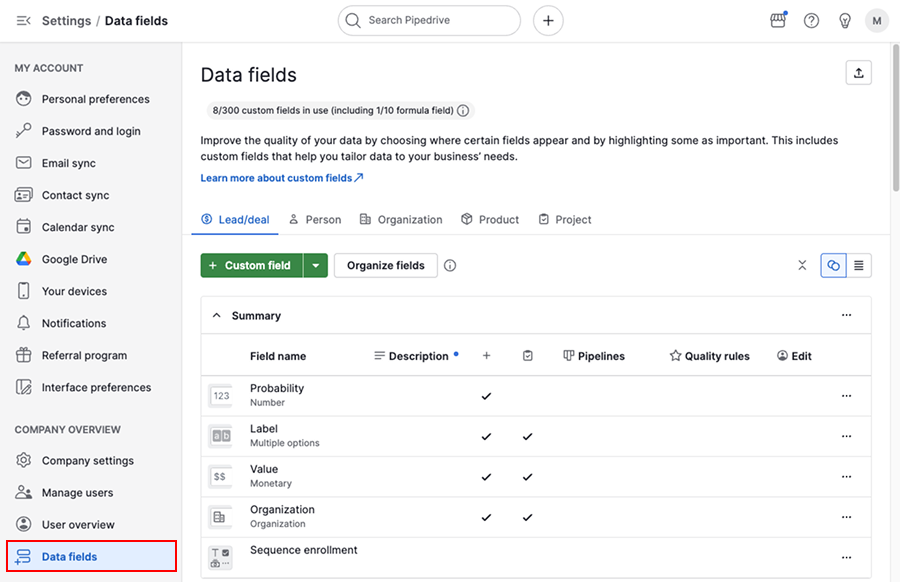
Acolo puteți vedea câmpurile disponibile pentru leaduri, contracte, organizații, persoane, produse și proiecte.
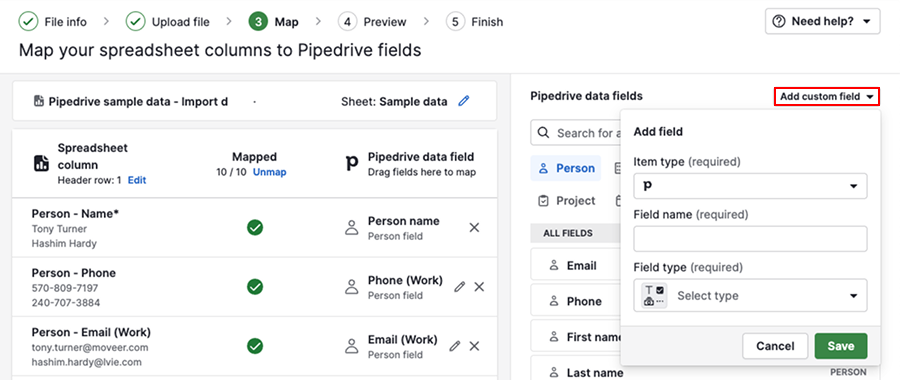
Dacă doriți să importați date, dar nu găsiți un câmp corespunzător, puteți crea un câmp personalizat înainte de a începe importul. Astfel, puteți asocia corect datele și vă puteți păstra contul organizat.
Câmpuri cu formulă
Câmpurile cu formulă sunt un tip de câmp personalizat care calculează valori pe baza altor câmpuri numerice sau monetare.
De exemplu, puteți crea un câmp care calculează un comision de 5% din valoarea contractului.
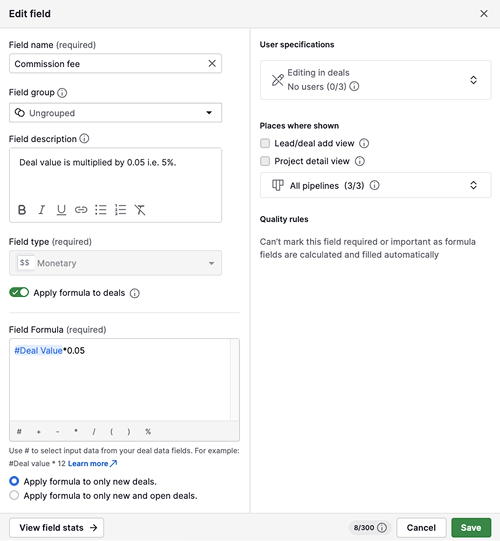
Dacă importul include valoarea unui contract, comisionul se calculează automat după încheierea importului.
Câmpurile pe care le puteți importa
Pentru a începe importul datelor, accesați Meniul contului > Instrumente și aplicații > Import de date și dați clic pe „Începeți”.
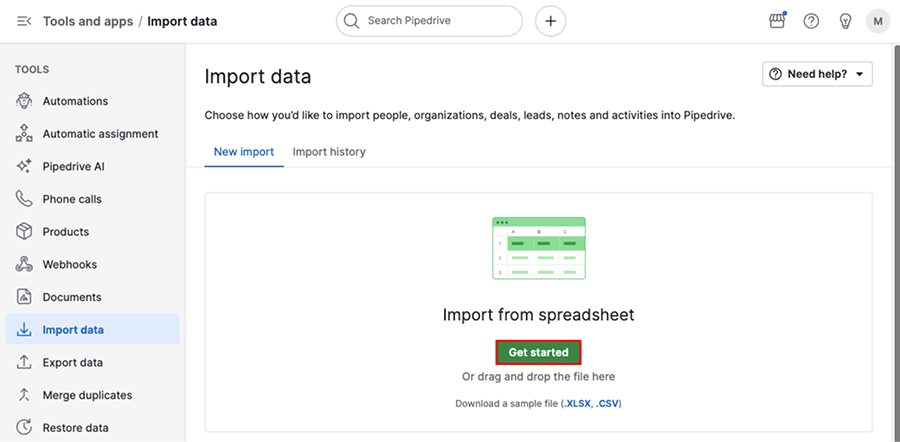
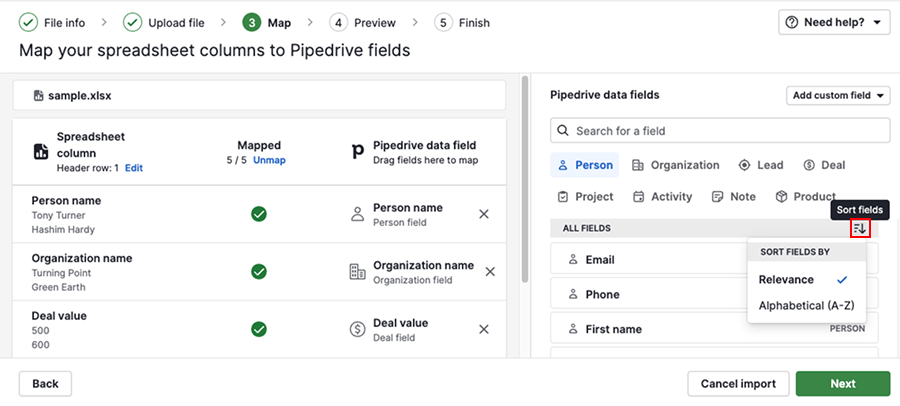
După ce încărcați fișierul, veți ajunge la ecranul de asociere a câmpurilor. Aici asociați coloanele din foaia de calcul cu câmpurile din Pipedrive.
Câmpurile se grupează după tipul elementului, cum ar fi persoană, organizație sau contract.
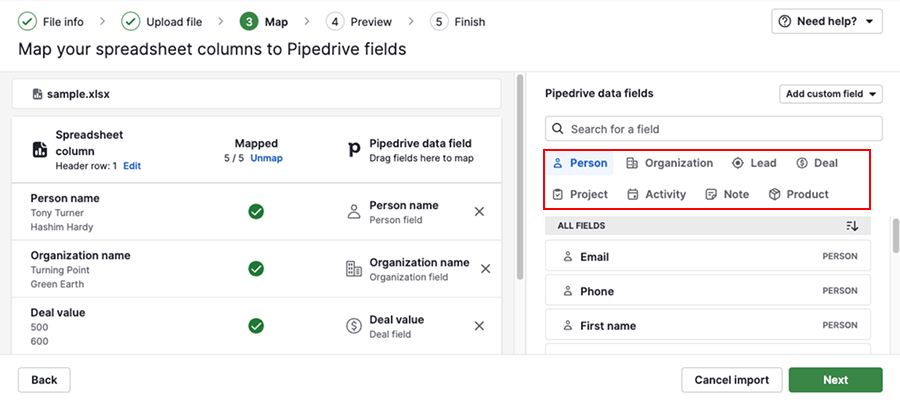
În mod implicit, câmpurile sunt sortate după relevanță, dar puteți trece la ordinea alfabetică folosind opțiunea „Sortarea câmpurilor”.
Dacă în timpul asocierii nu găsiți un câmp, puteți crea un câmp personalizat direct din acest ecran, fără a relua importul.
Câmpurile disponibile după tipul elementului
Tabelul de mai jos prezintă, în linii generale, cele mai frecvente câmpuri pe care le puteți asocia în timpul importului.
| Element | La ce folosește | Câmpuri frecvente |
|---|---|---|
| Persoană | Datele unei persoane de contact | Nume, telefon, e-mail, etichetă, stare de marketing |
| Organizație | Date la nivel de companie | Nume, adresă, site web, profil LinkedIn, industrie, venituri anuale, număr de angajați |
| Lead și contract | Urmărirea oportunităților de vânzare | Titlu, valoare, monedă, data estimată a închiderii, etichetă, stadiu (contracte), probabilitate (contracte), stare |
| Proiect | Planificarea și livrarea proiectelor | Titlul proiectului, fază (panou), dată de începere, dată de încheiere, stare, descriere, etichetă |
| Activitate | Urmărirea acțiunilor | Tip de activitate, notiță, oră-limită, durată, stare de efectuare |
| Notiță | Context și detalii suplimentare | Conținutul notiței |
| Produs | Catalog de produse și prețuri | Nume, preț, cod de produs, categorie, descriere, unitate, monedă, taxă, frecvență de facturare |
Toate elementele includ și câmpuri precum deținător, data creării și ID sistem Pipedrive. Acestea sunt disponibile la import, indiferent de tipul elementului.
Unele câmpuri de sistem nu sunt disponibile pentru mapare sau se completează automat în timpul importului. De exemplu, anumite marcaje temporale sau valori generate de sistem nu pot fi editate.
Gestionați valorile existente
Când actualizați câmpuri cu opțiuni multiple, puteți alege dacă valorile noi se adaugă la selecția existentă sau o înlocuiesc complet.
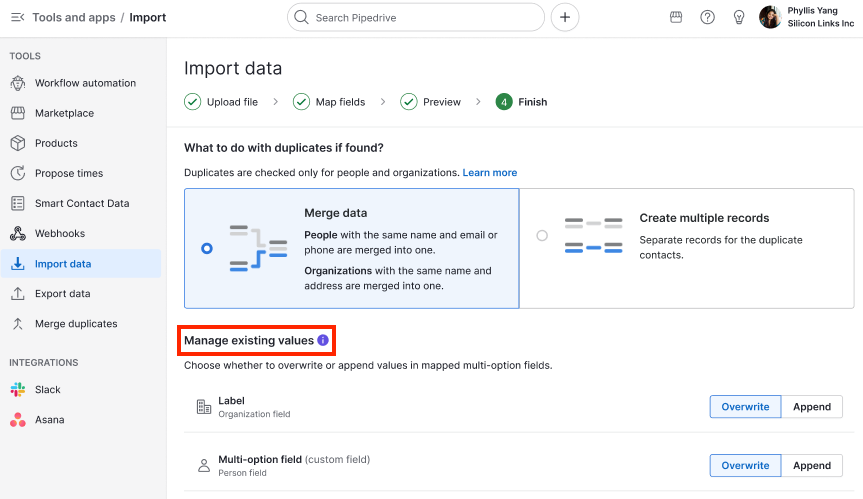
Selectați „Suprascrieți” pentru a elimina valorile existente și a le înlocui cu noua selecție.

Selectați „Adăugați” pentru a păstra valorile curente și a le adăuga pe cele noi alături de acestea.

A fost util articolul?
Da
Nu