Acest articol a fost generat folosind traducerea automată.
Motive de pierdere
Indiferent cât de bun vânzător sunteți, unele oferte pur și simplu nu se concretizează.
Când marcați o ofertă ca pierdută, indicarea unui motiv vă ajută să înțelegeți tendințele și circumstanțele atunci când consultați istoricul ofertelor.
Motive de pierdere în format liber și predefinite
Motive de pierdere introduse manual |
|
Motive predefinite de pierdere |
|
Ambele opțiuni vă permit să adăugați comentarii suplimentare despre motivul pentru care oferta respectivă a fost marcată ca pierdută.
Aceste comentarii sunt salvate ca notiță la ofertă, astfel încât să puteți consulta detaliile ulterior.
Marcați o ofertă ca pierdută
Pentru a utiliza motivele de pierdere, marcați o ofertă din contul Pipedrive ca pierdută. Va apărea o fereastră care vă solicită un motiv.
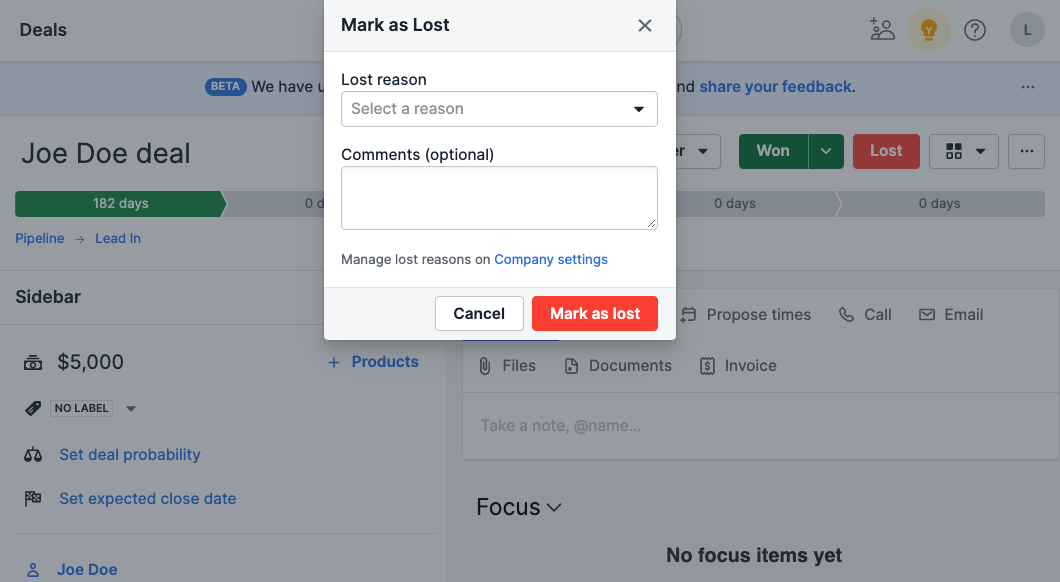
Indicați motivul pentru care oferta a fost pierdută, inclusiv orice comentarii suplimentare, apoi dați clic pe „Marcați ca pierdută”.
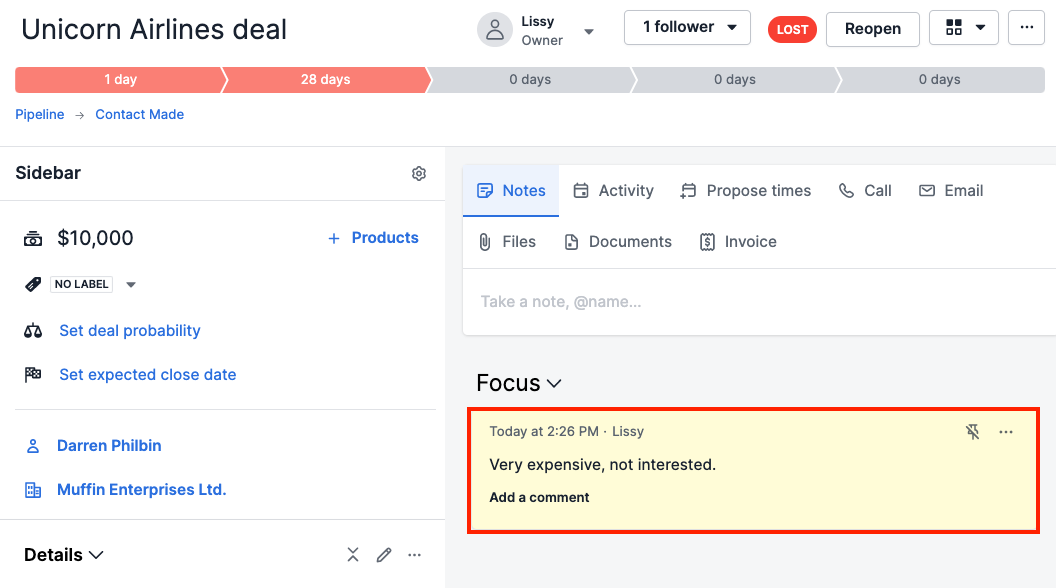
Starea ofertei se modifică în pierdută, iar motivul indicat apare în secțiunea detalii din vizualizarea detaliată a ofertei respective.
Orice comentarii suplimentare sunt salvate ca notiță și pot fi consultate în aceeași vizualizare detaliată.
Urmăriți motivele de pierdere
Folosind aceste informații, puteți identifica tendințe în vânzări, cum ar fi o categorie de clienți care încheie rareori oferte în anumite perioade ale anului sau un concurent care vă atrage clienții.
Pentru a vedea motivele de pierdere în vizualizarea listă:
- Accesați fila oferte și comutați la vizualizarea listă
- Utilizați filtrul pentru a găsi ofertele pierdute
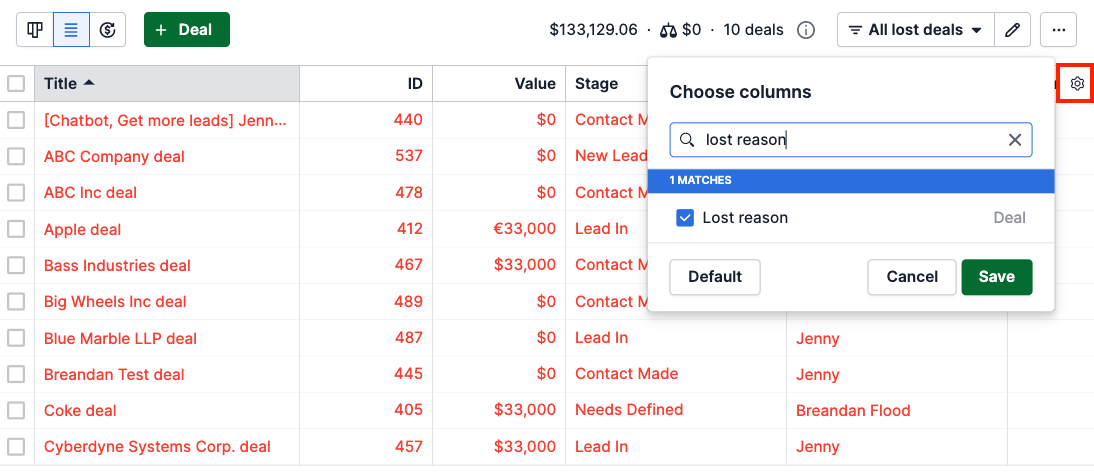
- Dați clic pe pictograma roată dințată din dreapta
- Selectați sau căutați coloana motiv de pierdere pentru a o adăuga la vizualizarea listă, apoi dați clic pe „Salvați”
Când este afișată coloana cu motivul de pierdere, veți vedea motivul indicat pentru fiecare ofertă pierdută.
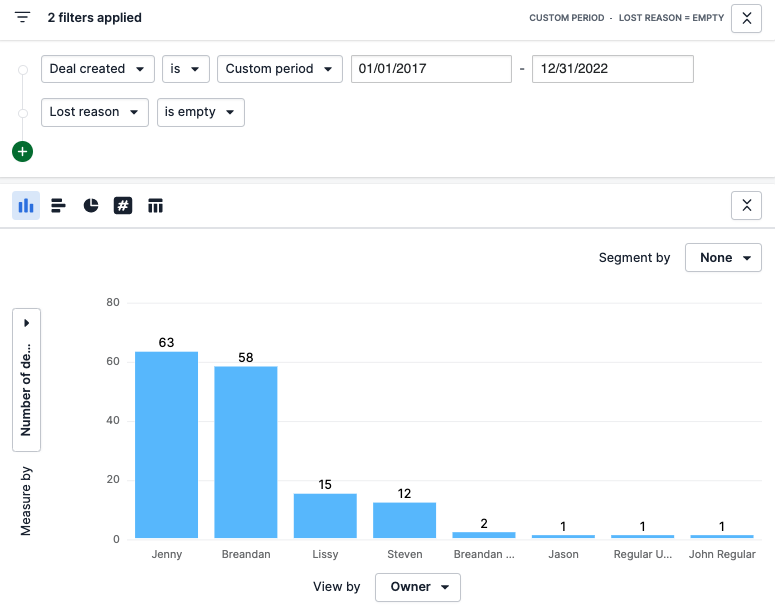
Puteți urmări motivele de pierdere și în funcționalitatea Insights.
- Dați clic pe pictograma „Insights” din navigarea din stânga
- Dați clic pe semnul plus „+” de lângă bara de căutare și selectați Raport > Ofertă > Performanță
- Ajustați sau eliminați filtrul de dată predefinit, după necesități
- Adăugați un filtru pentru motive de pierdere
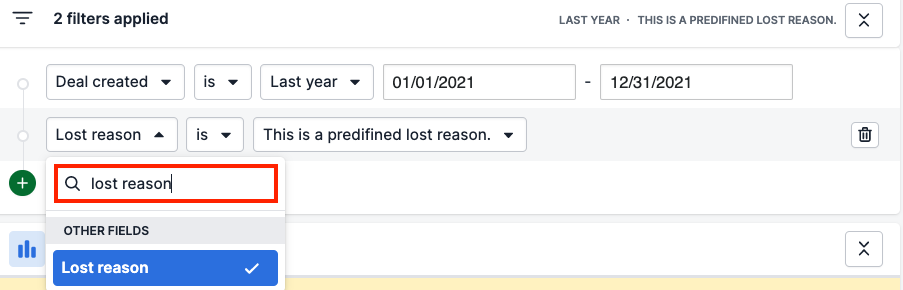
Cu această vizualizare, puteți înțelege de ce pierdeți oferte pe baza propriilor date detaliate.
Aflați mai multe despre rapoartele de performanță ale ofertelor în acest articol.
A fost util articolul?
Da
Nu