Ez a cikk gépi fordítás segítségével készült el.
Elvesztési okok
Akármilyen jó értékesítő is, egyes üzletek egyszerűen nem jönnek létre.
Amikor egy üzletet elveszítettként jelöl meg, az ok megadása segít átlátni a trendeket és a körülményeket, amikor később visszatekint az üzlettörténetére.
Szabad formátumú és előre meghatározott elvesztési okok
Szabad szöveges elvesztési okok |
|
Előre meghatározott elvesztési okok |
|
Mindkét lehetőséggel további megjegyzéseket fűzhet ahhoz, miért jelölték az adott üzletet elveszítettként.
Ezeket a megjegyzéseket a rendszer az üzlethez kapcsolódó megjegyzésként menti, így később bármikor visszanézheti a részleteket.
Üzlet megjelölése elveszítettként
Az elvesztési okok használatához jelöljön meg egy üzletet a Pipedrive-fiókjában elveszítettként. Ekkor megjelenik egy kérés az ok megadására.
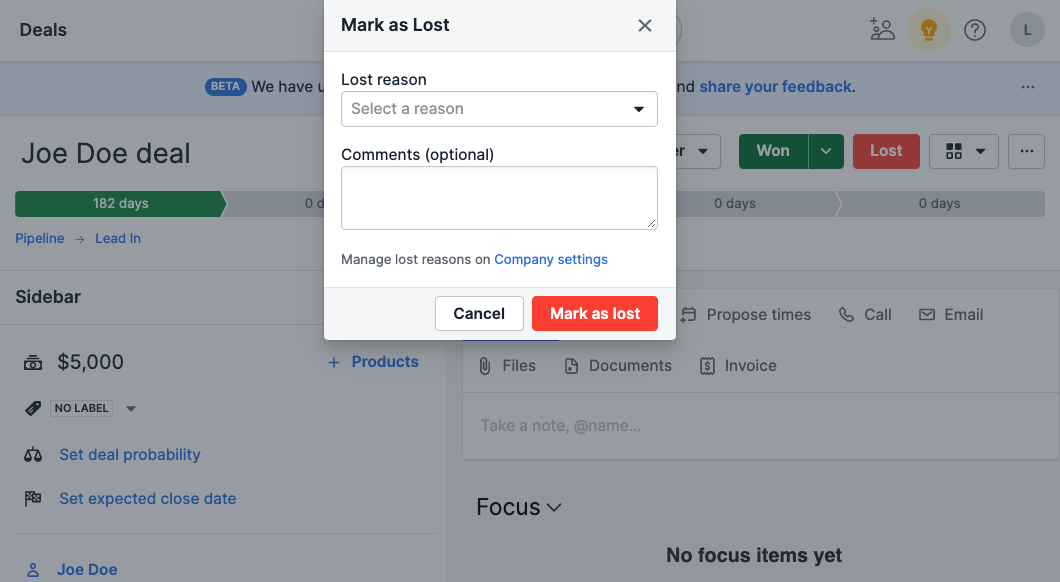
Adja meg, miért veszett el az üzlet, beleértve az esetleges további megjegyzéseket is, majd kattintson a „Megjelölés elveszítettként” gombra.
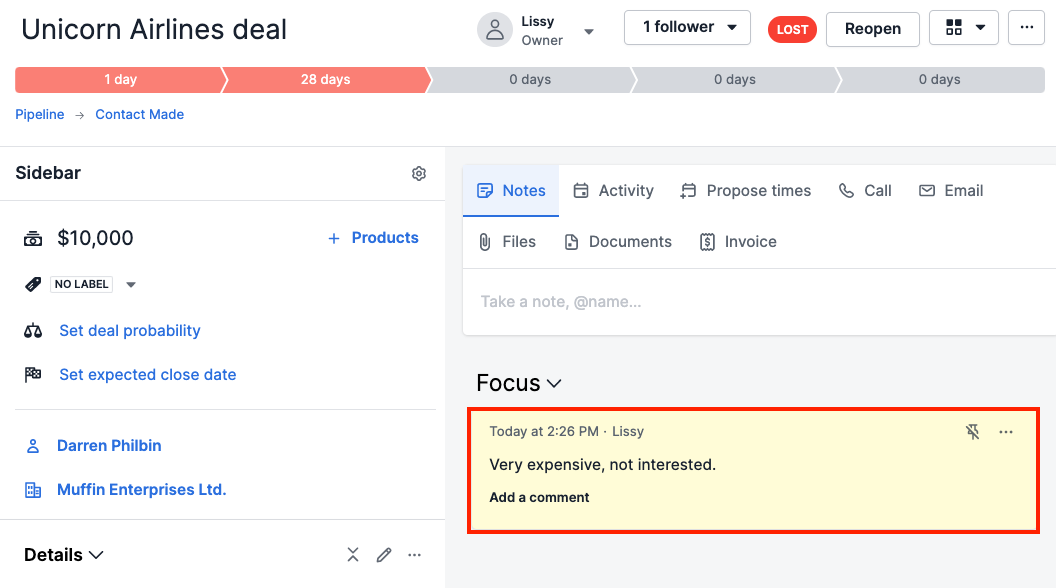
Az üzlet állapota elveszítettre változik, és a megadott ok az adott üzlet részletek szakaszában jelenik meg, a részletes nézetben.
A további megjegyzések megjegyzésként mentődnek, és ugyanebben a részletes nézetben tekinthetők meg.
Elvesztési okok nyomon követése
Ezen információk segítségével nyomon követheti az értékesítésben megfigyelhető trendeket, például azt, ha egy ügyfélkategóriával az év bizonyos időszakaiban ritkán kötnek üzletet, vagy ha egy versenytárs Öntől csábít el ügyfeleket.
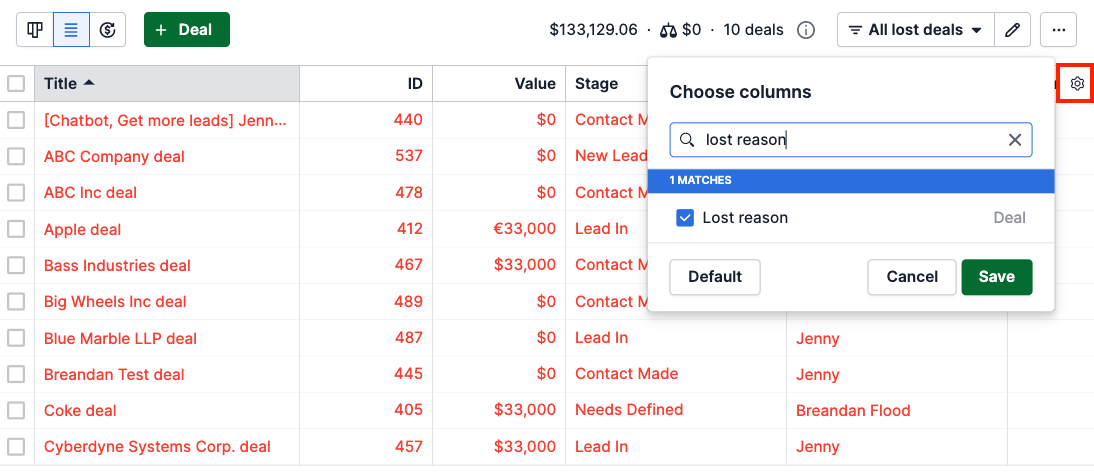
Az elvesztési okok listanézetben való megtekintéséhez:
- Lépjen az üzletek fülre, majd váltson a listanézetre
- Az elveszített üzletek megkereséséhez használja a szűrőt
- Kattintson a jobb oldali fogaskerék ikonra
- Válassza ki vagy keresse meg az elvesztés oka oszlopot, hogy hozzáadja a listanézethez, majd kattintson a „Mentés” gombra
Az „elvesztés oka” oszlop megjelenítésekor minden elvesztett üzlethez tartozó megadott okot láthatja.
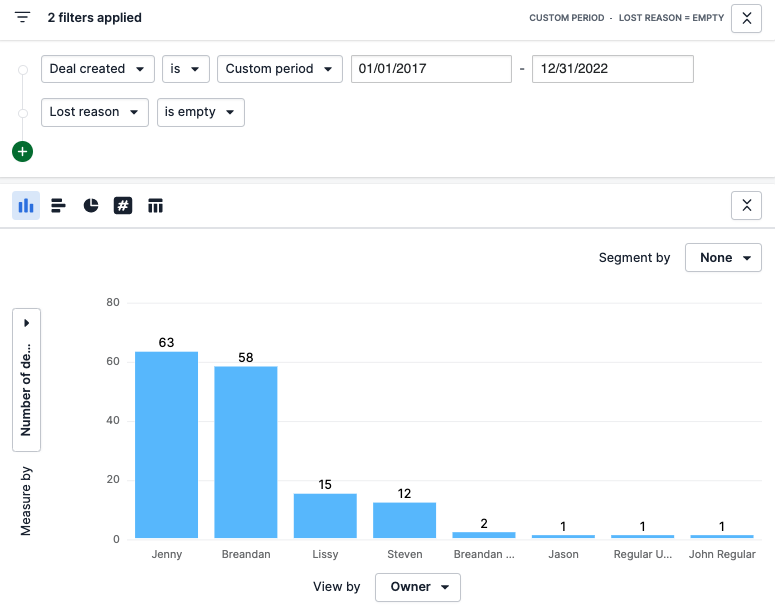
Az elvesztési okokat az Insights funkcióban is nyomon követheti.
- Kattintson a bal oldali navigáció „Insights” ikonjára
- Kattintson a keresősáv melletti „+” jelre, majd válassza ki: Kimutatás > Üzlet > Teljesítmény
- Szükség szerint módosítsa vagy távolítsa el az előre beállított dátumszűrőt
- Adjon hozzá szűrőt az elvesztési okokhoz
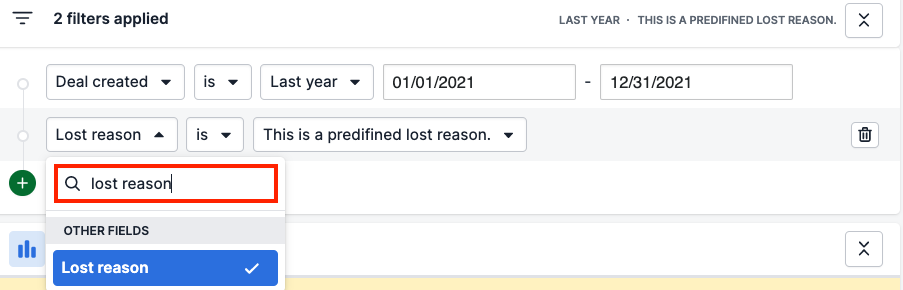
E nézet segítségével saját részletes adatai alapján megértheti, miért veszít el üzleteket.
Tudjon meg többet az üzleti teljesítmény-jelentésekről ebben a cikkben.
Hasznos volt ez a cikk?
Igen
Nem