บทความนี้สร้างขึ้นโดยใช้ซอฟต์แวร์แปลภาษา
ไปป์ไลน์: สร้างกระบวนการขายหลายขั้นตอน
ใน Pipedrive คุณสามารถสร้าง ไปป์ไลน์ หลายขั้นตอนเพื่อจัดการกระบวนการขายที่แตกต่างกันพร้อมกันได้ แต่ละไปป์ไลน์จะมีชุดขั้นตอนต่าง ๆ ของตนเอง ทำให้คุณสามารถสะท้อนวิธีการขายของทีมคุณในผลิตภัณฑ์ บริการ หรือกระบวนการทำงานที่แตกต่างกัน
การใช้ไปป์ไลน์หลายขั้นตอนช่วยให้การจัดการดีลของคุณเป็นระเบียบ และรับประกันว่าแต่ละกระบวนการจะถูกติดตามด้วยระดับรายละเอียดที่เหมาะสม

สำหรับภาพรวมของการทำงานของไปป์ไลน์ ดูได้ที่หน้า ซอฟต์แวร์จัดการไปป์ไลน์ ของเรา
เวลาในการใช้ไปป์ไลน์หลายชุด
ใช้ ไปป์ไลน์ หลายชุดเมื่อกระบวนการขายของคุณมีความแตกต่างกันทั้งในโครงสร้างและความซับซ้อน
| สถานการณ์ | คำแนะนำ | เหตุผล |
|---|---|---|
| คุณขายสินค้าหรือบริการที่ต้องการกระบวนการขายที่แตกต่างกัน | ใช้หลายไปป์ไลน์ | แต่ละกระบวนการสามารถมีขั้นตอนที่ปรับแต่งเองได้ |
| คุณต้องการ ฟิลด์ที่กำหนดเองเฉพาะไปป์ไลน์ | ใช้หลายไปป์ไลน์ | ช่วยให้ข้อมูลเน้นและตรงกับแต่ละกระบวนการ |
| คุณต้องการดำเนินการดีลตามตำแหน่งที่ตั้งหรืออุตสาหกรรม | อย่าใช้หลายไปป์ไลน์ | ใช้ ฟิลด์ที่กำหนดเอง และ ตัวกรอง แทน |
| คุณต้องการจัดกลุ่มดีลตามพนักงานขาย | อย่าใช้หลายไปป์ไลน์ | ฟิลด์ เจ้าของ ได้จัดการเรื่องนี้แล้ว |
| คุณต้องการติดตามการส่งมอบหลังจากดีลถูกปิด | อย่าใช้หลายไปป์ไลน์ | ใช้ โปรเจกต์ แทน |
การเน้นไปป์ไลน์จะทำให้จัดการง่ายขึ้น ในขณะที่ฟิลด์และตัวกรองช่วยในการแยกดีลในไปป์ไลน์เดียวได้
วิธีสร้างไปป์ไลน์หลายอัน
ก่อนที่จะสร้างไปป์ไลน์ใหม่ ตั้งใจคิดให้ชัดเจนถึงวิธีการจัดโครงสร้างกระบวนการ ดูคำแนะนำได้ที่ บทความการออกแบบไปป์ไลน์ ของเรา
คุณสามารถสร้างไปป์ไลน์ใหม่จากศูนย์หรือทําซ้ำอันที่มีอยู่แล้วได้
สร้างไปป์ไลน์ใหม่
เปิด ตัวเลือกเลือกไปป์ไลน์ ในมุมมองไปป์ไลน์แล้วคลิก “+ ไปป์ไลน์ใหม่”
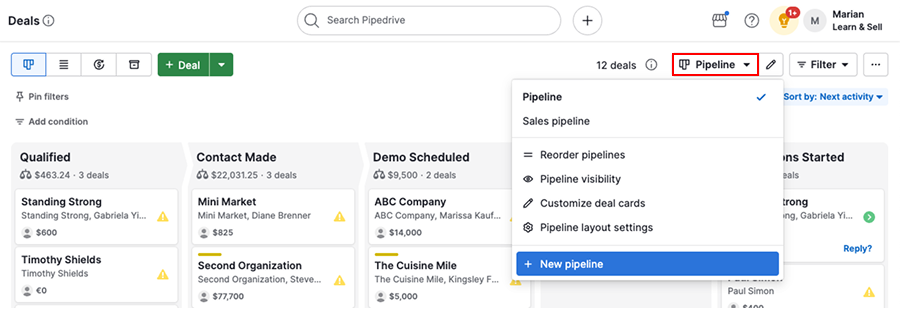
ตั้งชื่อไปป์ไลน์ของคุณ ปรับแต่งขั้นตอนและกำหนดค่าตัวเลือกต่าง ๆ เช่น โอกาสของขั้นตอนและดีล หรือ ฟีเจอร์ที่ไม่มีการเคลื่อนไหว เมื่อเสร็จแล้ว ให้คลิก “บันทึกการเปลี่ยนแปลง”
ทำซ้ำไปป์ไลน์
หากกระบวนการใหม่ของคุณคล้ายกับอันที่มีอยู่แล้ว, การทำซ้ำไปป์ไลน์สามารถประหยัดเวลาได้
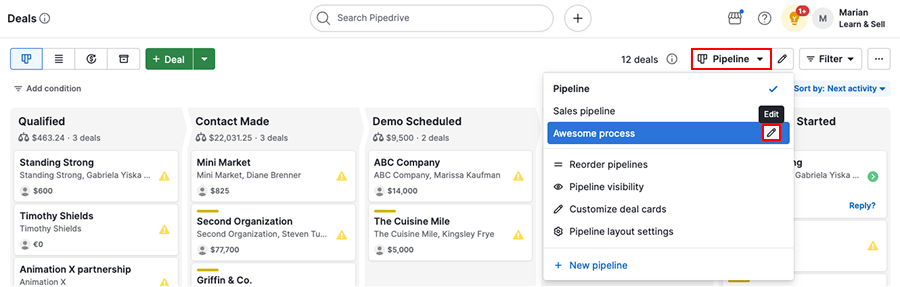
เปิด ตัวเลือกเลือกไปป์ไลน์, จากนั้นคลิกที่ ไอคอนรูปดินสอ ข้างไปป์ไลน์ที่คุณต้องการคัดลอก
คลิก “…” แล้วเลือก “ทำซ้ำไปป์ไลน์”
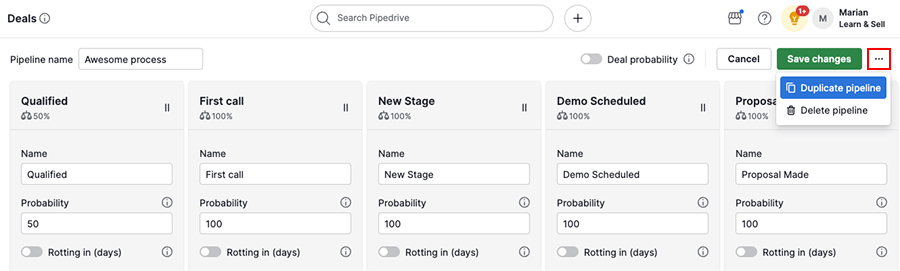
ทำการเปลี่ยนแปลงที่จำเป็นแล้วคลิก “บันทึกการเปลี่ยนแปลง”
สลับไปที่ไปป์ไลน์ใหม่ของคุณ
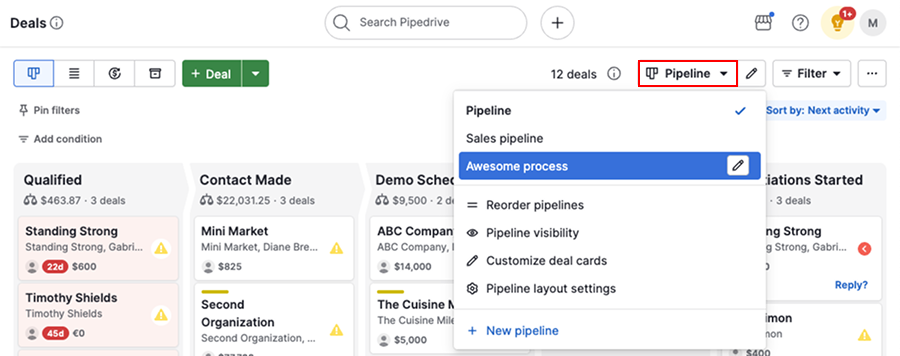
หลังจากสร้างหรือทำซ้ำไปป์ไลน์แล้ว ให้เปิด ตัวเลือกเลือกไปป์ไลน์ แล้วเลือกจากรายการ
บทความนี้เป็นประโยชน์หรือไม่
ใช่
ไม่