บทความนี้สร้างขึ้นโดยใช้ซอฟต์แวร์แปลภาษา
ส่วนเสริม Pipedrive Gmail
Pipedrive Gmail ส่วนเสริม ให้คุณทำงานกับ CRM ของคุณได้โดยตรงจาก Gmail ไม่ว่าคุณจะกำลังดูรายการอีเมลหรือกำลังอ่านอีเมลอยู่ก็ตาม.
จากแถบด้านข้างของ Gmail คุณสามารถเพิ่มรายชื่อติดต่อ ดีล และกิจกรรมใหม่ ซึ่งจะซิงค์กับ Pipedrive โดยอัตโนมัติ.
ติดตั้งส่วนเสริม
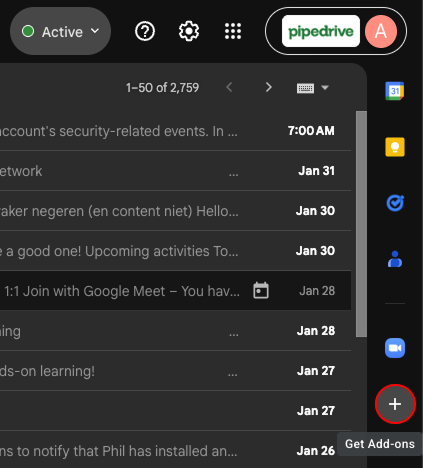
เปิด Gmail ของคุณ คลิก ”+“ (รับส่วนเสริม) หรือไปที่ Google Workspace มาร์เก็ตเพลส ได้โดยตรง.
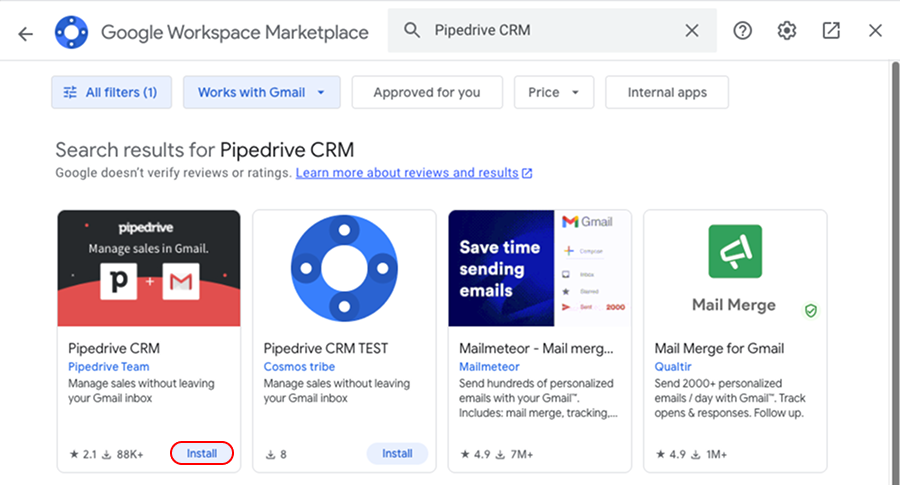
ค้นหา Pipedrive CRM และคลิก “ติดตั้ง”.
ดำเนินการตามขั้นตอนการอนุญาตและให้สิทธิ์ Pipedrive ในการเข้าถึงบัญชี Google ของคุณทั้งหมด.
หลังการติดตั้ง
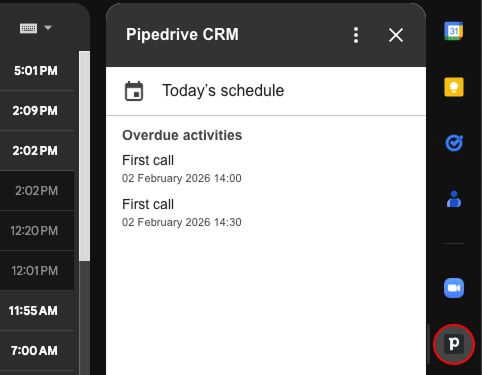
เมื่อคุณติดตั้งแล้ว คุณจะเห็นส่วนเสริมแสดงอยู่ในแถบด้านข้างของ Gmail. คลิก “เข้าสู่ระบบ” เพื่อเชื่อมต่อบัญชี Pipedrive ของคุณ.

การแก้ไขปัญหาการติดตั้ง
ข้อผิดพลาดนี้มักเกิดจากการที่มีบัญชี Google หลายบัญชีเข้าสู่ระบบในหน้าต่างเบราว์เซอร์เดียวกัน. Google อาจพยายามอนุมัติส่วนเสริมด้วยเซสชันของบัญชีที่ไม่ถูกต้อง โดยเฉพาะหากคุณสลับระหว่างบัญชีส่วนบุคคลและบัญชีที่ทำงาน.
วิธีแก้ไขปัญหานี้:
ใช้หน้าต่าง Incognito
เปิดหน้าต่างเบราว์เซอร์ส่วนตัว ไปที่ Google Workspace Marketplace แล้วลงชื่อเข้าใช้ด้วยบัญชีที่คุณต้องการใช้เท่านั้น. จากนั้นดำเนินการติดตั้งให้เสร็จสิ้น.
ออกจากระบบและเข้าสู่ระบบอีกครั้ง
ออกจากระบบบัญชี Google ทั้งหมดในเบราว์เซอร์ปัจจุบันของคุณ. จากนั้นเข้าสู่ระบบด้วยบัญชีเดียวที่คุณต้องการติดตั้งส่วนเสริม แล้วลองอีกครั้ง.
สร้างโปรไฟล์ Chrome แยกต่างหาก
เพื่อป้องกันปัญหานี้ในอนาคต เราแนะนำให้สร้างโปรไฟล์ Chrome เฉพาะสำหรับบัญชี Google ที่ใช้สำหรับงานของคุณ. วิธีนี้จะช่วยหลีกเลี่ยงปัญหาความขัดแย้งของเซสชันระหว่างบัญชี.
วิธีการใช้งาน
ส่วนเสริม Gmail ทำงานแตกต่างกันเล็กน้อย ขึ้นอยู่กับว่าคุณเปิดอีเมลอยู่หรือไม่:
สถานะ Gmail |
สิ่งที่คุณเห็นในส่วนเสริม |
|---|---|
ไม่มีอีเมลที่เปิดอยู่ |
ภาพรวมของกิจกรรมที่คุณกำหนดไว้สำหรับวันนี้. |
เปิดอีเมล |
ข้อมูล Pipedrive ที่เกี่ยวข้องกับผู้ส่งอีเมลหรือ
ตัวเลือกในการเพิ่มผู้ส่งเป็นผู้ติดต่อใหม่. |
เมื่อไม่มีอีเมลเปิดอยู่
เมื่อไม่มีอีเมลที่เปิดอยู่ ส่วนเสริมจะแสดงภาพรวมของกิจกรรมที่คุณกำหนดไว้สำหรับวันนี้.
เมื่อมีอีเมลเปิดอยู่
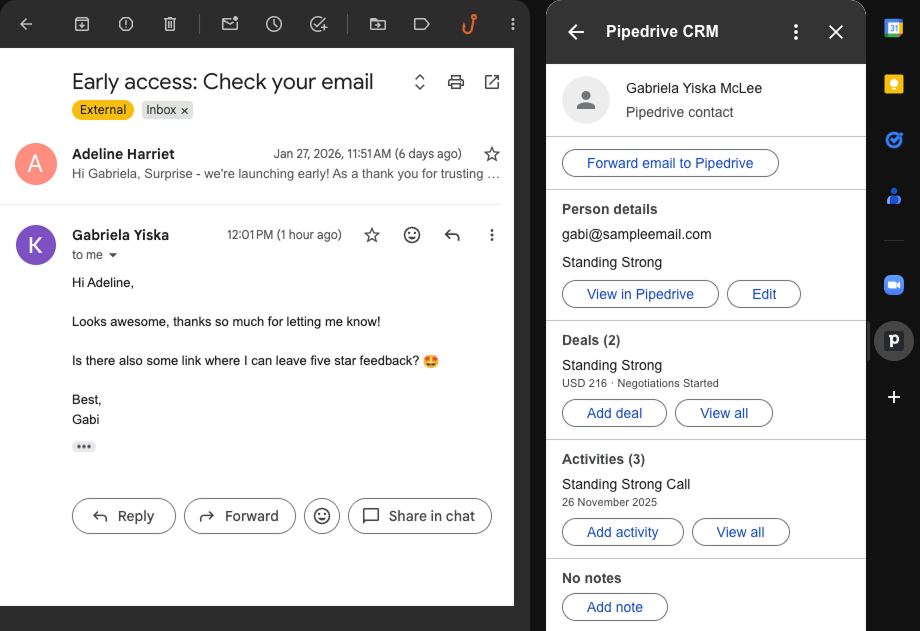
เมื่อคุณเปิดอีเมลใน Gmail ขณะที่ส่วนเสริมทำงานอยู่ แผงด้านข้างจะตรวจสอบโดยอัตโนมัติว่าผู้ส่งนี้มีอยู่แล้วในบัญชี Pipedrive ของคุณหรือไม่.
ผู้ส่งยังไม่มีใน Pipedrive
หากที่อยู่อีเมลยังไม่ได้เชื่อมโยงกับผู้ติดต่อใน Pipedrive คุณจะเห็นตัวเลือกเพิ่มผู้ติดต่อใหม่.
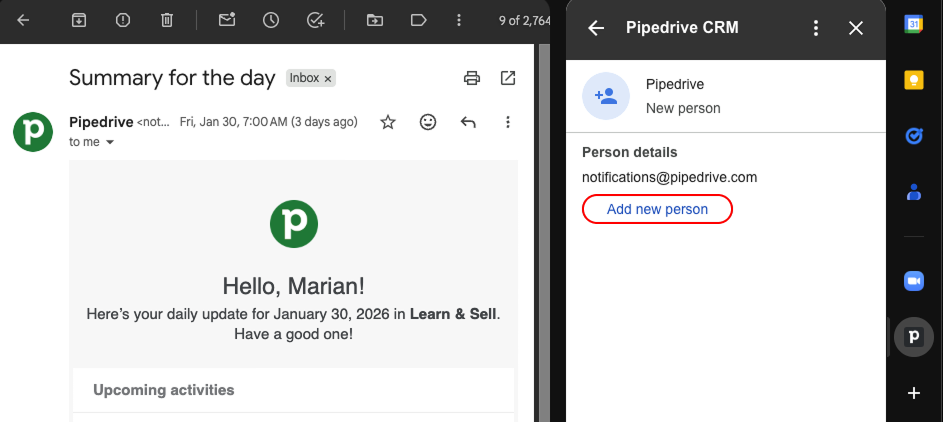
คลิก “เพิ่มผู้ติดต่อใหม่” กรอกรายละเอียดที่จำเป็น แล้ว บันทึก. ผู้ติดต่อจะถูกเพิ่มเข้าใน Pipedrive ทันทีและเชื่อมโยงกับที่อยู่อีเมล ทำให้คุณสามารถเริ่มเพิ่มดีล กิจกรรม และบันทึกย่อได้ทันที.
ผู้ส่งมีอยู่แล้วใน Pipedrive
หากที่อยู่อีเมลเชื่อมโยงกับผู้ติดต่อใน Pipedrive แล้ว ข้อมูลของพวกเขาจะแสดงในแผงด้านข้าง Gmail ซึ่งรวมถึง:
- รายละเอียดผู้ติดต่อ
- ดีล
- กิจกรรม
- บันทึกย่อ
คุณสามารถเพิ่ม, ดู และแก้ไขข้อมูลนี้ได้โดยไม่ต้องออกจาก Gmail.
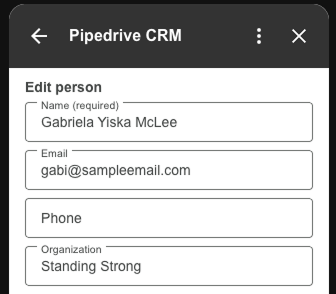
แก้ไขรายละเอียดผู้ติดต่อ
คลิก “แก้ไข” เพื่ออัปเดตรายละเอียดของผู้ติดต่อ ได้แก่:
- ชื่อ
- อีเมล
- โทรศัพท์
- องค์กร
หากต้องการบันทึกการเปลี่ยนแปลงไปยัง Pipedrive ให้คลิก “อัปเดต”.
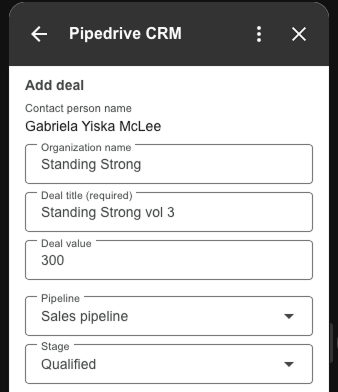
เพิ่มดีล
หากต้องการสร้างดีลใหม่สำหรับผู้ติดต่อ ให้คลิก “เพิ่มดีล” ในแถบด้านข้างของ Gmail.
กรอกรายละเอียดที่มีให้ แล้วคลิก “บันทึก”.
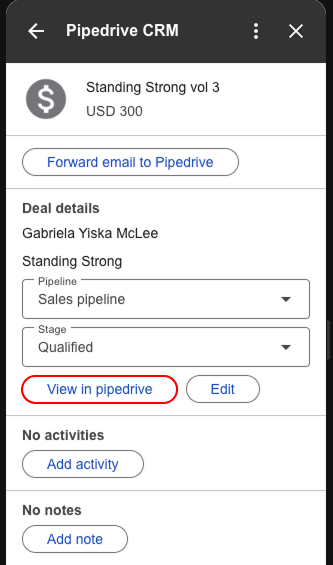
เมื่อสร้างแล้ว คุณสามารถเลือกดีลเพื่อดูข้อมูลสำคัญ หรือคลิก ”ดูใน Pipedrive“ เพื่อเปิดในแท็บใหม่.
เพิ่มกิจกรรม
คลิก “เพิ่มกิจกรรม” และกรอกรายละเอียดกิจกรรม. คลิก “เพิ่ม” เพื่อบันทึกข้อมูลนั้น.
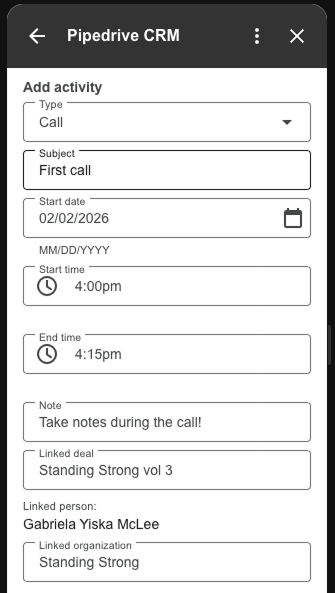
คุณสามารถคลิกกิจกรรมเพื่อดูรายละเอียด หรือทำเครื่องหมายว่าเสร็จโดยใช้สวิตช์ด้านบน.
เพิ่มบันทึกย่อ
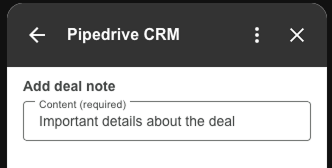
เพื่อเพิ่มบันทึกย่อ ให้เปิด ผู้ติดต่อหรือดีลในแผงด้านข้าง แล้วคลิก “เพิ่มบันทึกย่อ”. เมื่อคุณกรอกข้อมูลแล้วคลิก บันทึก บันทึกย่อจะซิงก์ไปยัง Pipedrive ทันที.
กำหนดการประชุมใน Gmail
เพื่อเพิ่มลิงก์ตัวจัดกำหนดการ ให้เริ่มเขียนอีเมลใหม่แล้วคลิกโลโก้ Pipedrive ในแถบเครื่องมือ.
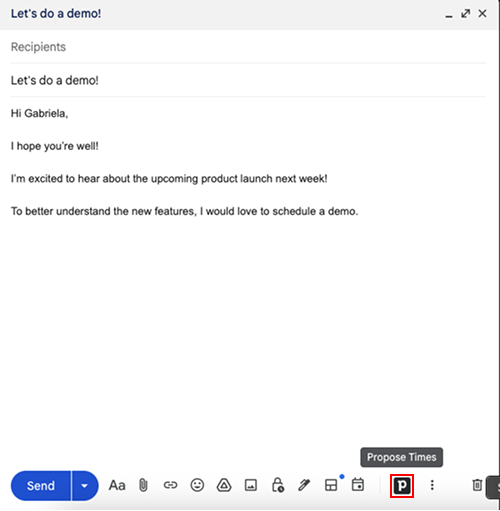
จะมีหน้าต่างเปิดขึ้นเพื่อให้คุณ เลือกช่วงเวลาว่างของคุณที่ต้องการ.
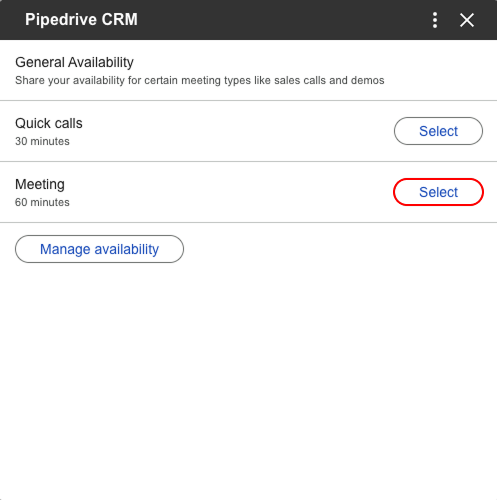
เมื่อเลือกแล้ว ลิงก์เวลาว่างจะถูกเพิ่มไปยังอีเมลของคุณ.
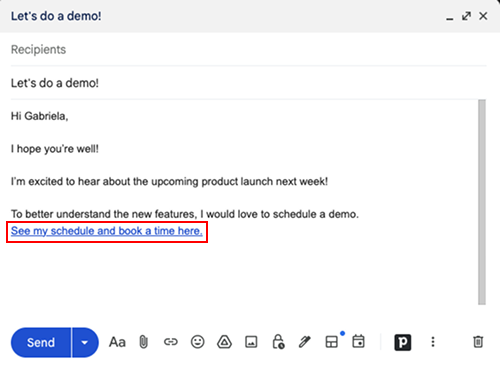
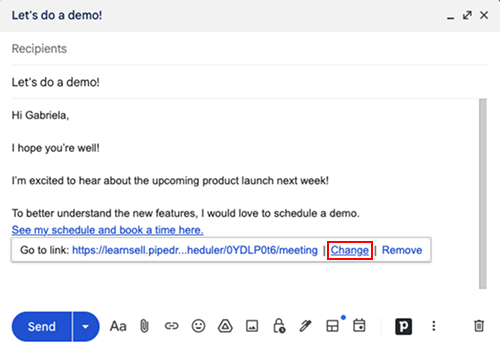
หากต้องการเปลี่ยนข้อความลิงก์ ให้คลิกที่ลิงก์แล้วเลือก “เปลี่ยน”.
หลังส่งอีเมลแล้ว ผู้รับสามารถเลือกช่วงเวลาจากเวลาว่างที่คุณมีได้.
บทความนี้เป็นประโยชน์หรือไม่
ใช่
ไม่