Ez a cikk gépi fordítás segítségével készült el.
Pipedrive Gmail bővítmény
A Pipedrive Gmail bővítmény lehetővé teszi, hogy közvetlenül a Gmailből dolgozzon a CRM rendszerével, akár a bejövő üzeneteit böngészi, akár egy e-mailt olvas.
A Gmail oldalsávjából új partnereket, üzleteket és tevékenységeket adhat hozzá, amelyek automatikusan szinkronizálódnak a Pipedrive-ba.
A bővítmény telepítése
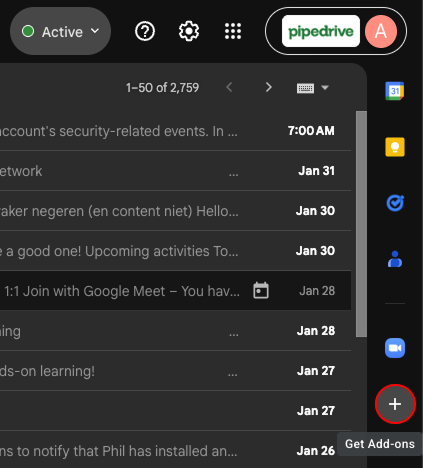
Nyissa meg a Gmail-t, kattintson a „+” (Bővítmények letöltése) gombra, vagy menjen közvetlenül a Google Workspace Alkalmazáspiac oldalra.
Keresse meg a Pipedrive CRM-et, majd kattintson a „Telepítés” gombra.
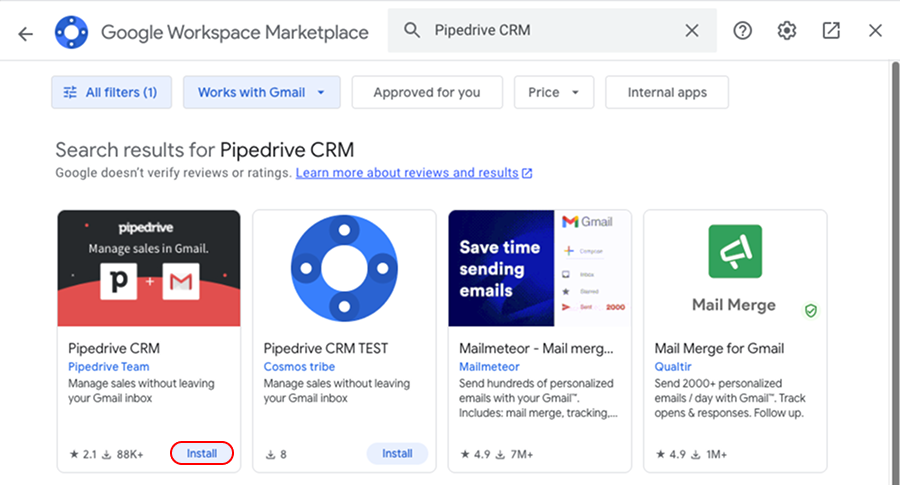
Menjen végig a hitelesítési folyamaton, és adjon teljes hozzáférést a Pipedrive számára a Google-fiókjához.
Telepítés után
A telepítés után a bővítmény megjelenik a Gmail oldalsávjában. Kattintson a „Bejelentkezés” gombra a Pipedrive-fiók összekapcsolásához.

A telepítési problémák elhárítása
Ezt a hibát általában az okozza, hogy ugyanabban a böngészőablakban több Google-fiók van bejelentkezve. Előfordulhat, hogy a Google a bővítmény jogosítását nem a megfelelő fiók munkamenetben próbálja elvégezni, különösen akkor, ha a személyes és a munkahelyi fiókok között vált.
A megoldáshoz:
Használjon inkognitóablakot
Nyisson meg egy privát böngészőablakot, lépjen a Google Workspace Alkalmazáspiac oldalra, és csak azzal a fiókkal jelentkezzen be, amelyikkel használni szeretné. Ezután fejezze be a telepítést.
Jelentkezzen ki és be újra
Jelentkezzen ki az összes Google-fiókból a jelenlegi böngészőben. Ezután csak abba a fiókba jelentkezzen be, amelyikre a bővítményt telepíteni szeretné, majd próbálja meg újra.
Külön Chrome-profil létrehozása
A jövőbeni hasonló problémák elkerülése érdekében javasoljuk, hogy hozzon létre dedikált Chrome-profilt a munkahelyi Google-fiókjához. Ez elkerüli a munkamenetek közötti fiókkonfliktusokat.
Hogyan használható
A Gmail bővítmény működése kissé eltér attól függően, hogy egy e-mailt megnyitott-e:
Gmail állapot |
Mit lát a bővítményben |
|---|---|
Nincs megnyitott e-mail |
Áttekintés a mai napra ütemezett tevékenységeiről. |
Megnyitott e-mail |
Pipedrive-adatok az e-mail küldőjéhez kapcsolódóan vagy
a lehetőség, hogy a küldőt új kapcsolatként hozzáadja. |
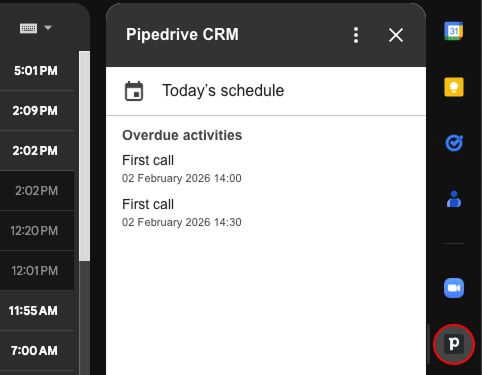
Ha nincs megnyitott e-mail
Ha nincs megnyitott e-mail, a bővítmény áttekintést jelenít meg a mai napra ütemezett tevékenységeiről.
Ha egy e-mail meg van nyitva
Ha a Gmailben egy e-mailt megnyit, miközben a bővítmény aktív, az oldalsáv automatikusan ellenőrzi, hogy a küldő már létezik-e az Ön Pipedrive-fiókjában.
A küldő nem létezik a Pipedrive-ban
Ha az e-mail-cím még nincs személyhez kapcsolva a Pipedrive-ban, megjelenik az új személy hozzáadása lehetőség.
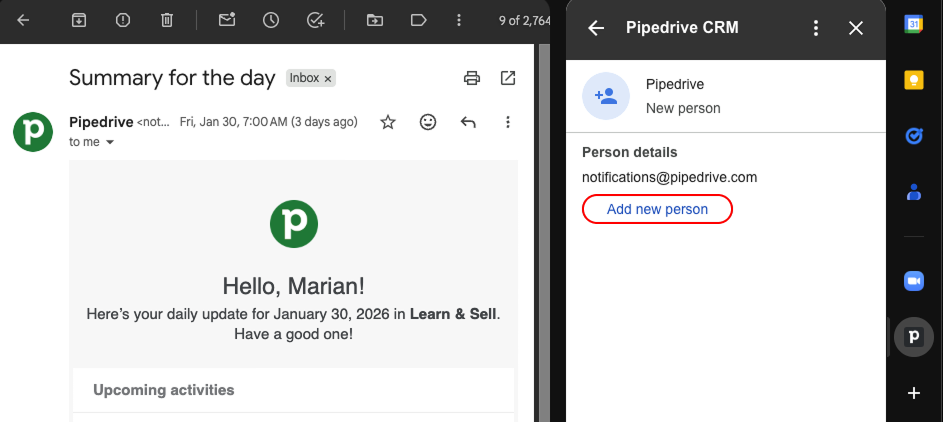
Kattintson az „Új személy hozzáadása” gombra, adja meg a szükséges adatokat, majd mentse el. A személyt azonnal hozzáadja a Pipedrive-hoz és összekapcsolja az e-mail-címmel, így azonnal elkezdhet üzleteket, tevékenységeket és megjegyzéseket hozzáadni.
A küldő már létezik a Pipedrive-ban
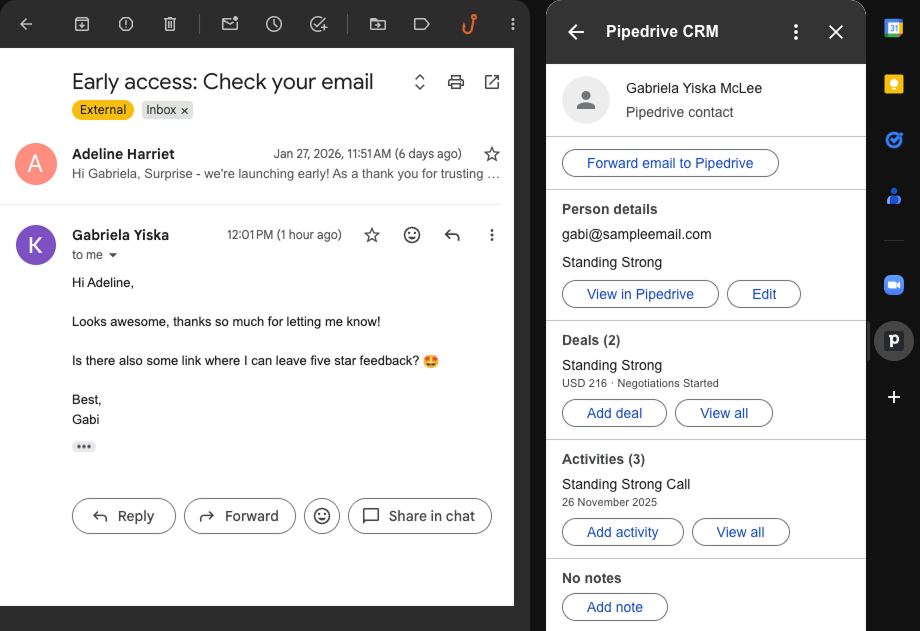
Ha az e-mail-cím már egy személyhez van kapcsolva a Pipedrive-ban, az illető adatai megjelennek a Gmail oldalsávjában, például:
- Kapcsolat részletei
- Ügyletek
- Tevékenységek
- Jegyzetek
Ez az információ hozzáadható, megtekinthető és szerkeszthető anélkül, hogy elhagyná a Gmail-t.
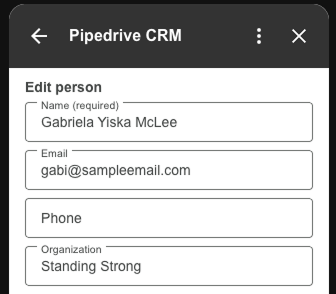
Személy adatainak szerkesztése
Kattintson a „Szerkesztés” gombra a személy következő adatainak frissítéséhez:
- Név
- Telefon
- Szervezet
A módosítások Pipedrive-ba mentéséhez kattintson a „Frissítés” gombra.
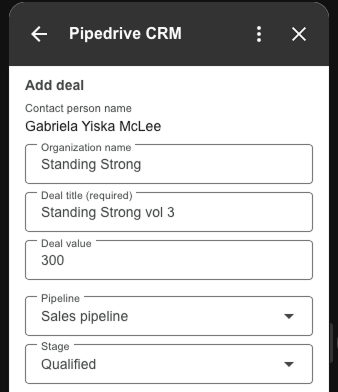
Üzletek hozzáadása
Új üzlet létrehozásához a kapcsolathoz kattintson a „Üzlet hozzáadása” gombra a Gmail oldalsávjában.
Töltse ki az elérhető adatokat, majd kattintson a „Mentés” gombra.
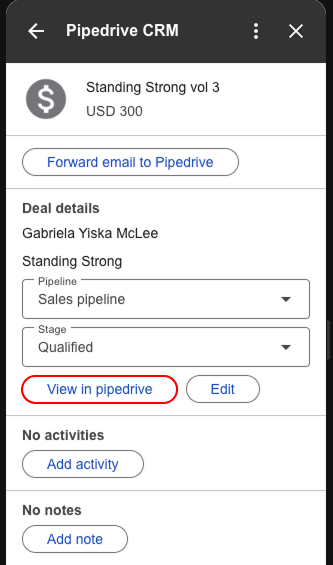
Létrehozás után kiválaszthatja az üzletet a fő információk megtekintéséhez, vagy a „Megtekintés a Pipedrive-ban” lehetőségre kattintva új lapon nyithatja meg.
Tevékenységek hozzáadása
Kattintson a „Tevékenység hozzáadása” gombra és adja meg a tevékenység részleteit. Kattintson a „Hozzáadás” gombra a mentéshez.
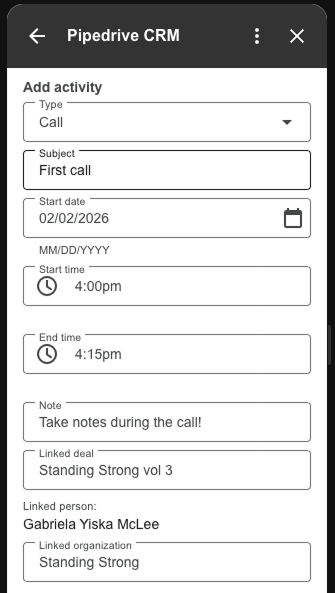
A tevékenységre kattintva megtekintheti annak részleteit, vagy a tetején található kapcsolóval megjelölheti teljesítettként.
Megjegyzés hozzáadása
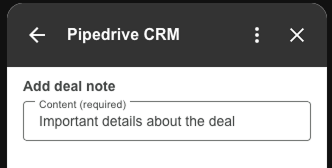
Megjegyzés hozzáadásához nyisson meg egy személyt vagy üzletet az oldalsávban, majd kattintson a „Megjegyzés hozzáadása” gombra. Miután beírta a tartalmat és a mentés gombra kattintott, a megjegyzés azonnal szinkronizálódik a Pipedrive-val.
Találkozók ütemezése a Gmailben
Időpont-egyeztető link hozzáadásához írjon új e-mailt, majd kattintson az eszköztáron található Pipedrive logóra.
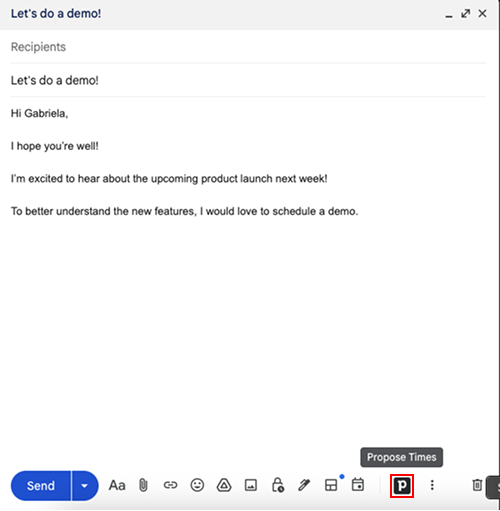
Ez megnyit egy ablakot, ahol kiválaszthatja az egyik elérhető időpontját.
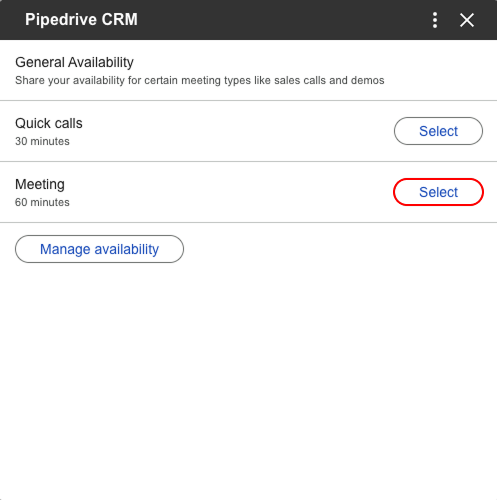
Kiválasztás után az elérhetőségi link automatikusan bekerül az e-mailbe.
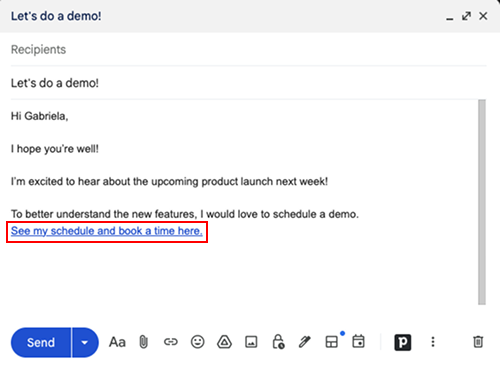
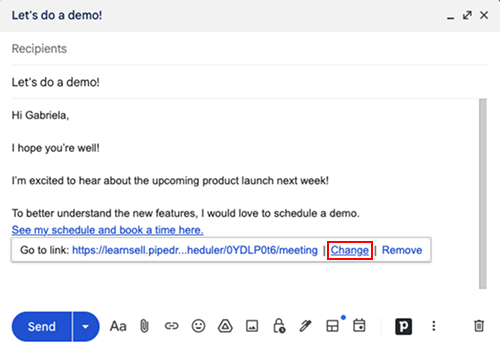
A hiperhivatkozás szövegének módosításához kattintson a linkre, majd válassza a „Módosítás” lehetőséget.
Az e-mail elküldése után a címzett a megadott idősávok közül választhat egy időpontot.
Hasznos volt ez a cikk?
Igen
Nem