Automation-Trigger basierend auf Updates
Präzisieren Sie Ihre ereignisgesteuerten Automations, indem Sie auswählen, über welche Updates sie aktiviert werden sollen.
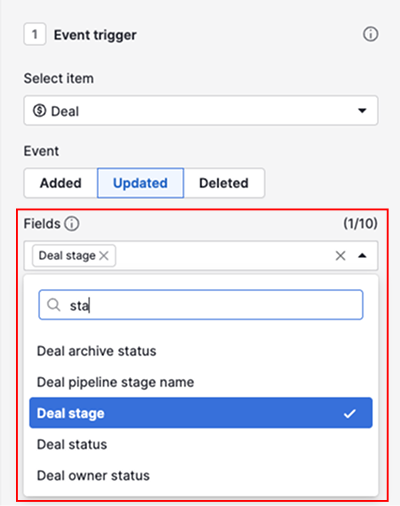
Wenn Sie die Aktualisierung eines Elements als Trigger-Ereignis festlegen, können Sie bestimmte Felder auswählen, die beobachtet werden sollen. Die Automation wird ausgeführt, wenn ein ausgewähltes Feld aktualisiert wird und das Update Ihren Automation-Bedingungen entspricht.
So wird ein Update-Trigger eingerichtet
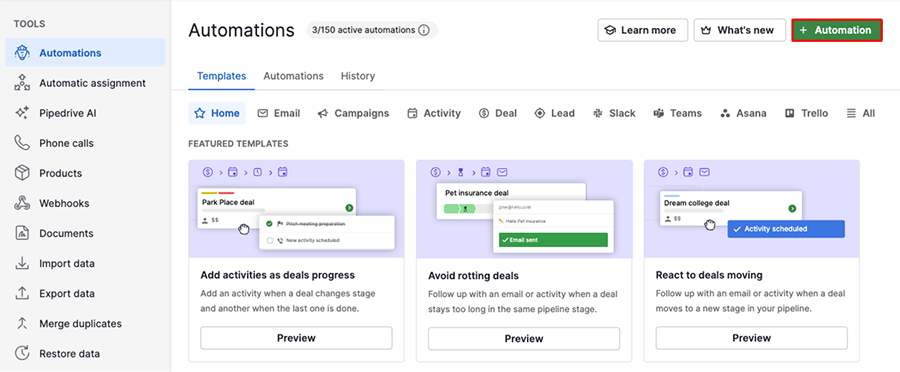
Öffnen Sie das Account-Menü in der oberen rechten Ecke, gehen Sie zu Tools und Apps > Automations und klicken Sie auf „+ Automation“.
Wählen Sie „Ereignis-Trigger“ und bestimmen Sie das Element, das Ihre Automation aktivieren soll. Sie können Aktivität, Deal, Lead, Organisation, Kontakt oder Projekt auswählen.
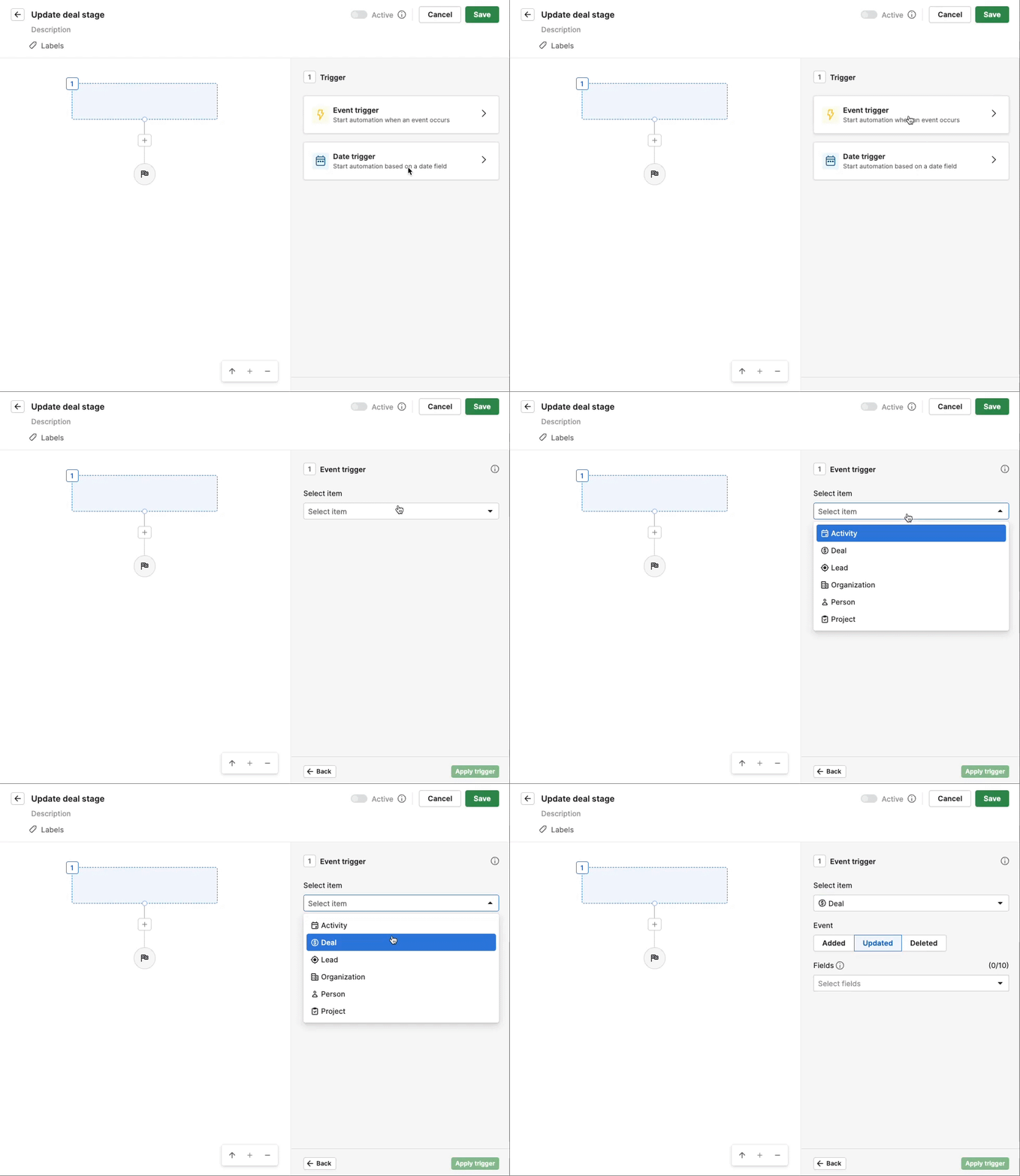
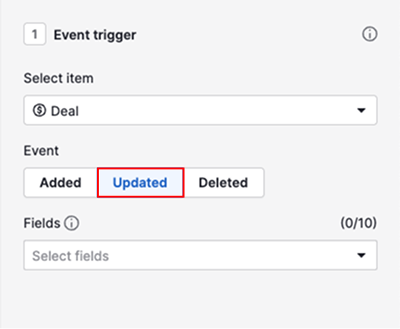
Wählen Sie „Updated“ als Trigger-Ereignis aus.
Wählen Sie dann das Feld aus, dessen Änderungen Sie beobachten möchten. Sie können bis zu 10 Felder auswählen.
Klicken Sie auf „Trigger anwenden“.
Wenn Sie die Automation nicht bei jeder Feldaktualisierung ausführen möchten, fügen Sie nach dem Trigger Bedingungen hinzu, um die erforderlichen Bedingungen festzulegen. Wenn Sie beispielsweise das Feld „Deal-Phase“ beobachten, fügen Sie eine Bedingung mit dem Namen der Deal-Phase hinzu.
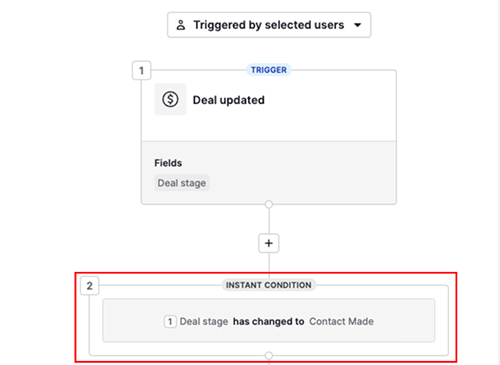
Sobald Sie die Automation gespeichert und aktiviert haben, ist sie einsatzbereit.
Nach der Ausführung
Um zu sehen, welches Feld eine Automatisierung ausgelöst hat, öffnen Sie den Verlauf-Tab und wählen Sie eine Automation aus der Liste aus.

Klicken Sie auf den ersten Trigger-Schritt.
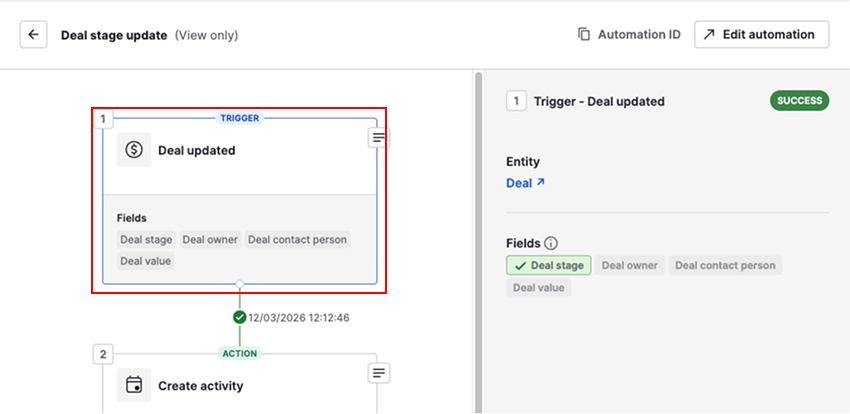
Die grün markierten Felder haben die Automation ausgelöst.
Eine bestehende Automation aktualisieren
Gehen Sie zu Tools und Apps > Automations und öffnen Sie den Automations-Tab.
Wenn Ihr Trigger das Update-Ereignis ohne ausgewählte Felder verwendet, erscheint eine Warnung, dass Sie dies aktualisieren müssen.
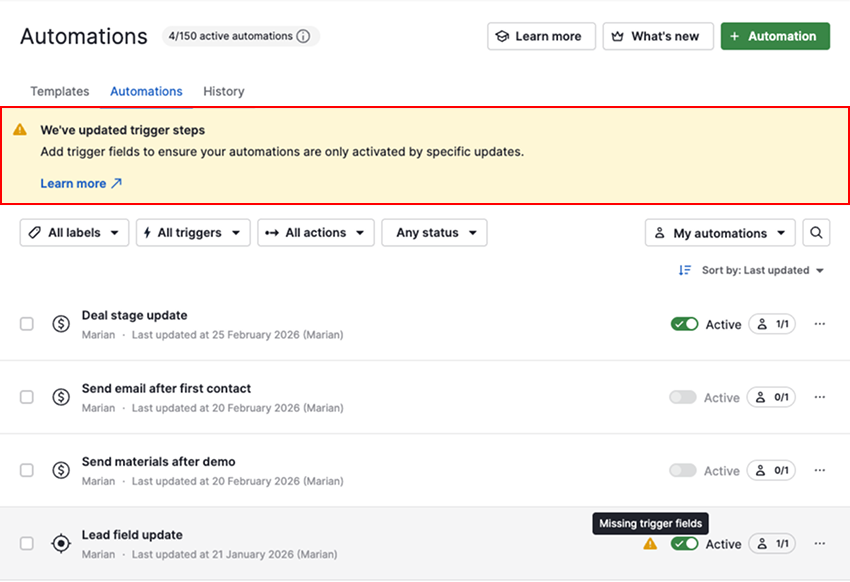
So wird die Trigger-Einrichtung aktualisiert
Wählen Sie aus der Liste die Automation, die aktualisiert werden soll, und klicken Sie auf „Bearbeiten“.
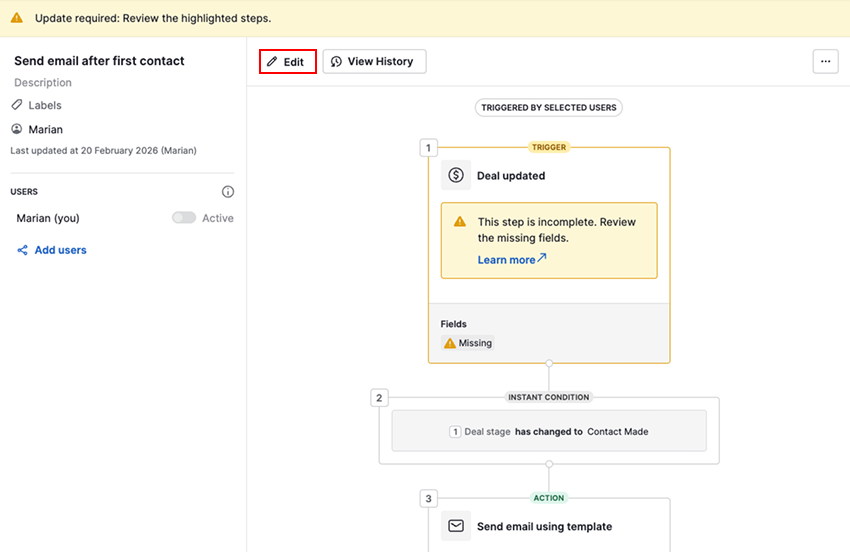
Klicken Sie auf den ersten Trigger-Schritt, um die Details zum Ereignis-Trigger anzuzeigen.
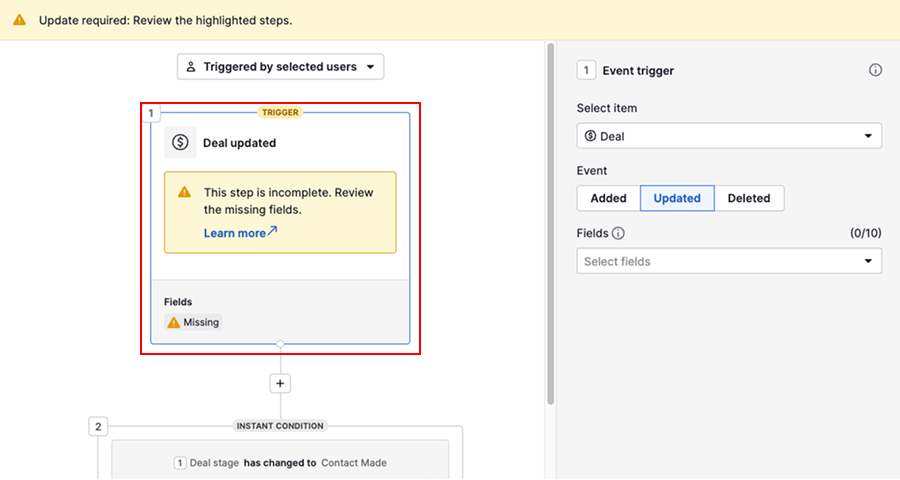
Wählen Sie im Abschnitt Felder die Felder aus, deren Änderungen Sie beobachten möchten.
Wenden Sie den Trigger an und überprüfen Sie alle darauf folgenden Bedingungen, um die Richtigkeit der Logik sicherzustellen.
Die Warnung verschwindet, sobald Sie die Automation speichern.
War dieser Artikel hilfreich?
Ja
Nein