Ez a cikk gépi fordítás segítségével készült el.
Automatizálási kiváltók frissítések alapján
Tegye eseményalapú automatizációit pontosabbá azzal, hogy kiválasztja, mely frissítések aktiválják azokat.
Amikor egy elem frissítése aktiváló eseményként van beállítva, kiválaszthatja a megfigyelni kívánt mezőket. Az automatizálás akkor fut le, ha a kiválasztott mező frissítve van, és a frissítés megfelel az automatizálás feltételeinek.
Frissítési trigger beállítása
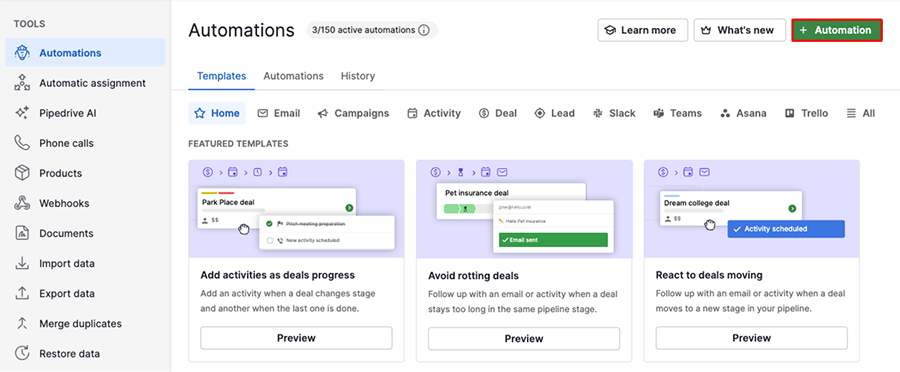
Nyissa meg a jobb felső sarokban található fiókmenüt, lépjen a Eszközök és alkalmazások > Automatizálások menüpontra, majd kattintson a „+ Automatizálás”-ra.
Válassza ki az “Esemény aktiváló” opciót, és határozza meg, melyik elem aktiválja az automatizálást. Választhat tevékenységet, üzletet, leadet, szervezetet, személyt vagy projektet.
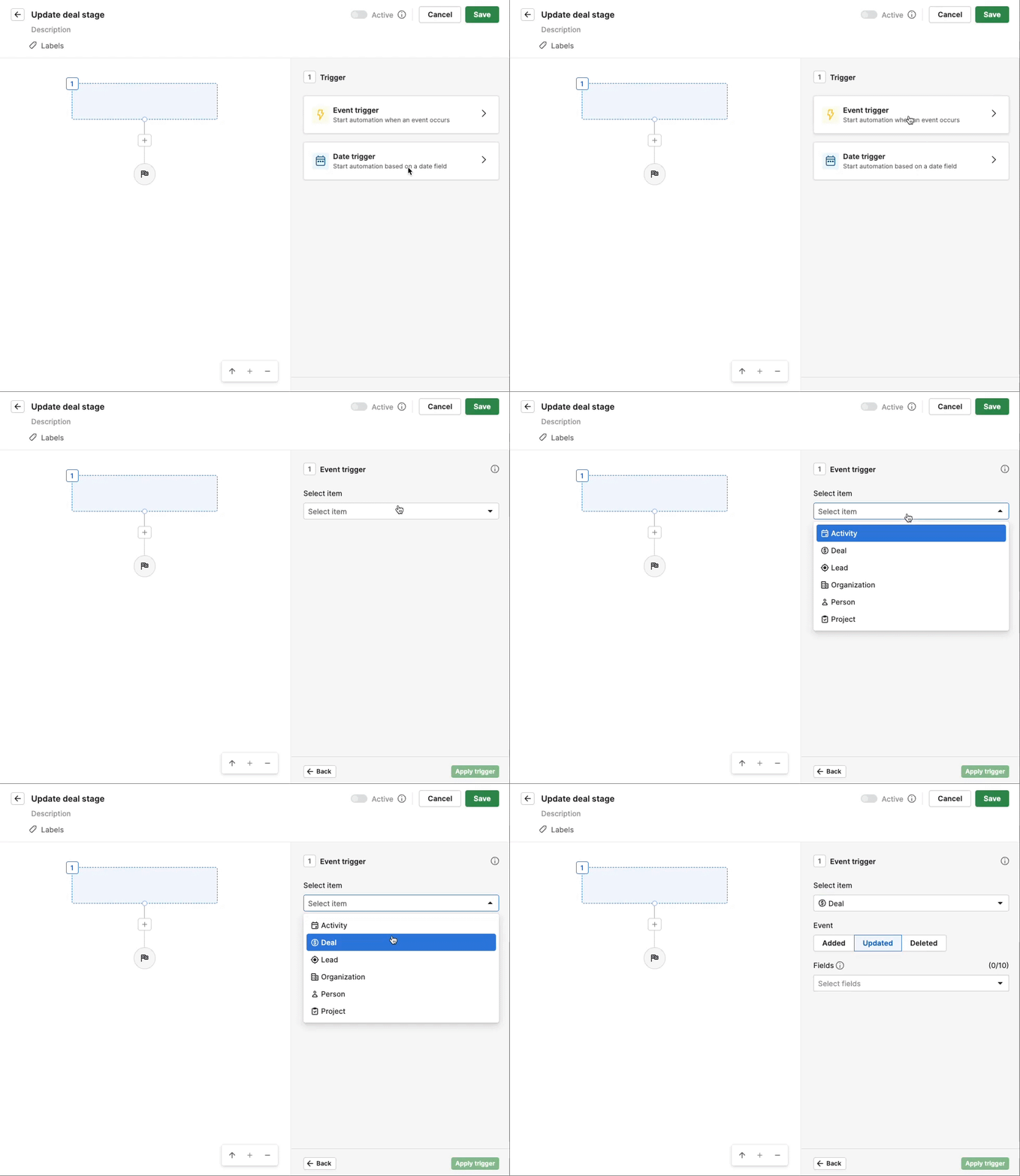
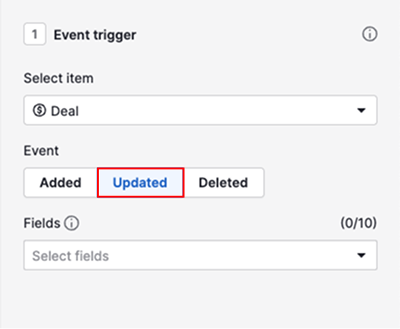
Állítsa be a trigger eseményét „Frissítve”-re.
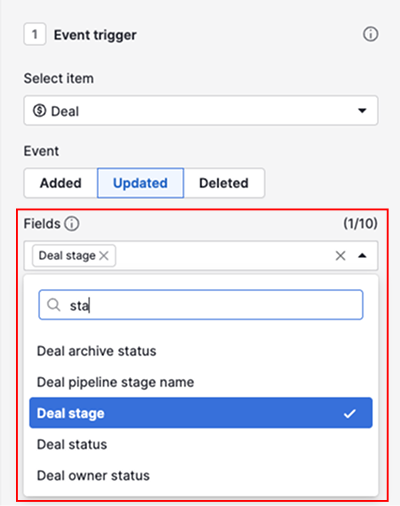
Ezután válassza ki azt a mezőt, amelyet megfigyelni szeretne a változásokért. Legfeljebb 10 mezőt választhat.
Kattintson az „Trigger alkalmazása” gombra.
Ha nem szeretné, hogy az automatizáció minden mező frissítése után fusson, adjon hozzá feltételeket az aktiváló után, a kívánt kritériumok meghatározására. Például, ha az üzleti szakasz mezőt figyeli, adjon hozzá egy feltételt, amely meghatározza az üzleti szakasz nevét.
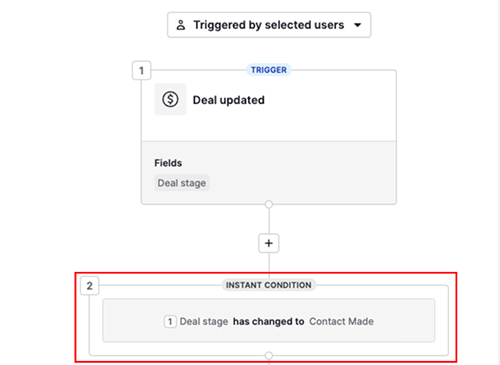
Miután elmentette és aktívvá tette, az automatizálás készen áll a használatra.
Végrehajtás után
Ahhoz, hogy megtudja, melyik mező indította el az automatizálást, nyissa meg az előzmények fület, és válasszon ki egy automatizálást a listából.

Kattintson az első trigger lépésre.
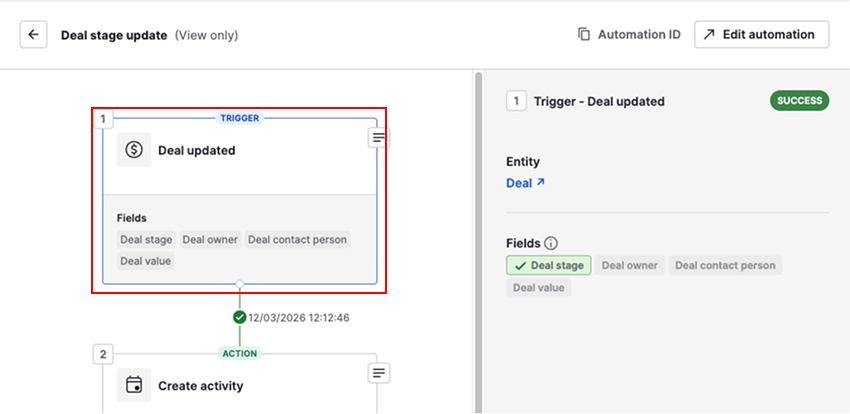
A zölddel kiemelt mezők indították el az automatizálást.
Meglévő automatizálások frissítése
Menj a Eszközök és alkalmazások > Automatizálások menüponthoz, és nyisd meg a automatizálások fület.
Ha a triggert az update esemény használja kiválasztott mezők nélkül, megjelenik egy figyelmeztetés, hogy frissítsd azt.
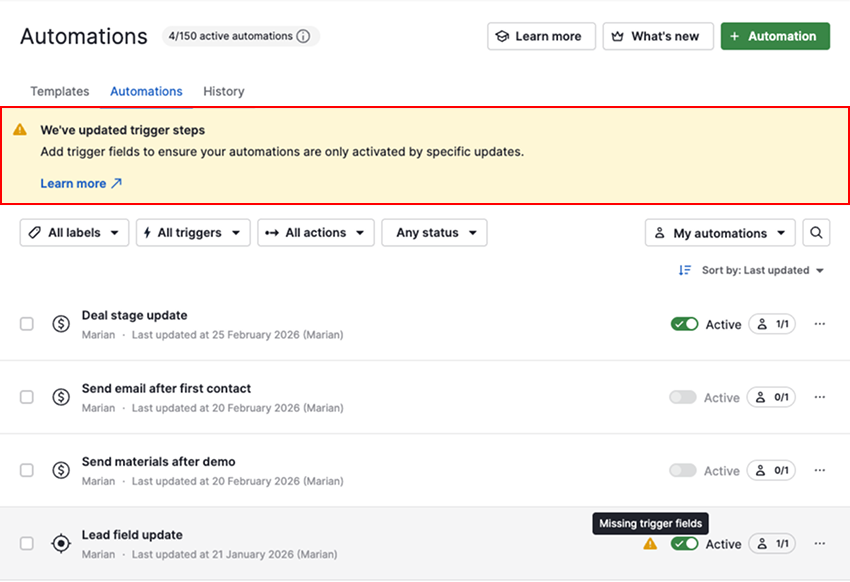
Hogyan frissítsd a trigger beállítását
Válassz ki a listából egy frissítendő automatizálást, majd kattints a „Szerkesztés”-re.
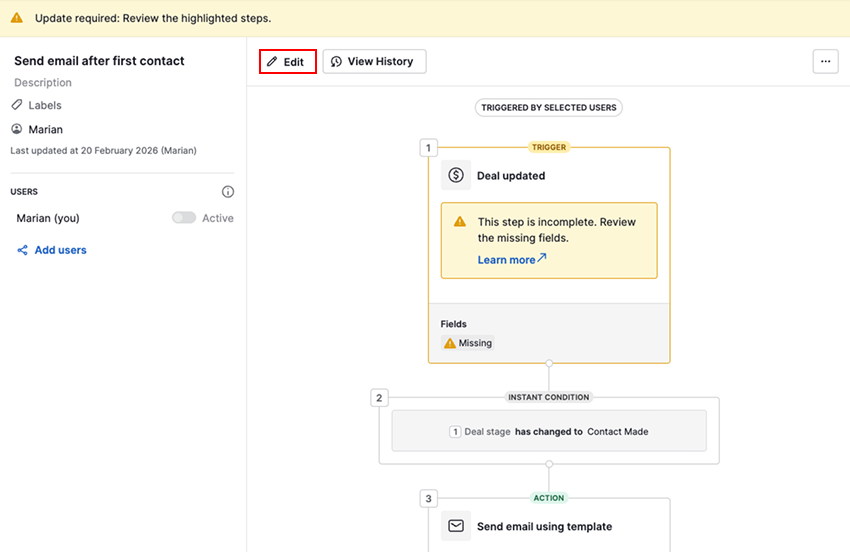
Kattints az első trigger lépésre, hogy lásd az esemény-trigger részleteit.
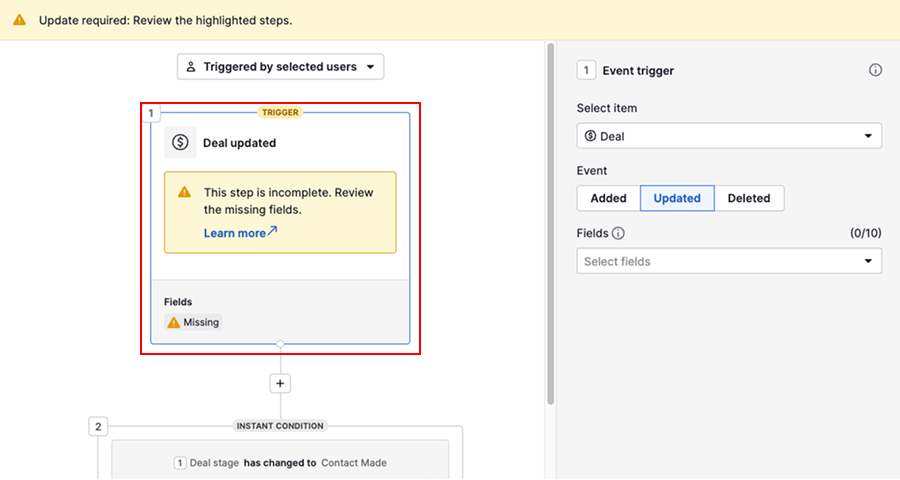
A mezők szakaszban válaszd ki azokat a mezőket, amelyeket változásokra szeretnél figyelni.
Alkalmazd a triggert és nézd át a következő meglévő feltételeket, hogy a logika helyes-e.
A figyelmeztetés eltűnik, amikor mented az automatizálást.
Hasznos volt ez a cikk?
Igen
Nem