이 문서는 기계 번역을 사용하여 작성되었습니다.
업데이트 기반 자동화 트리거
어떤 업데이트가 자동화를 실행할지 선택하여 이벤트 기반 자동화를 보다 정밀하게 설정하세요.
항목 업데이트를 트리거 이벤트로 사용할 때는 모니터링할 특정 필드를 선택할 수 있습니다. 선택한 필드가 업데이트되고 해당 업데이트가 자동화 조건과 일치하면 자동화가 실행됩니다.
업데이트 트리거 설정 방법
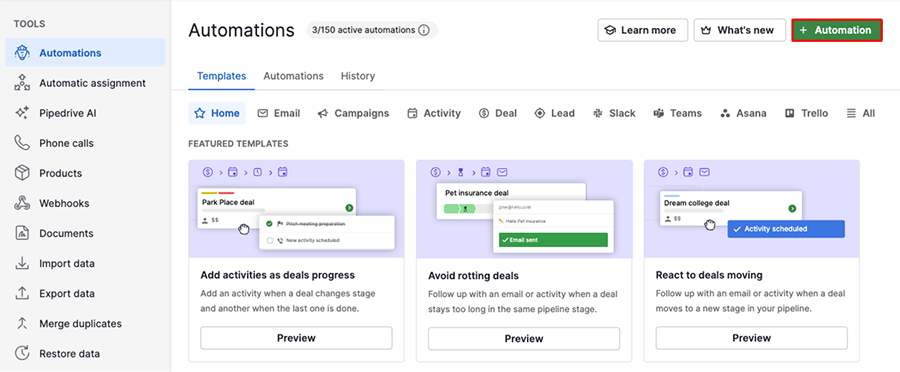
오른쪽 상단의 계정 메뉴를 열고, 도구 및 앱 > 자동화로 이동한 다음 “+ 자동화”를 클릭합니다.
“이벤트 트리거”를 선택하고 자동화를 활성화할 항목을 선택하세요. 활동, 거래, 리드, 조직, 사람 또는 프로젝트를 선택할 수 있습니다.
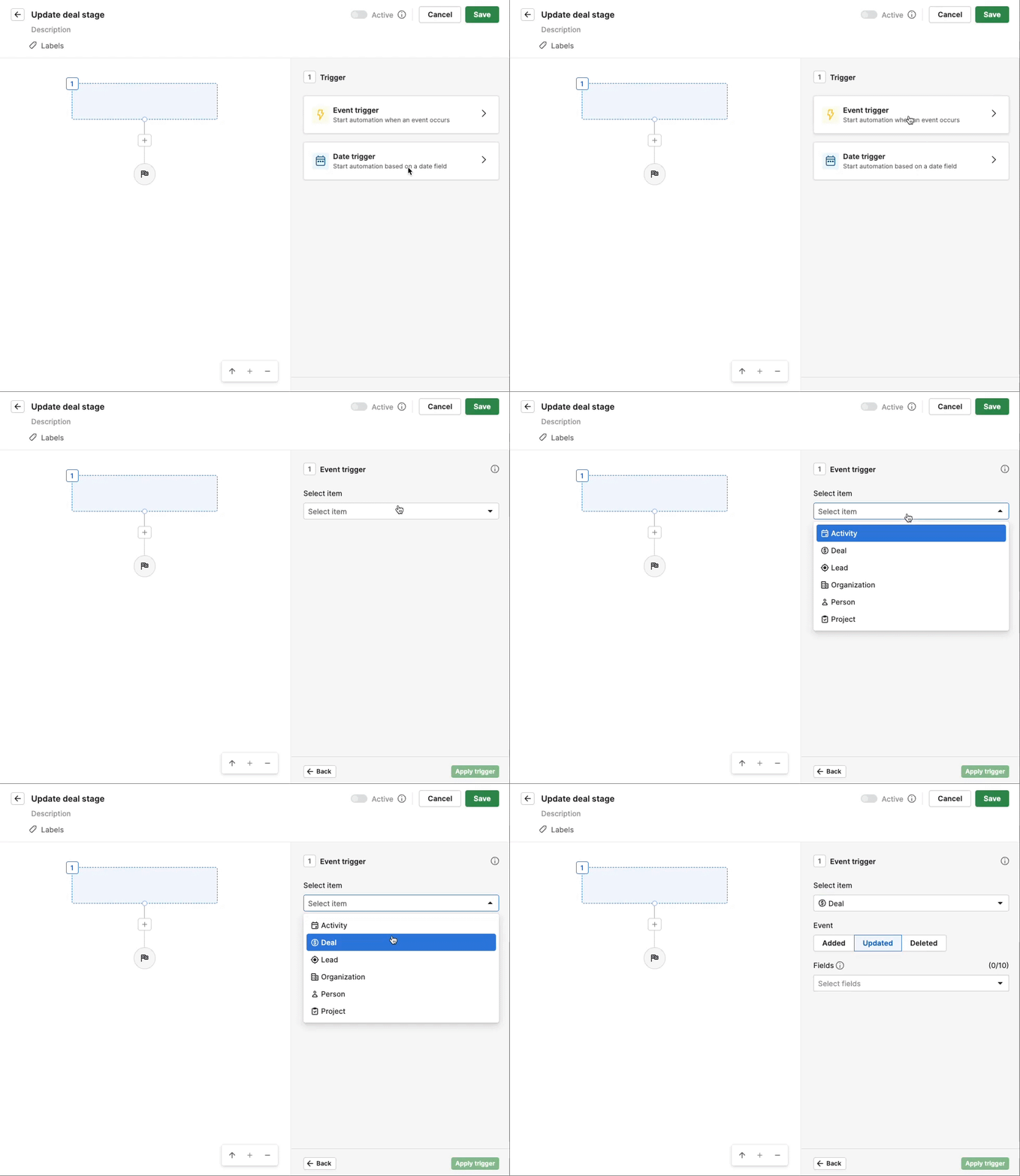
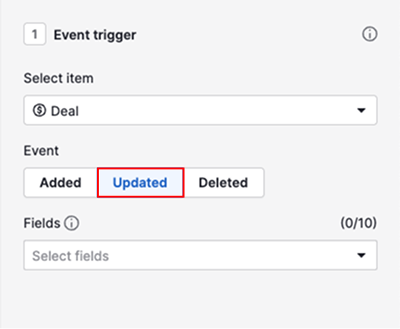
트리거 이벤트를 “업데이트됨”으로 설정합니다.
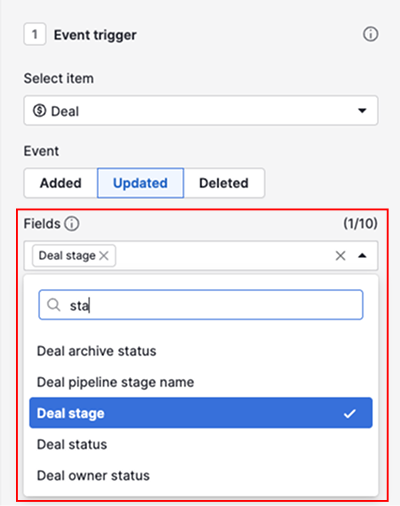
그런 다음 변경 사항을 모니터링할 필드를 선택합니다. 최대 10개 필드까지 선택할 수 있습니다.
“트리거 적용”을 클릭합니다.
자동화가 모든 필드 업데이트마다 실행되기를 원하지 않으면 트리거 다음에 조건을 추가하여 충족되어야 하는 항목을 정의하세요. 예를 들어 거래 단계 필드를 모니터링하는 경우 거래 단계 이름을 지정하는 조건을 추가합니다.
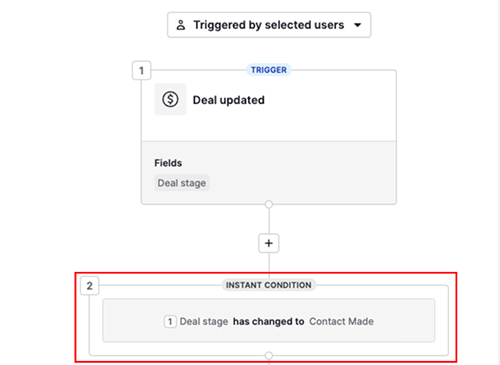
한번 저장하고 활성화로 설정하면 자동화를 사용할 준비가 완료됩니다.
실행 후
어떤 필드가 자동화를 트리거했는지 확인하려면 기록 탭을 열고 목록에서 자동화를 선택하세요.

첫 번째 트리거 단계를 클릭하세요.
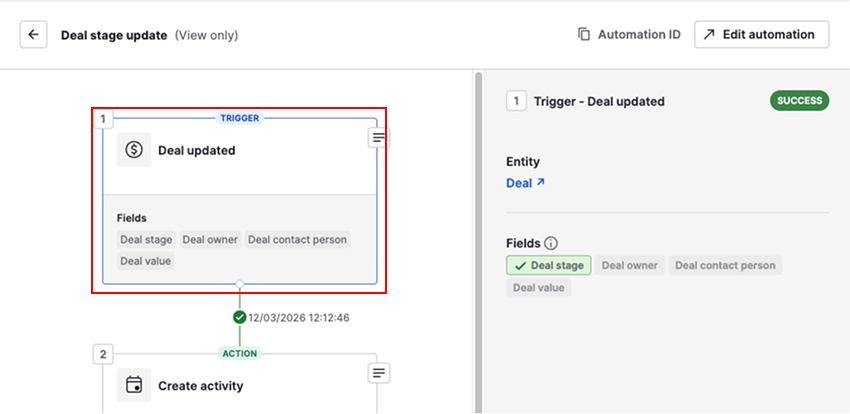
녹색으로 강조된 필드가 자동화를 트리거했습니다.
기존 자동화 업데이트
도구 및 앱 > 자동화로 이동한 다음 자동화 탭을 엽니다.
트리거가 업데이트 이벤트를 선택된 필드 없이 사용하면 업데이트하라는 경고가 표시됩니다.
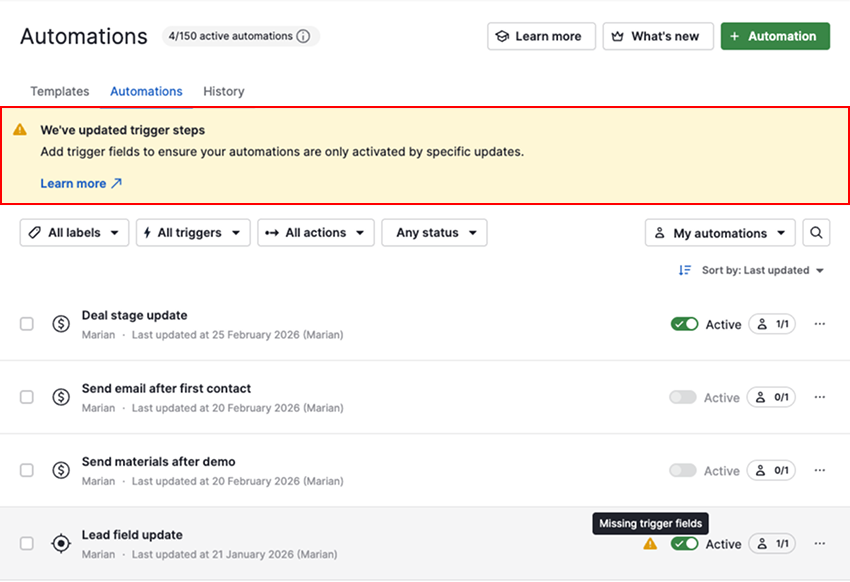
트리거 설정 업데이트 방법
목록에서 업데이트가 필요한 자동화를 선택한 다음 “편집”을 클릭하세요.
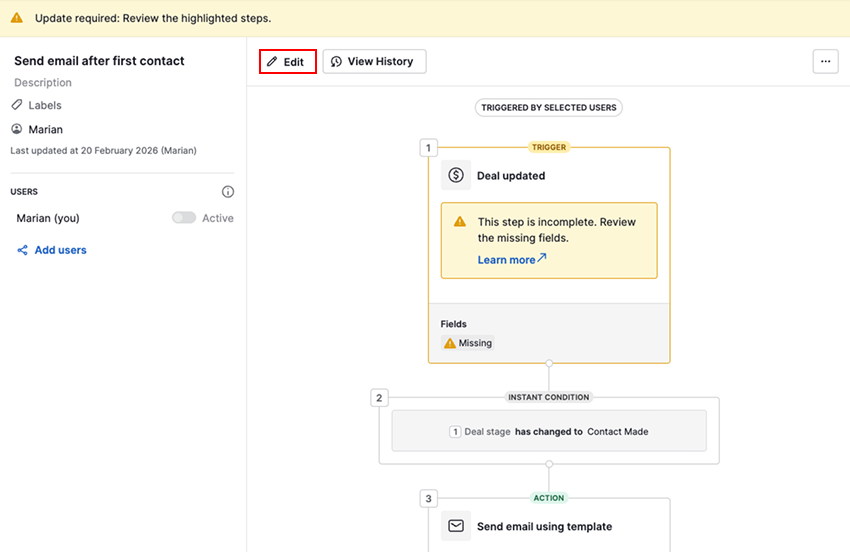
첫 번째 트리거 단계를 클릭하여 이벤트 트리거 세부 정보를 확인합니다.
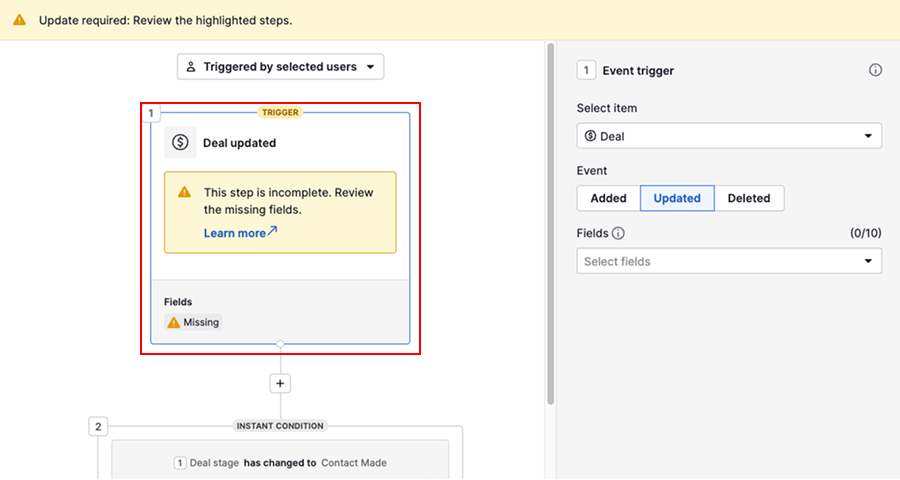
필드 섹션에서 변경 사항을 모니터링할 필드를 선택하세요.
트리거를 적용하고 뒤따르는 기존 조건들을 검토하여 로직이 올바른지 확인하세요.
자동화를 저장하면 경고가 사라집니다.
이 문서가 도움이 되었습니까?
예
아니요