บทความนี้สร้างขึ้นโดยใช้ซอฟต์แวร์แปลภาษา
ทริกเกอร์อัตโนมัติตามการอัปเดต
ทำให้ระบบอัตโนมัติแบบอิงเหตุการณ์ของคุณแม่นยำขึ้นโดยเลือกว่าการอัปเดตใดจะเป็นตัวเปิดใช้งาน.
เมื่อใช้ การอัปเดตรายการ เป็น เหตุการณ์ทริกเกอร์ คุณสามารถเลือกฟิลด์เฉพาะที่ต้องการตรวจสอบ ระบบอัตโนมัติจะทำงานเมื่อฟิลด์ที่เลือกถูกอัปเดตและการอัปเดตนั้นตรงกับเงื่อนไขของระบบอัตโนมัติของคุณ. การทำงานอัตโนมัติจะเริ่มขึ้นเมื่อฟิลด์ที่เลือกถูกอัปเดตและการอัปเดตตรงกับเงื่อนไขของการทำงานอัตโนมัติของคุณ
วิธีตั้งค่าทริกเกอร์การอัปเดต
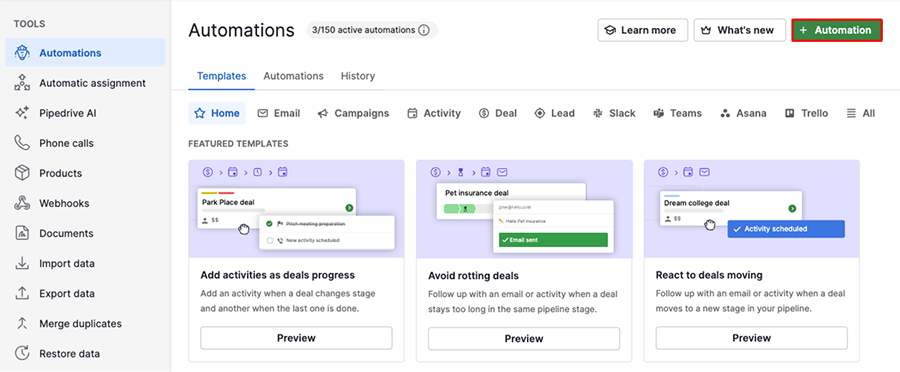
เปิด เมนูบัญชี ที่มุมบนขวา ไปที่ เครื่องมือและแอป > ระบบอัตโนมัติ แล้วคลิก “+ ออโตเมชัน”.
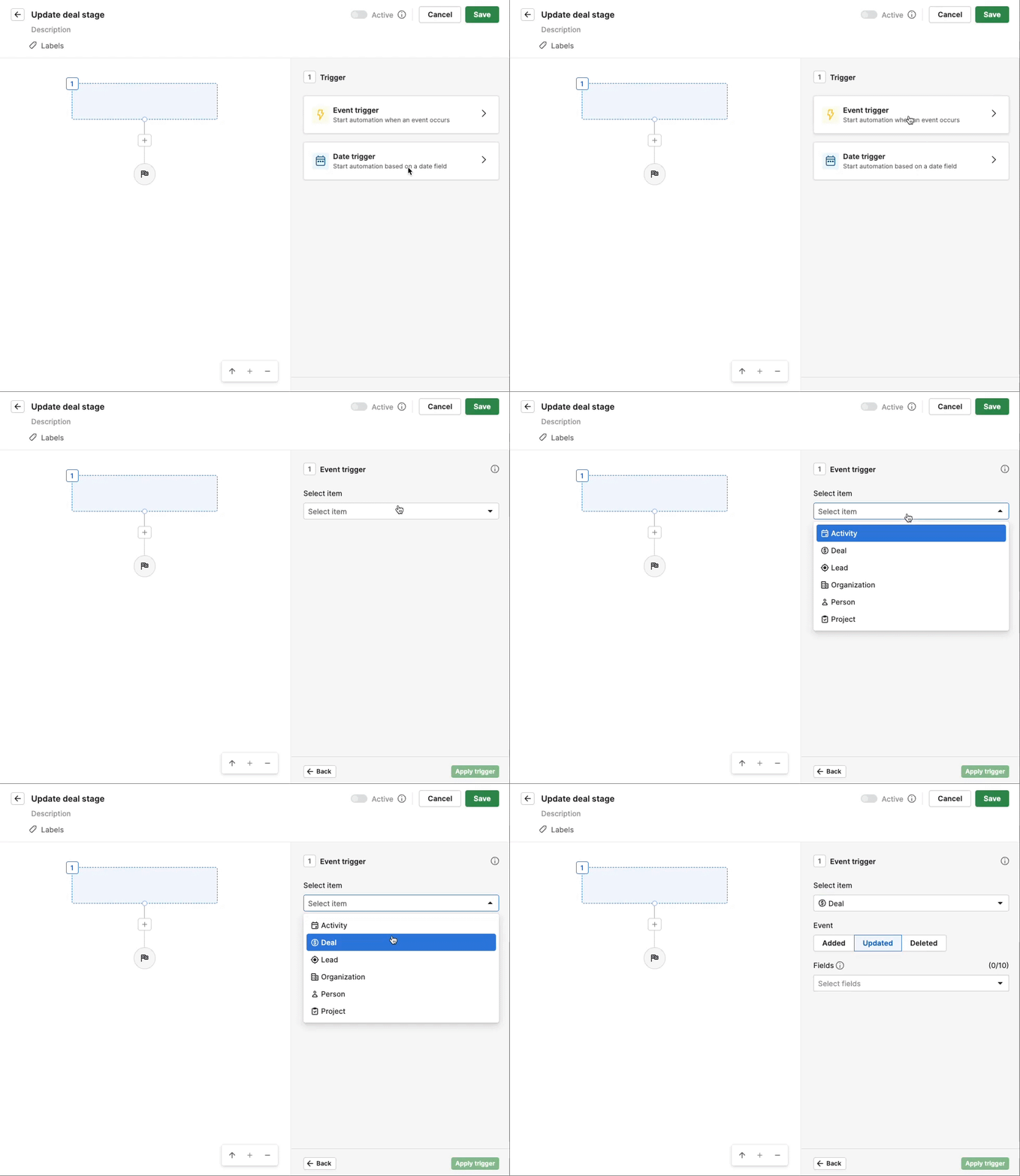
เลือก “ทริกเกอร์เหตุการณ์” และเลือกรายการที่จะเป็นตัวกระตุ้นการทำงานอัตโนมัติของคุณ คุณสามารถเลือก กิจกรรม, ดีล, ลีด, องค์กร, บุคคล หรือ โปรเจกต์. คุณสามารถเลือก กิจกรรม, ดีล, ลีด, องค์กร, ผู้ติดต่อ หรือ โปรเจค
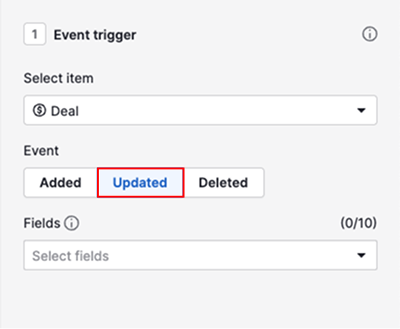
ตั้งค่าเหตุการณ์ทริกเกอร์เป็น “อัปเดต”.
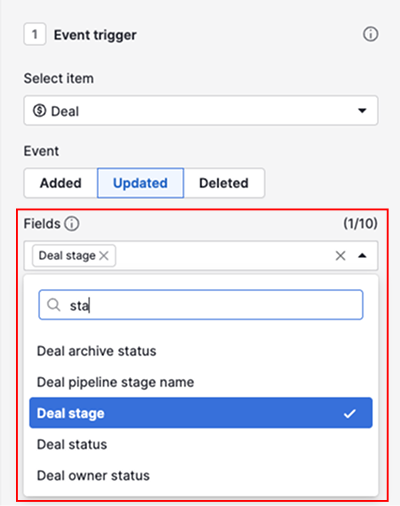
จากนั้นเลือกฟิลด์ที่คุณต้องการตรวจสอบการเปลี่ยนแปลง คุณสามารถเลือกได้สูงสุด 10 ฟิลด์. คุณสามารถเลือกได้สูงสุด 10 ฟิลด์
คลิก “ใช้ทริกเกอร์”.
หากคุณไม่ต้องการให้การทำงานอัตโนมัติทำงานเมื่อมีการอัปเดตทุกฟิลด์ ให้เพิ่ม เงื่อนไข หลังทริกเกอร์เพื่อกำหนดสิ่งที่ต้องเป็นจริง ตัวอย่างเช่น หากคุณตรวจสอบฟิลด์สถานะดีล ให้เพิ่มเงื่อนไขที่ระบุชื่อสถานะดีล. เช่น หากคุณติดตามฟิลด์ขั้นตอนดีล ให้เพิ่มเงื่อนไขที่ระบุชื่อขั้นตอนดีล
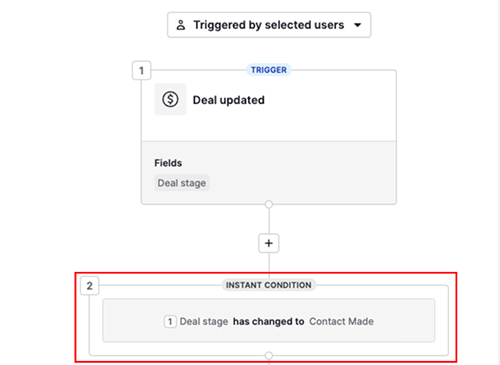
เมื่อคุณ บันทึก และ เปิดใช้งาน แล้ว การทำงานอัตโนมัติจะพร้อมใช้งาน.
หลังการดำเนินการ
เพื่อดูว่าฟิลด์ใดเป็นตัวกระตุ้นการทำงานอัตโนมัติ ให้เปิดแท็บ ประวัติ และเลือกการทำงานอัตโนมัติจากรายการ.

คลิกที่ขั้นตอน ทริกเกอร์ แรก.
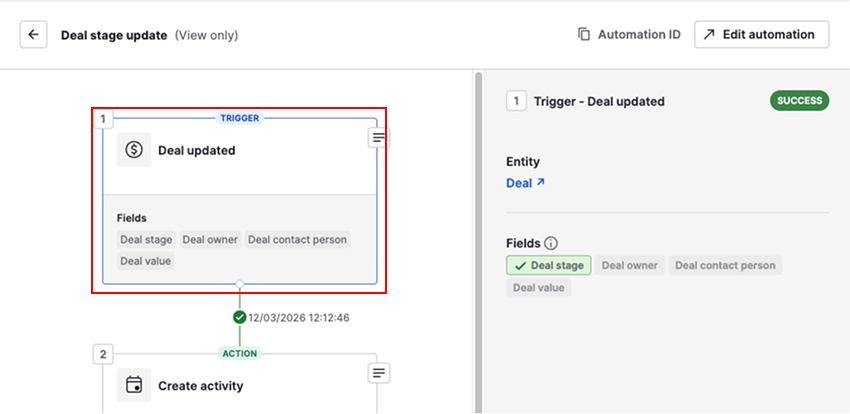
ฟิลด์ที่ถูกเน้นด้วยสีเขียวเป็นตัวที่กระตุ้นการทำงานอัตโนมัติ.
อัปเดตการทำงานอัตโนมัติที่มีอยู่
ไปที่ เครื่องมือและแอป > การทำงานอัตโนมัติ แล้วเปิดแท็บ การทำงานอัตโนมัติ.
หากทริกเกอร์ของคุณใช้ เหตุการณ์การอัปเดต โดยไม่ได้เลือก ฟิลด์ คุณจะเห็น คำเตือน ให้ทำการอัปเดต
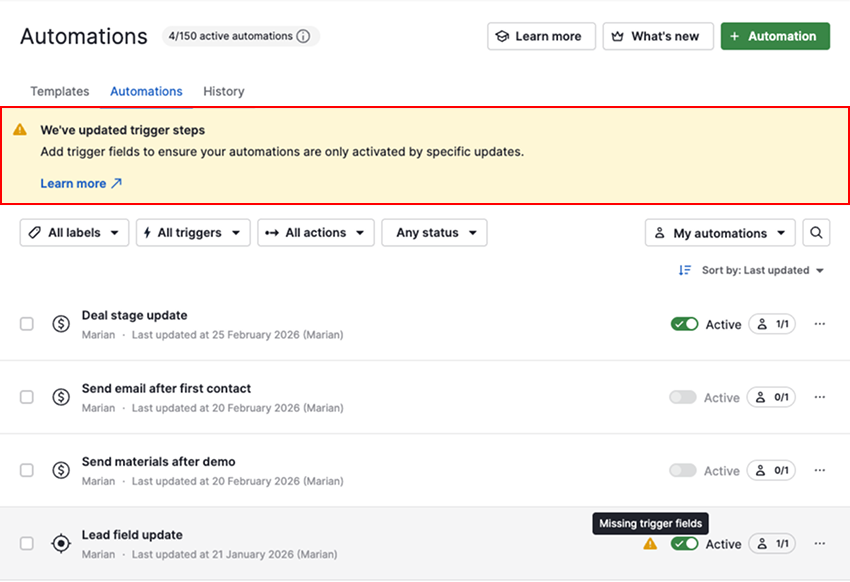
วิธีอัปเดตการตั้งค่าทริกเกอร์
เลือกการทำงานอัตโนมัติที่ต้องการอัปเดตจากรายการ แล้วคลิก “แก้ไข”.
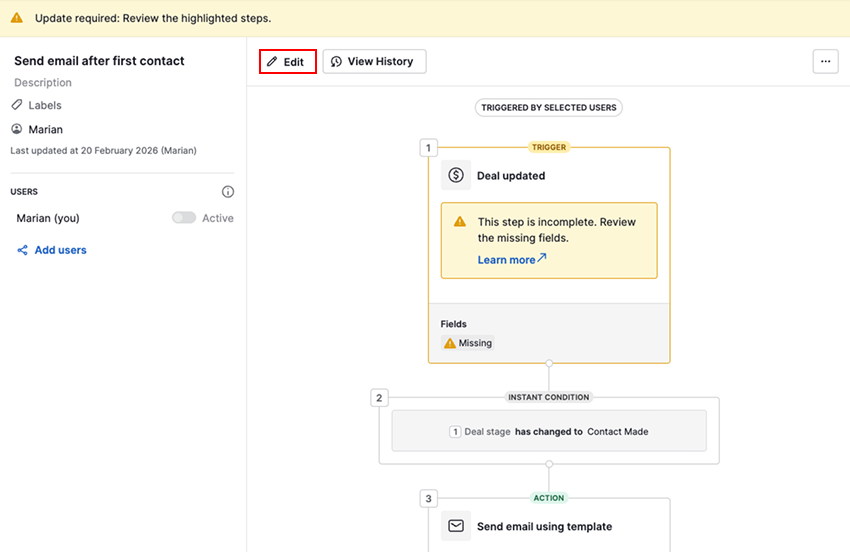
คลิกที่ขั้นตอน ทริกเกอร์ ตัวแรกเพื่อดูรายละเอียดของ ทริกเกอร์เหตุการณ์.
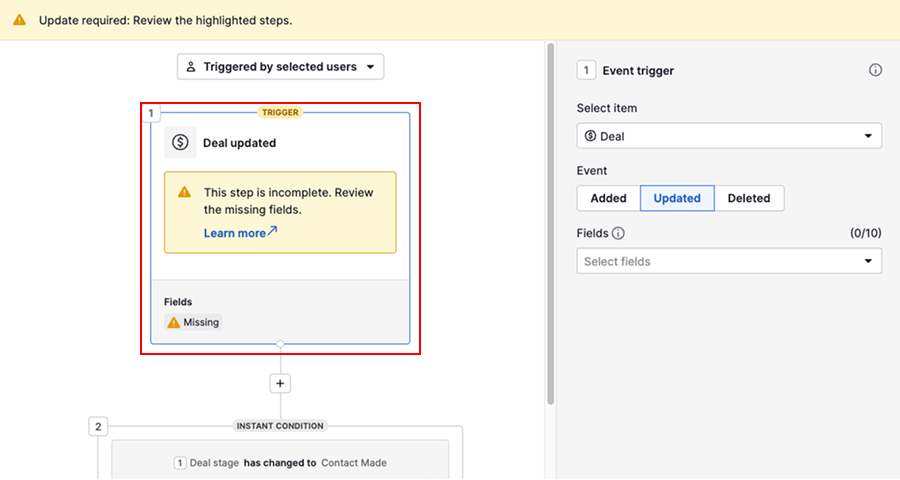
ในส่วน ฟิลด์ ให้เลือกฟิลด์ที่คุณต้องการติดตามการเปลี่ยนแปลง.
ใช้ทริกเกอร์ และทบทวนเงื่อนไขที่มีอยู่ที่ตามมาเพื่อให้แน่ใจว่าเงื่อนไขถูกต้อง.
คำเตือนจะหายไปเมื่อคุณ บันทึก การทำงานอัตโนมัติ.
บทความนี้เป็นประโยชน์หรือไม่
ใช่
ไม่