Denna artikel har producerats med hjälp av maskinöversättning.
Automationsutlösare baserade på uppdateringar
Gör dina händelsebaserade automatiseringar mer precisa genom att välja vilka uppdateringar som ska aktivera dem.
När du använder en artikeluppdatering som en utlösande händelse, kan du välja specifika fält att övervaka. Automatiseringen körs när ett valt fält uppdateras och uppdateringen överensstämmer med dina automatiseringsvillkor.
Så här ställer du in en uppdateringsutlösare
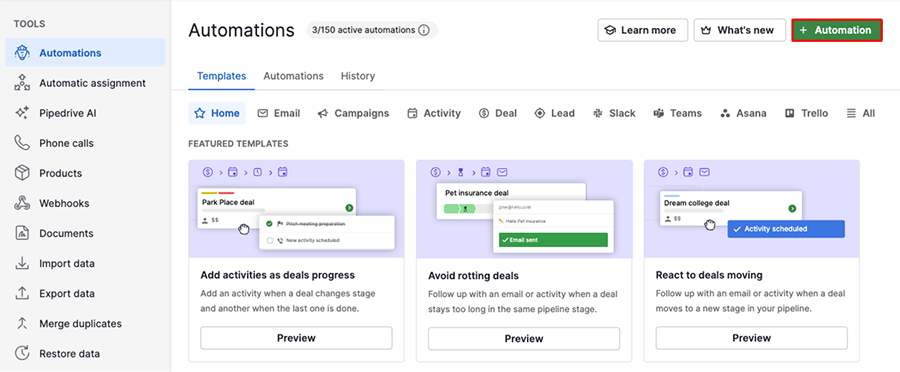
Öppna kontomenyn i det övre högra hörnet, gå till Verktyg och appar > Automationer och klicka på “+ Automatisering”.
Välj “Händelseutlösare” och välj vilken artikel som aktiverar din automatisering. Du kan välja aktivitet, affär, lead, organisation, person eller projekt.
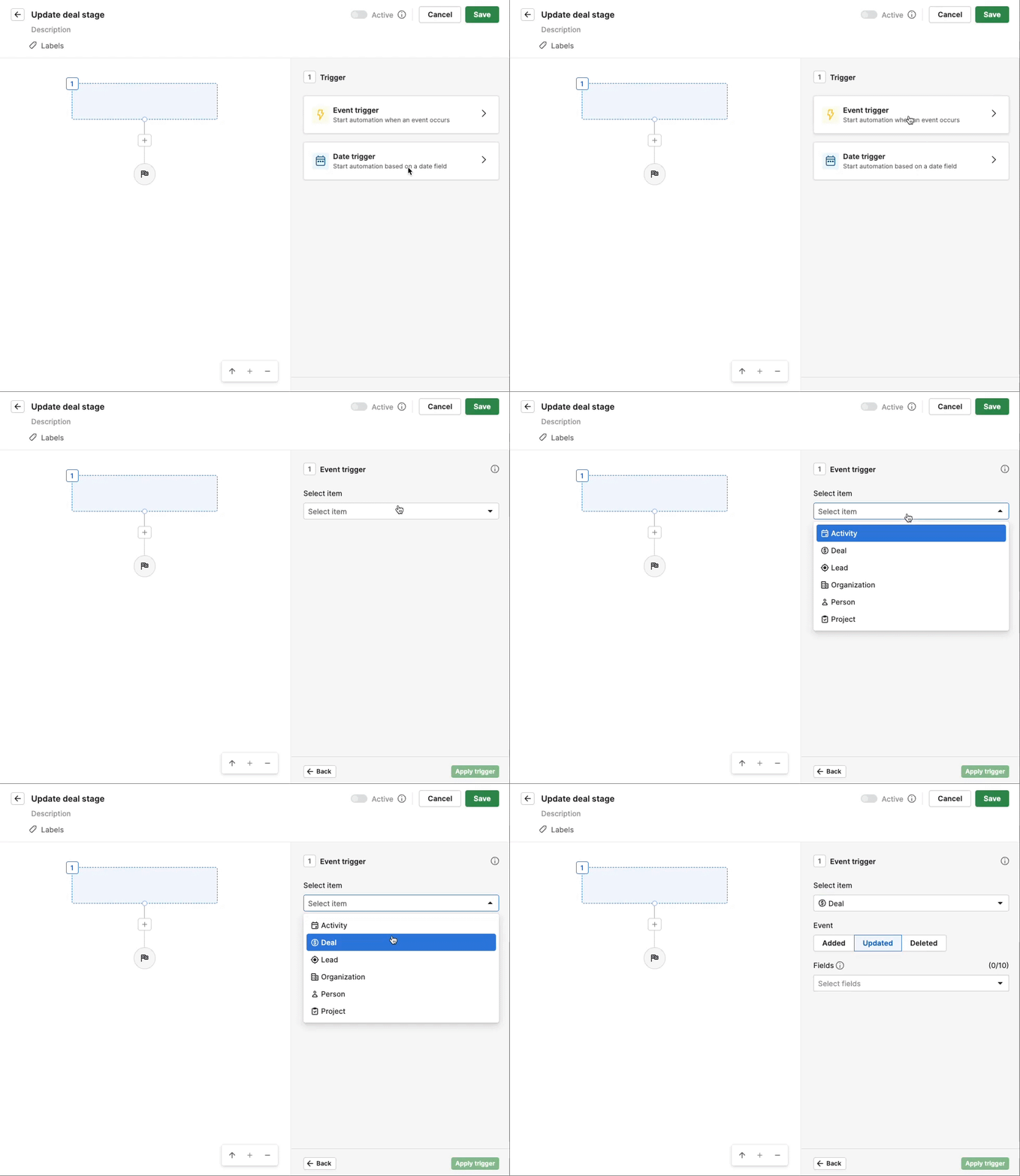
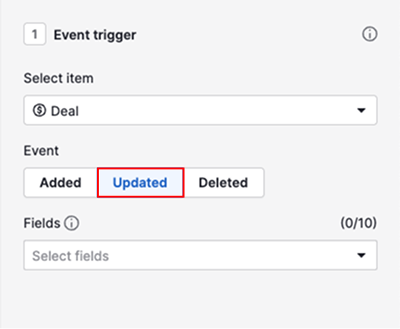
Ställ in triggerns händelse till “Uppdaterad”.
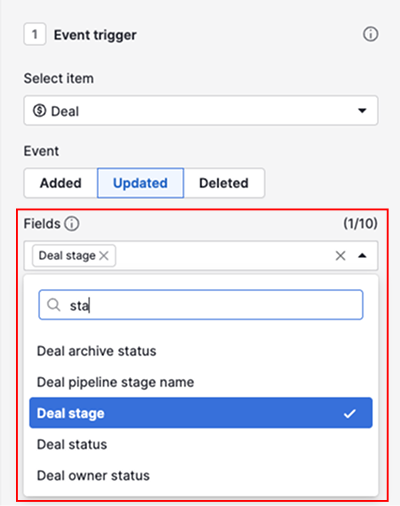
Välj sedan det fält du vill övervaka för ändringar. Du kan välja upp till 10 fält.
Klicka “Tillämpa trigger”.
Om du inte vill att automatiseringen ska köras vid varje fältuppdatering, lägg till villkor efter utlösaren för att specificera vad som krävs. Till exempel, om du övervakar affärsstegsfältet, lägg till ett villkor som specificerar affärsstegsnamnet.
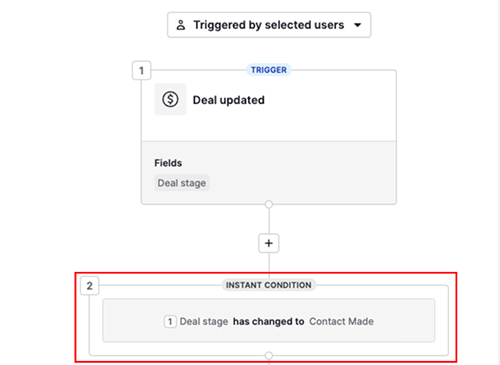
När du sparar och aktiverar den är automatiseringen redo att användas.
Efter körning
För att se vilket fält som utlöste en automatisering, öppna fliken historik och välj en automatisering från listan.

Klicka på det första utlösarsteget.
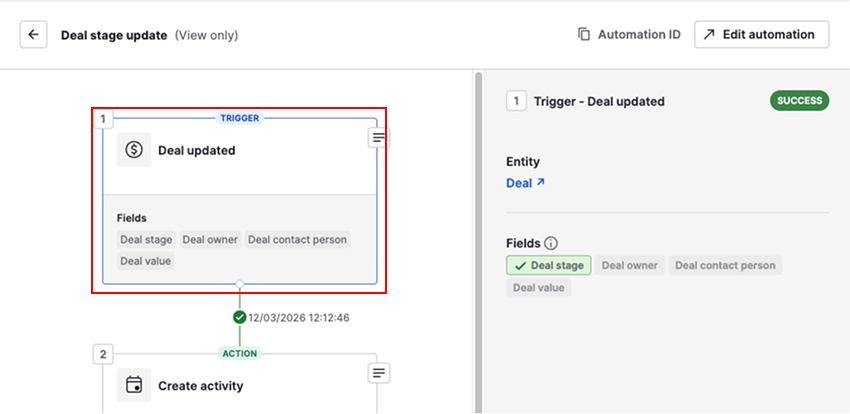
De fält som är markerade i grönt utlöste automatiseringen.
Uppdatera befintliga automatiseringar
Gå till Verktyg och appar > Automatiseringar och öppna fliken automatiseringar.
Om din trigger använder uppdateringshändelsen utan valda fält, kommer du att se en varning om att uppdatera den.
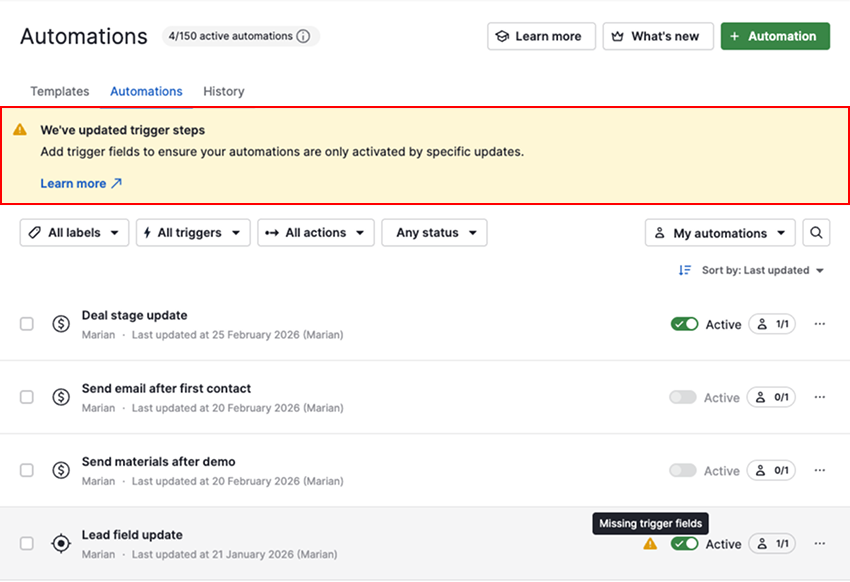
Hur du uppdaterar triggerinställningen
Välj en automatisering som behöver uppdateras i listan och klicka på “Redigera”.
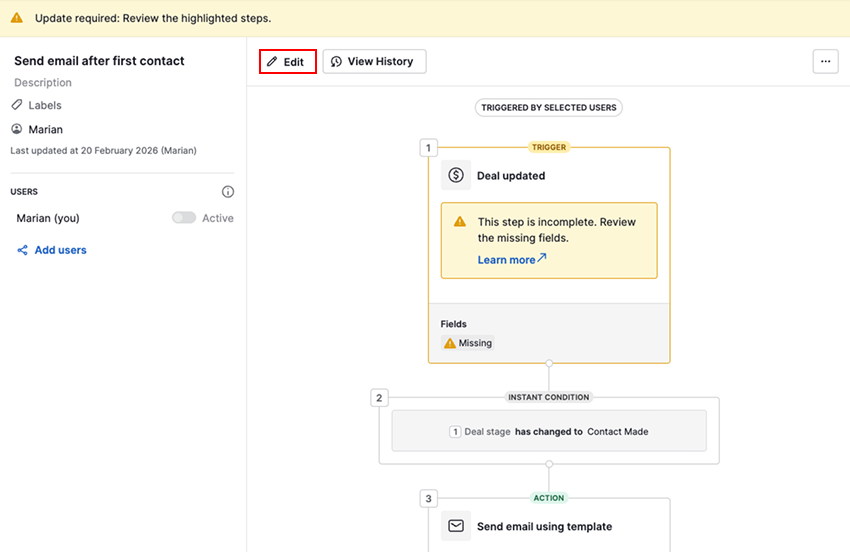
Klicka på det första utlösar-steget för att se detaljerna för händelseutlösaren.
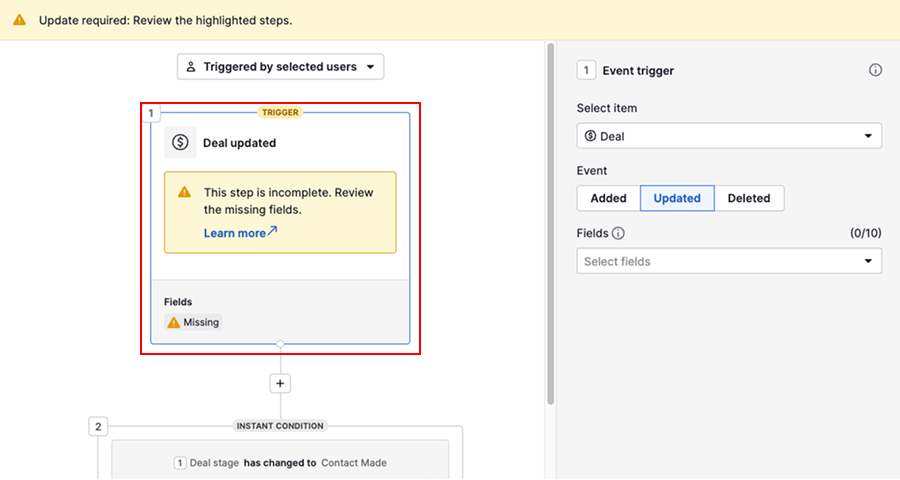
Under avsnittet fält, välj de fält du vill övervaka för ändringar.
Tillämpa triggern och granska eventuella befintliga villkor som följer för att säkerställa att logiken är korrekt.
Varningen försvinner när du sparar automatiseringen.
Var den här artikeln till någon hjälp?
Ja
Nej