Dit artikel is automatisch vertaald
Automatiseringstriggers op basis van updates
Maak je op gebeurtenissen gebaseerde automatiseringen nauwkeuriger door te kiezen welke updates ze moeten activeren.
Wanneer je een item-update gebruikt als een triggergebeurtenis, kun je specifieke velden selecteren om te volgen. De automatisering wordt uitgevoerd wanneer een geselecteerd veld is bijgewerkt en de update voldoet aan de voorwaarden van je automatisering.
Hoe stel je een update-trigger in
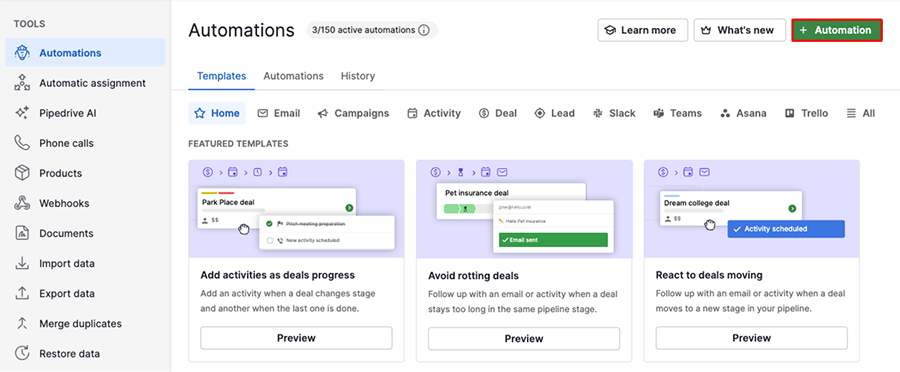
Open het accountmenu in de rechterbovenhoek, ga naar Tools en apps > Automatiseringen en klik op “+ Automatisering”.
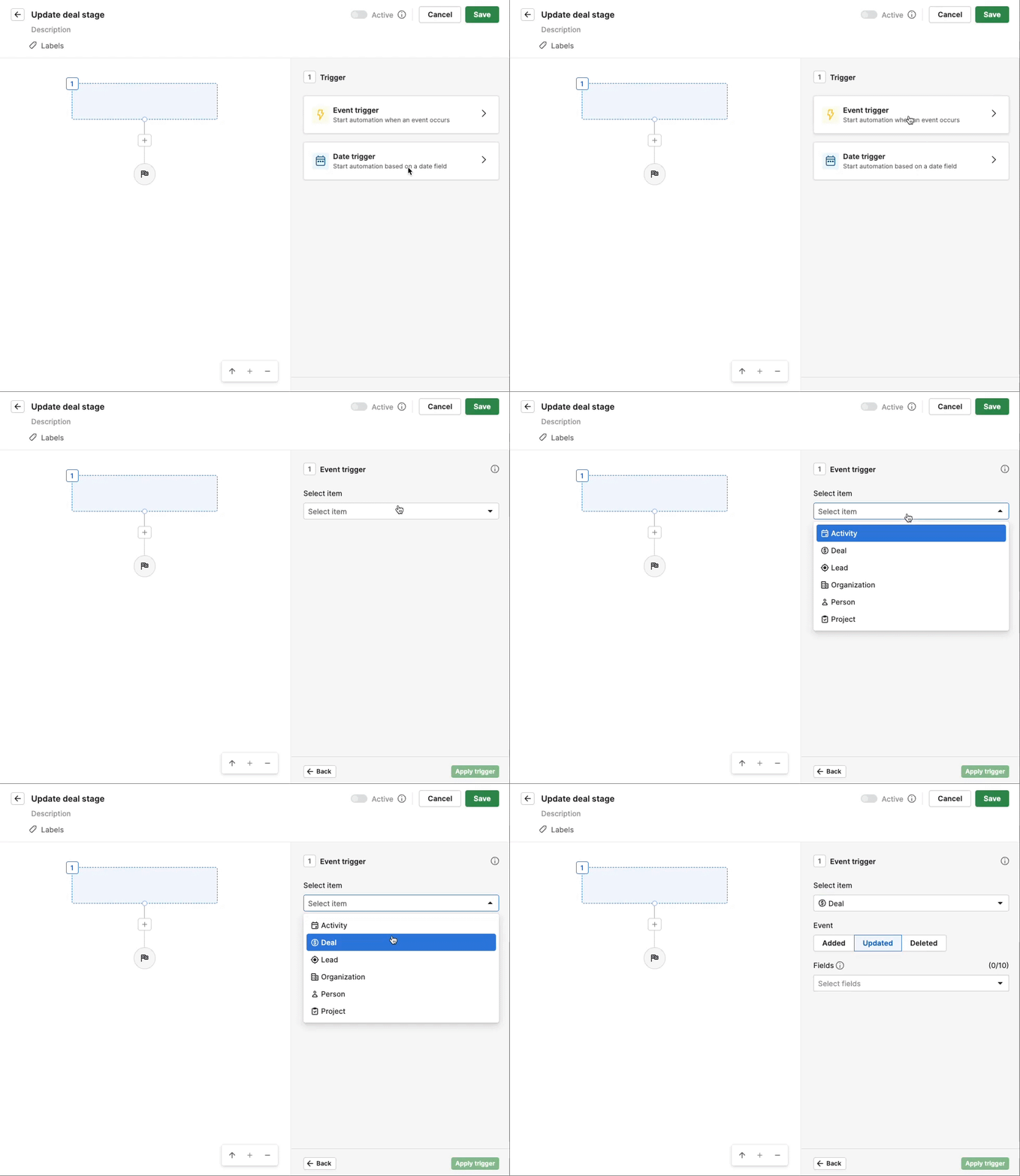
Selecteer “Trigger op gebeurtenis” en kies welk item je automatisering activeert. Je kunt activiteit, deal, lead, organisatie, persoon of project selecteren.
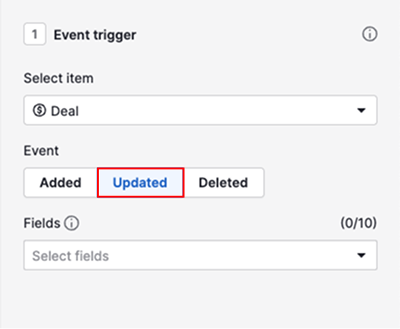
Stel de trigger-gebeurtenis in op “Bijgewerkt”.
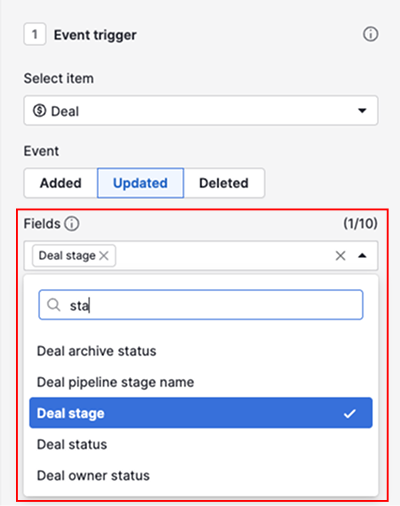
Selecteer vervolgens het veld dat je wilt monitoren op wijzigingen. Je kunt maximaal 10 velden kiezen.
Klik “Trigger toepassen”.
Als je niet wilt dat de automatisering bij elke veldupdate wordt uitgevoerd, voeg dan na de trigger voorwaarden toe om te bepalen wat waar moet zijn. Bijvoorbeeld: als je het veld voor dealfase bewaakt, voeg dan een voorwaarde toe met de naam van de dealfase.
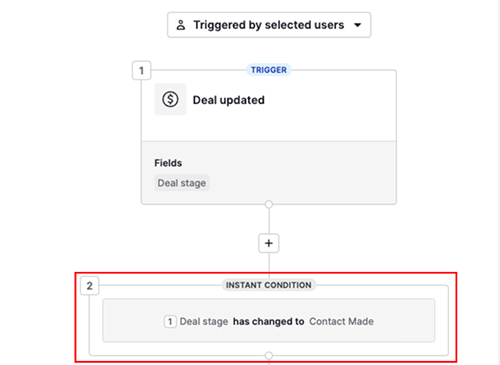
Zodra je opslaat en inschakelt, is de automatisering klaar voor gebruik.
Na uitvoering
Om te zien welk veld een automatisering heeft geactiveerd, open het tabblad Geschiedenis en selecteer een automatisering uit de lijst.

Klik op de eerste trigger-stap.
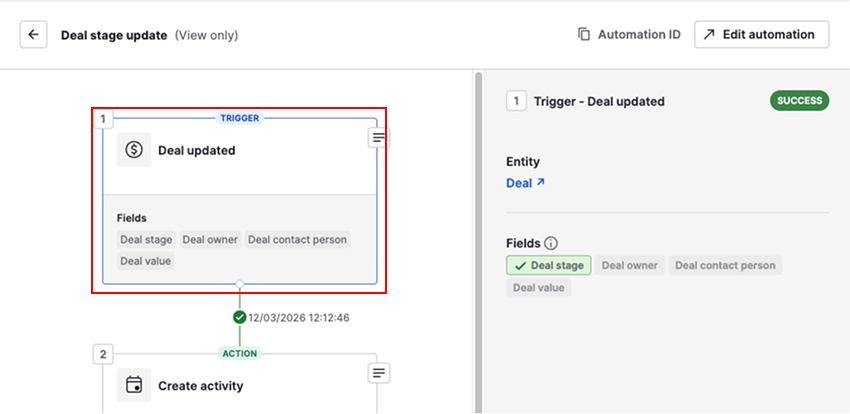
De velden die groen gemarkeerd zijn, hebben de automatisering geactiveerd.
Bestaande automatiseringen bijwerken
Ga naar Tools en apps > Automatiseringen en open het tabblad Automatiseringen.
Als je trigger het update-evenement gebruikt zonder geselecteerde velden, zie je een waarschuwing om deze bij te werken.
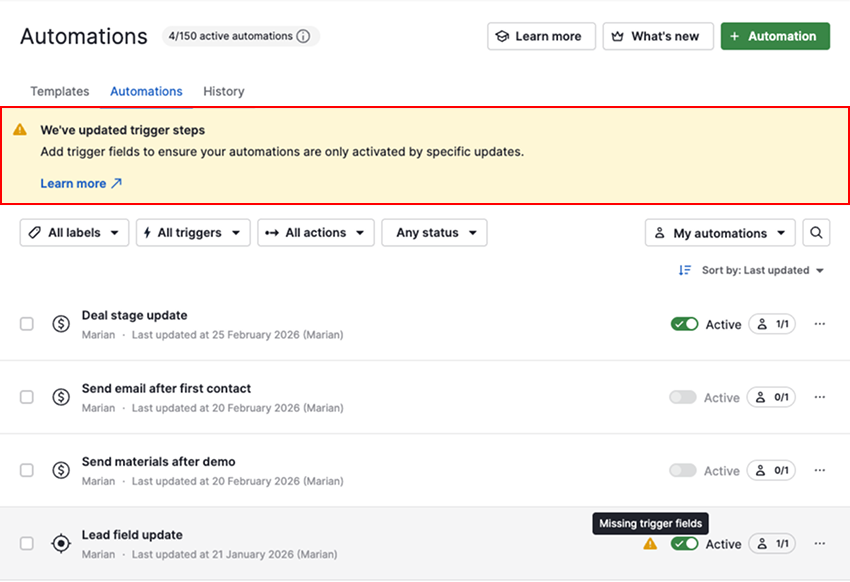
Hoe je de triggerconfiguratie bijwerkt
Selecteer een automatisering uit de lijst die bijgewerkt moet worden en klik “Bewerken”.
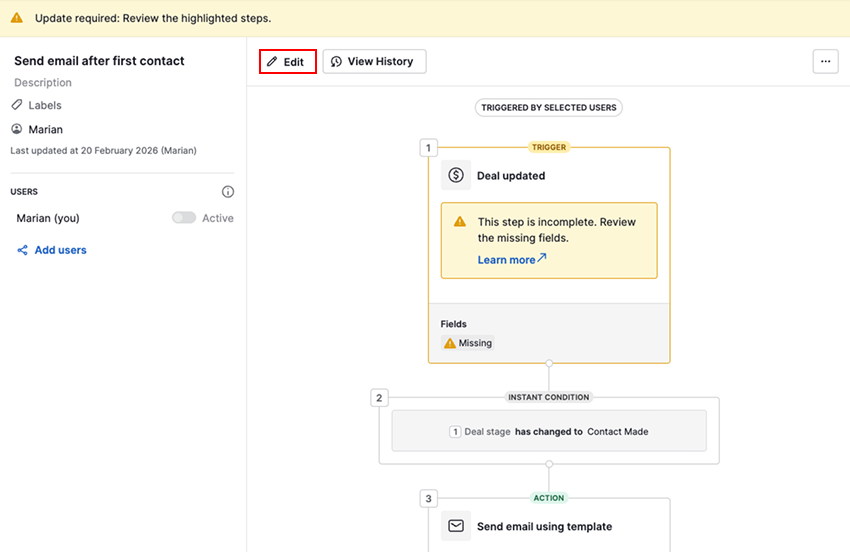
Klik op de eerste triggerstap om de details van de event-trigger te zien.
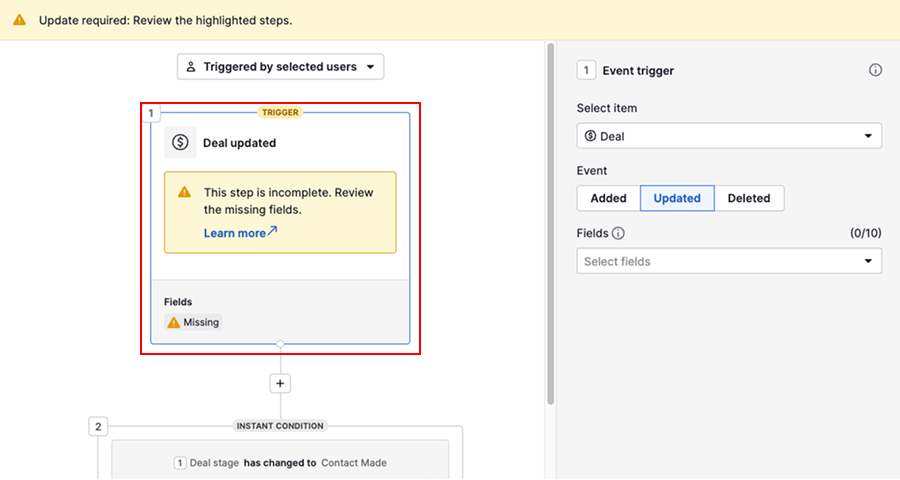
Selecteer onder de sectie velden de velden die je wilt monitoren op wijzigingen.
Pas de trigger toe en controleer eventuele bestaande voorwaarden die volgen om zeker te zijn dat de logica klopt.
De waarschuwing verdwijnt zodra je de automatisering opslaat.
Was dit artikel nuttig?
Ja
Nee