Gatilhos de automação baseados em atualizações
Torne suas automações baseadas em eventos mais precisas escolhendo quais atualizações devem dispará-las.
Ao usar uma atualização em um item como um evento de gatilho, você pode selecionar campos específicos para monitorar. A automação é executada quando um campo selecionado é atualizado e a atualização corresponde às condições da sua automação.
Como configurar um gatilho de atualização
Abra o menu da conta no canto superior direito, vá para Ferramentas e aplicativos > Automações e clique em “+ Automação”.
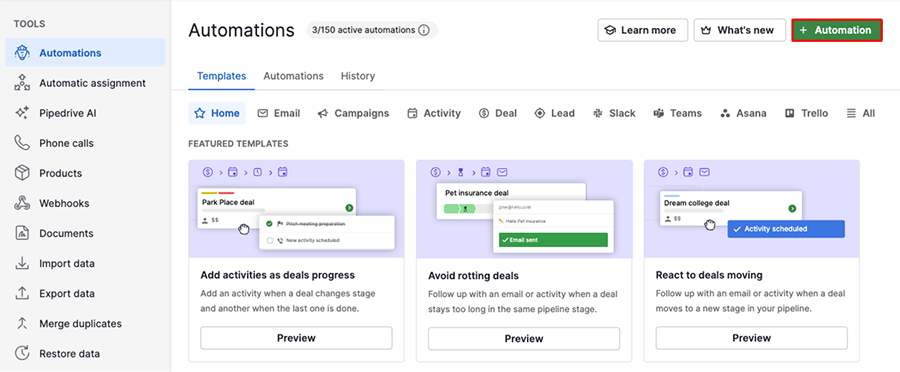
Selecione “Gatilho de evento” e escolha qual item ativará sua automação. Você pode selecionar atividade, negócio, lead, organização, pessoa ou projeto.
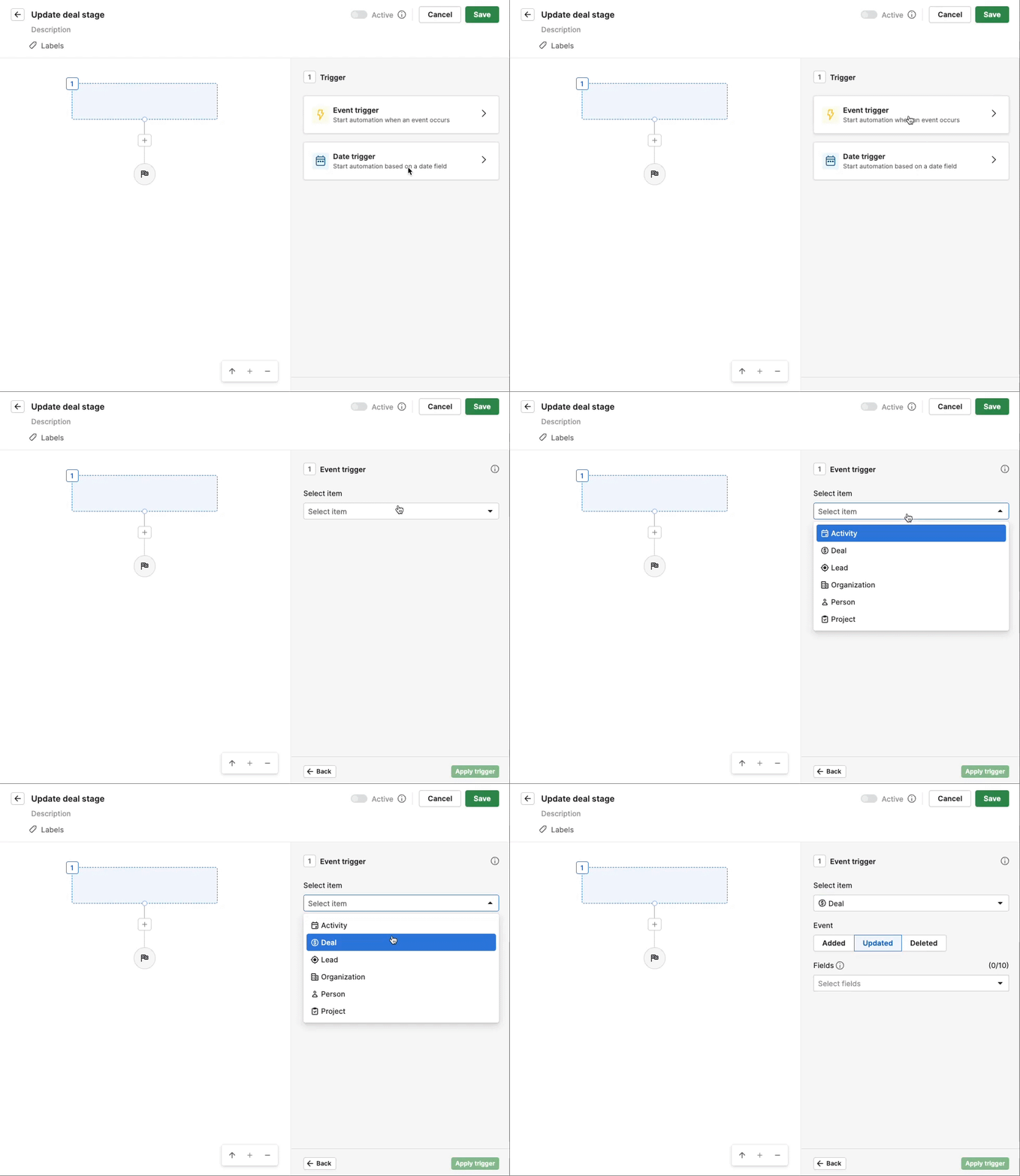
Defina o evento de gatilho como “Atualizado”.
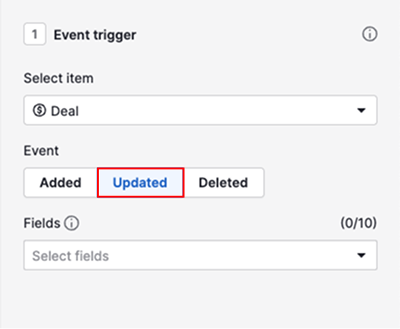
Depois, selecione os campos nos quais as alterações serão monitoradas. Você pode escolher até 10.
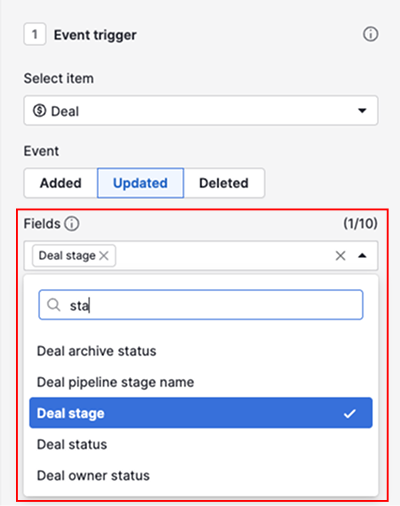
Clique em “Aplicar gatilho”.
Caso queira que uma automação não seja executada a cada atualização de campo, adicione condições após o gatilho para definir o que deve ser verdadeiro. Por exemplo, se você estiver monitorando o campo de etapa do negócio, adicione uma condição especificando o nome dessa etapa.
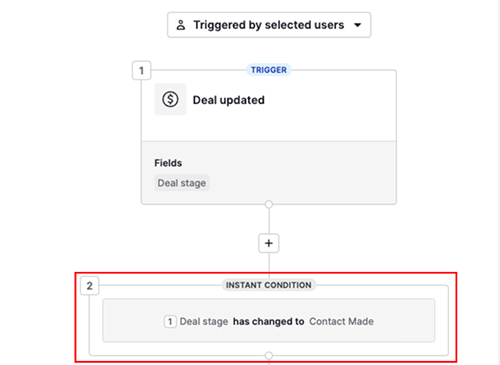
Após salvar e ativar a automação, ela estará pronta para uso.
Após a execução
Para ver qual campo disparou uma automação, abra a aba de histórico e selecione uma automação na lista.

Clique na primeira etapa de gatilho.
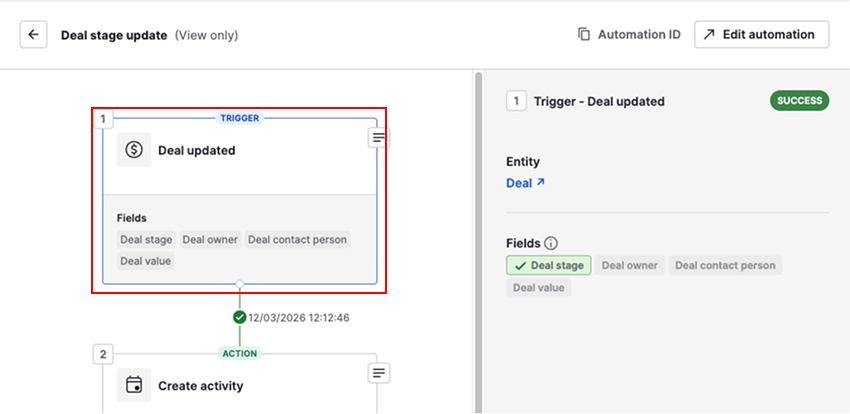
Os campos destacados em verde foram os que dispararam a automação.
Atualizando automações existentes
Vá para Ferramentas e aplicativos > Automações e abra a aba de automações.
Se seu gatilho usar o evento de atualização sem campos selecionados, você verá um aviso para atualizá-lo.
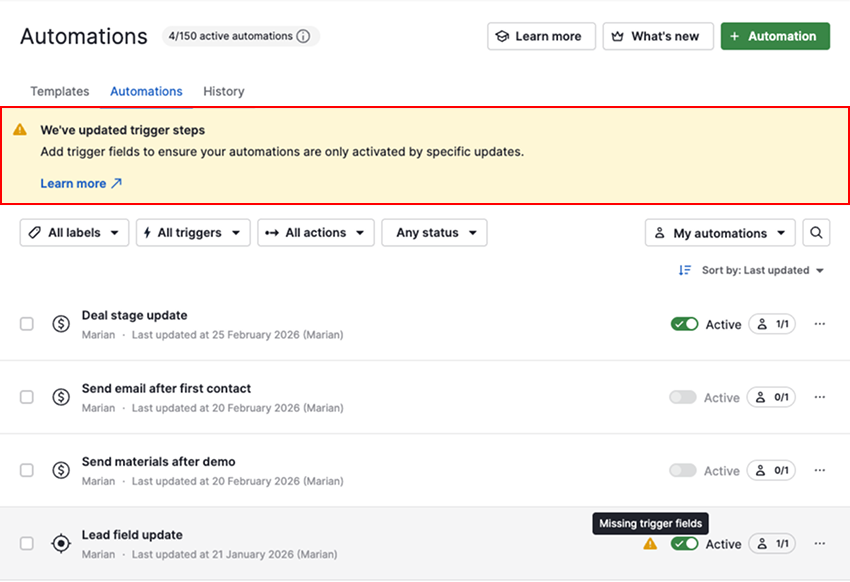
Como atualizar a configuração do gatilho
Selecione uma automação que precisa ser atualizada na lista e clique em “Editar”.
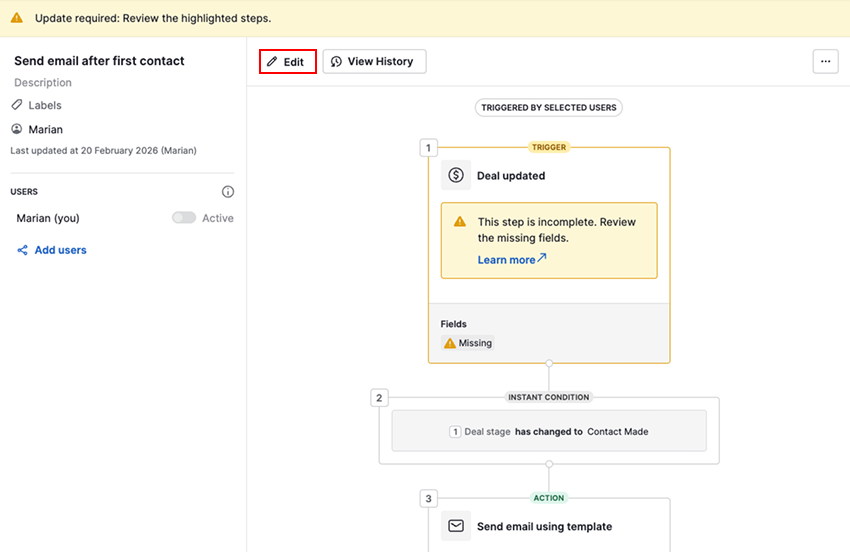
Clique na primeira etapa do gatilho para ver os detalhes do gatilho de evento.
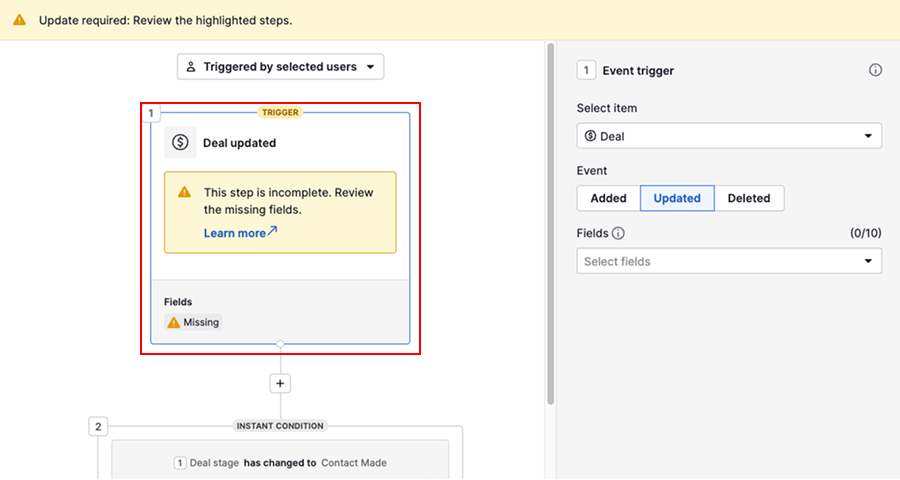
Na seção de campos, selecione os campos nos quais você deseja monitorar alterações.
Aplique o gatilho e revise qualquer condição existente consecutiva para garantir que a lógica esteja correta.
O aviso desaparecerá assim que você salvar a automação.
Este artigo foi útil?
Sim
Não