本段文字係以機器翻譯工具由英文翻譯而來,尚未經由真人編輯進行審校。機器翻譯可能產生不正確或不明確的文字,編輯審稿時會盡速修正。
本文章以機器翻譯產生。
基於更新的自動化觸發器
ML
最後更新:2026年9月3日
注意: 自動化 功能適用於 Growth 及以上方案。
透過選擇哪些更新會觸發它們,讓您的 基於事件的自動化 更精確。
當使用 項目更新 作為 觸發事件 時,您可以選擇要監控的特定欄位。當所選欄位被更新且該更新符合您的自動化條件時,自動化便會執行。 當選定的欄位更新並符合您的自動化條件時,該自動化即會運行。
如何設定更新觸發器
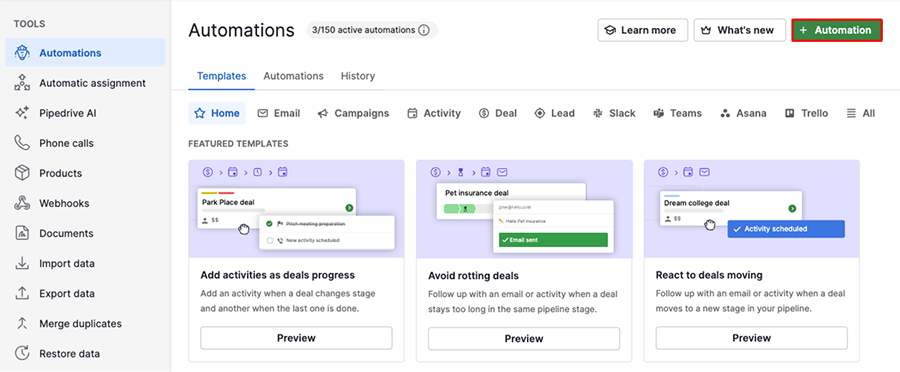
在右上角打開 帳戶選單,前往 工具與應用程式 > 自動化,然後點擊 「+ 自動化」。
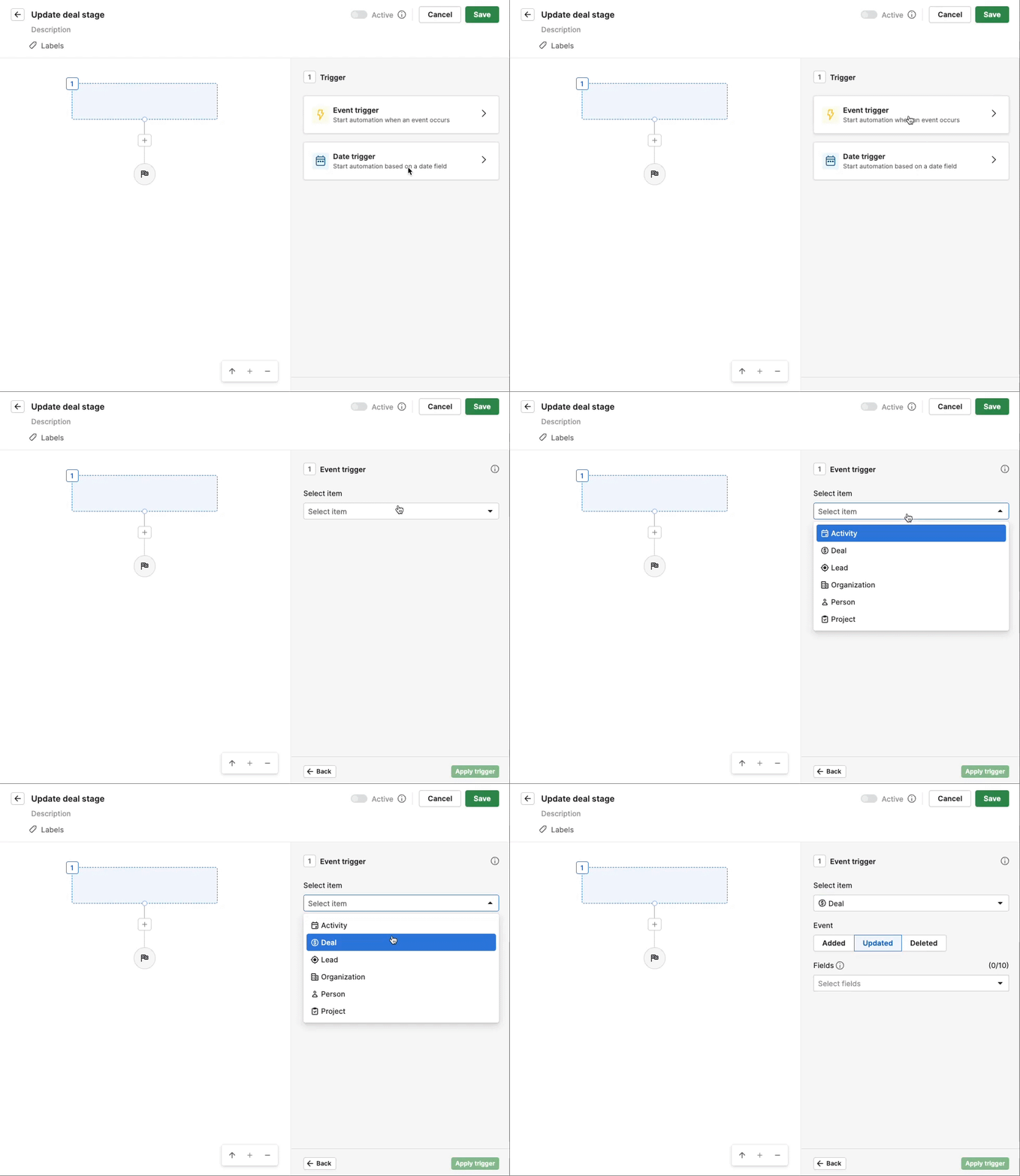
選擇 「事件觸發器」,並選擇會啟動自動化的項目。您可以選擇 活動、交易、潛在客戶、組織、人員 或 專案。 您可以選擇活動、交易、潛在客戶、組織、人員或專案。
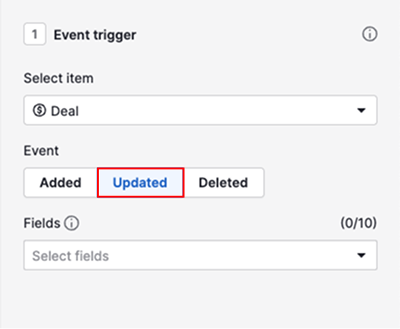
將觸發 事件設為 「已更新」。
接著選擇您希望監控變更的欄位。 您最多可以選擇 10 個欄位。
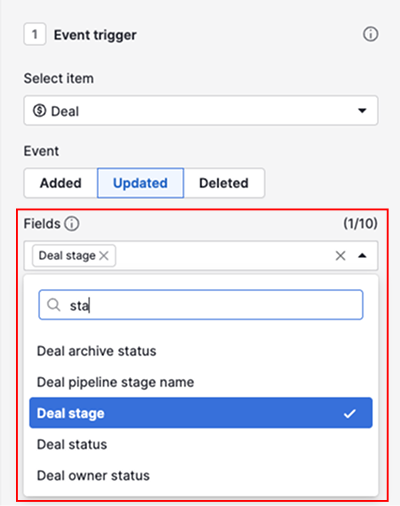
注意:只選擇與您的自動化邏輯相關的欄位,以避免不必要的執行。
點擊 “套用觸發器”。
若您不希望自動化在每次欄位更新時運行,請在觸發器後添加條件以定義必須符合的條件。 例如,如果您監控交易階段欄位,請添加指定交易階段名稱的條件。
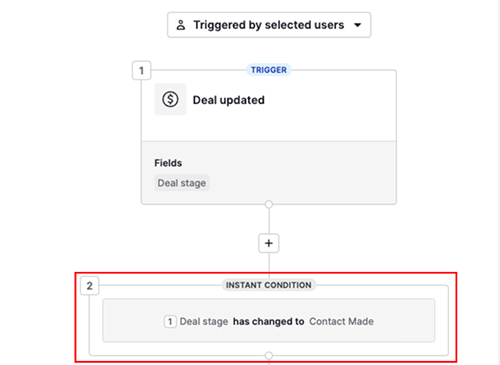
一旦您 儲存 並 將其設為啟用,自動化即可使用。
執行後
要查看是哪個欄位觸發了自動化,請開啟 歷程 分頁,並從清單中選擇一個自動化。

點選第一個 觸發 步驟。
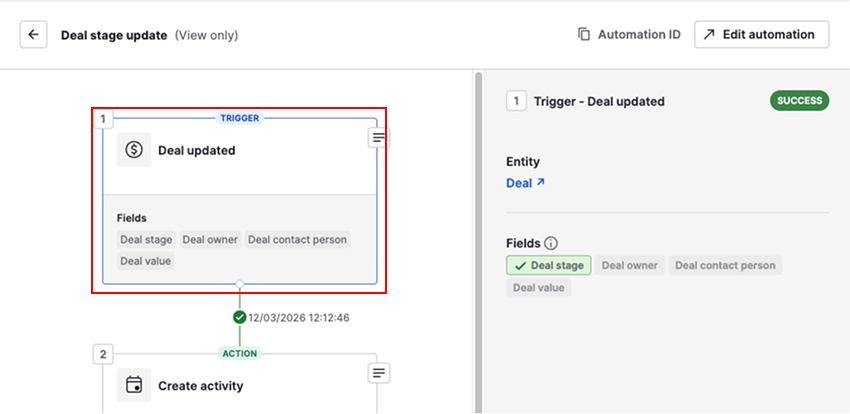
以綠色標示的欄位即為觸發自動化的欄位。
更新現有自動化
前往 工具與應用程式 > 自動化,並開啟 自動化 分頁。
如果您的觸發器使用 更新事件,但未選擇 欄位,您會看到要求更新的 警告。
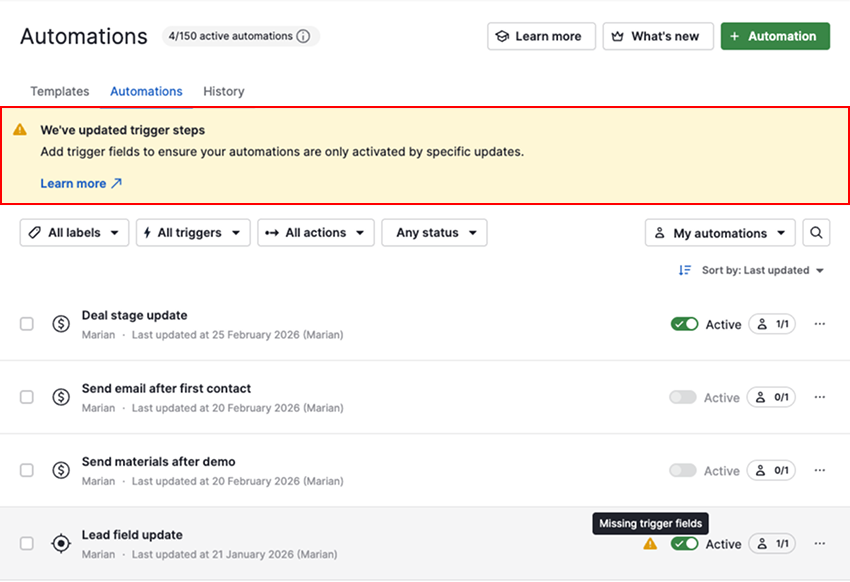
注意: 您現有的自動化會繼續執行,但在更新觸發器設定之前,您無法編輯、無法轉移擁有權或無法重新啟用它們。
如何更新觸發器設定
從清單中選擇需要更新的自動化,然後點選 「編輯」。
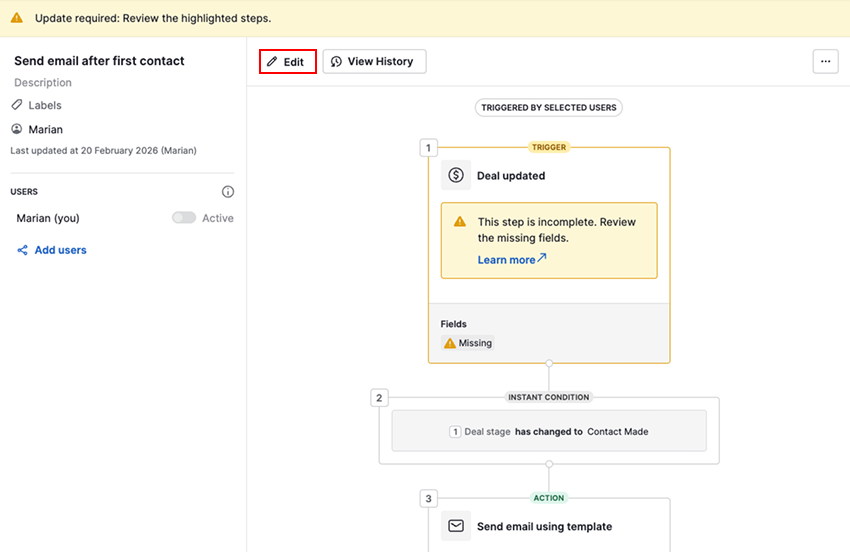
點選第一個觸發器步驟以查看事件觸發器的詳細資訊。
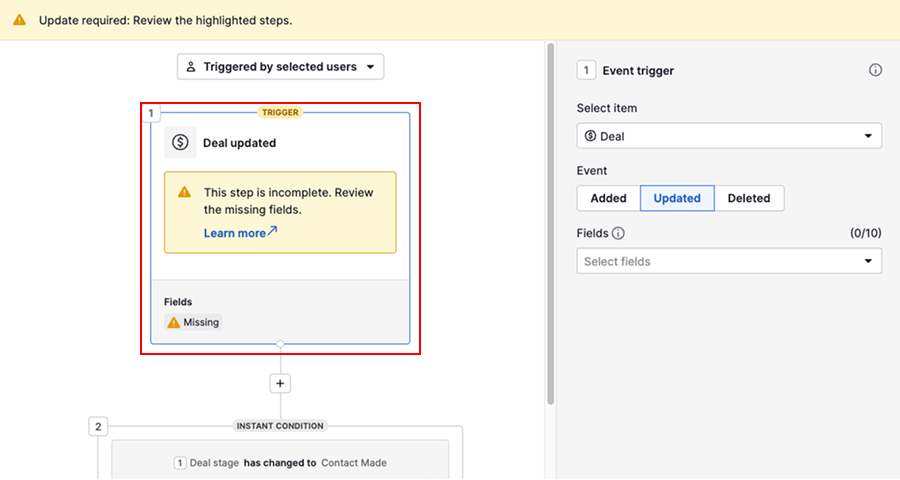
在欄位區段下,選擇您想監控變更的欄位。
套用觸發器,並檢查其後的任何現有條件以確保邏輯正確。
一旦您 儲存 自動化,警告就會消失。
這篇文章有幫助嗎?
是
否