Ten artykuł został przetłumaczony przy użyciu narzędzia do tłumaczenia maszynowego.
Wyzwalacze automatyzacji na podstawie aktualizacji
Doprecyzuj swoje automatyzacje oparte na zdarzeniach, wybierając, które aktualizacje powinny je uruchamiać.
Jeśli używasz aktualizacji elementu jako zdarzenia wyzwalającego, możesz wybrać konkretne pola do monitorowania. Automatyzacja uruchamia się, gdy wybrane pole zostanie zaktualizowane i aktualizacja spełnia warunki tej automatyzacji.
Jak skonfigurować wyzwalacz aktualizacji
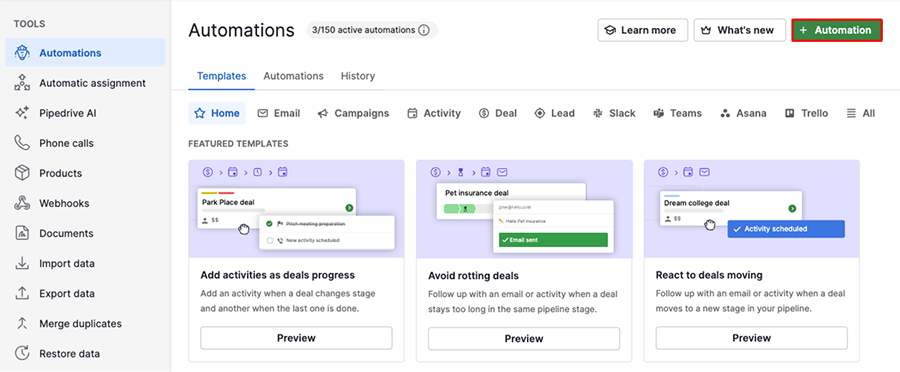
Otwórz menu konta w prawym górnym rogu, przejdź do Narzędzia i aplikacje > Automatyzacje i kliknij „+ Automatyzacja”.
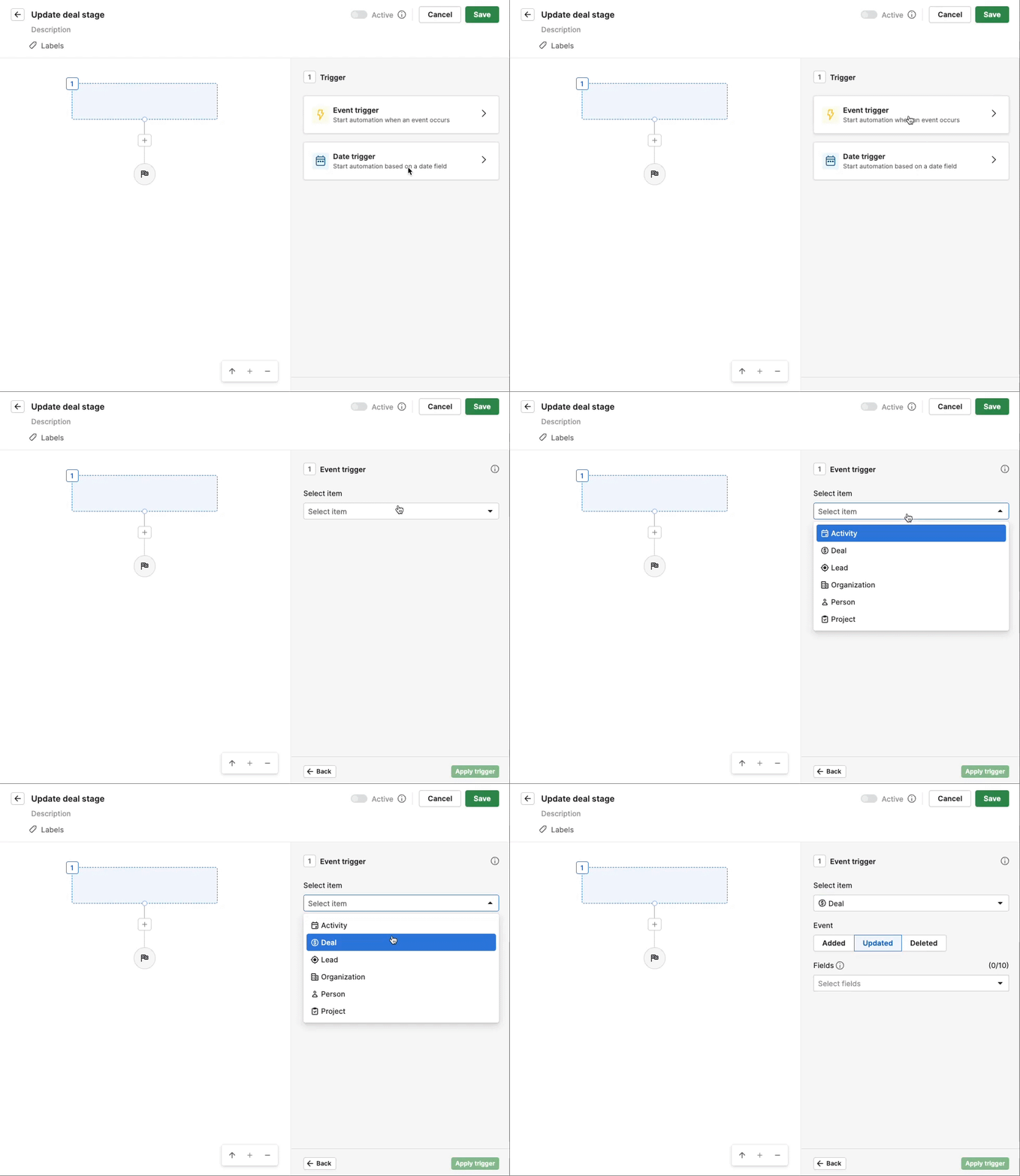
Wybierz „Wyzwalacz zdarzenia” i określ, który element uruchamia Twoją automatyzację. Możesz wybrać aktywność, transakcję, lead, organizację, osobę lub projekt.
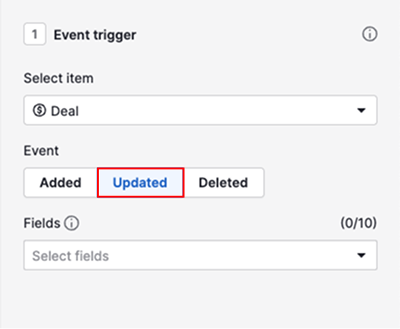
Ustaw zdarzenie wyzwalacza na „Zaktualizowano”.
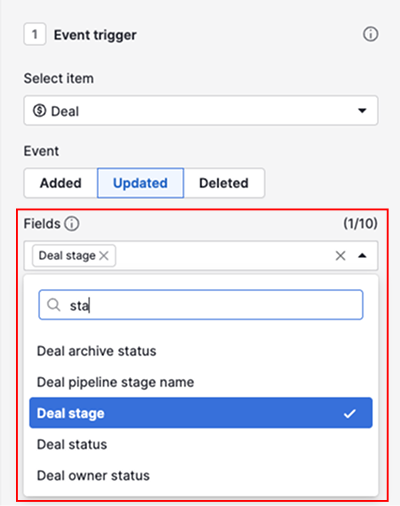
Następnie wybierz pole, które chcesz monitorować pod kątem zmian. Możesz wybrać maksymalnie 10 pól.
Kliknij „Zastosuj wyzwalacz”.
Jeśli nie chcesz, aby automatyzacja uruchamiała się przy każdej aktualizacji pola, dodaj po wyzwalaczu warunki, aby określić, co musi być spełnione. Na przykład, jeśli monitorujesz pole etapu transakcji, dodaj warunek określający nazwę etapu transakcji.
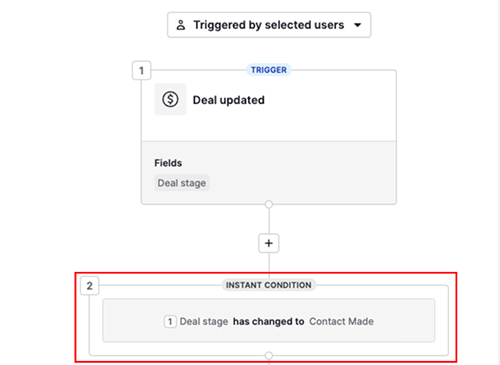
Gdy zapiszesz i aktywujesz ją, automatyzacja jest gotowa do użycia.
Po wykonaniu
Aby zobaczyć, które pole uruchomiło automatyzację, otwórz kartę Historia i wybierz automatyzację z listy.

Kliknij pierwszy krok wyzwalacza.
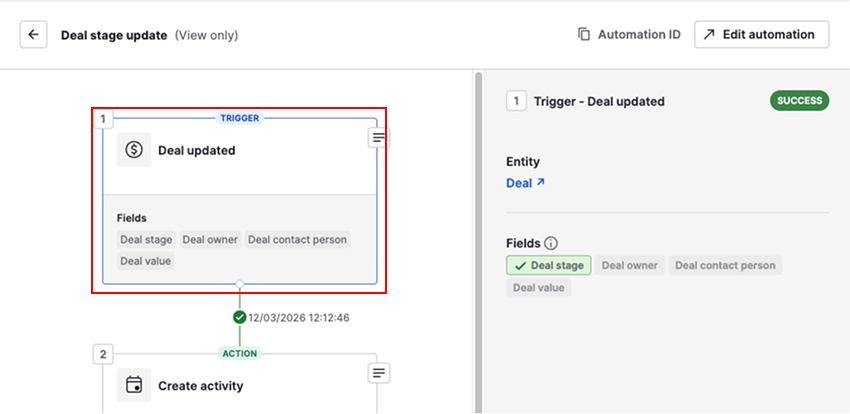
Pola wyróżnione na zielono uruchomiły automatyzację.
Aktualizuj istniejące automatyzacje
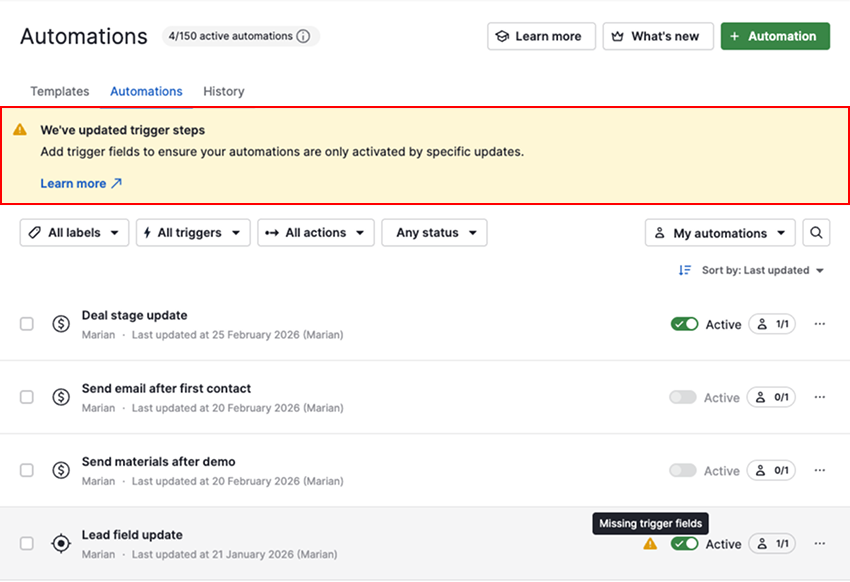
Przejdź do Narzędzia i aplikacje > Automatyzacje i otwórz kartę automatyzacje.
Jeśli twój wyzwalacz używa zdarzenia aktualizacji bez wybranych pól, zobaczysz ostrzeżenie o konieczności jego zaktualizowania.
Jak zaktualizować konfigurację wyzwalacza
Wybierz z listy automatyzację, którą trzeba zaktualizować, i kliknij “Edytuj”.
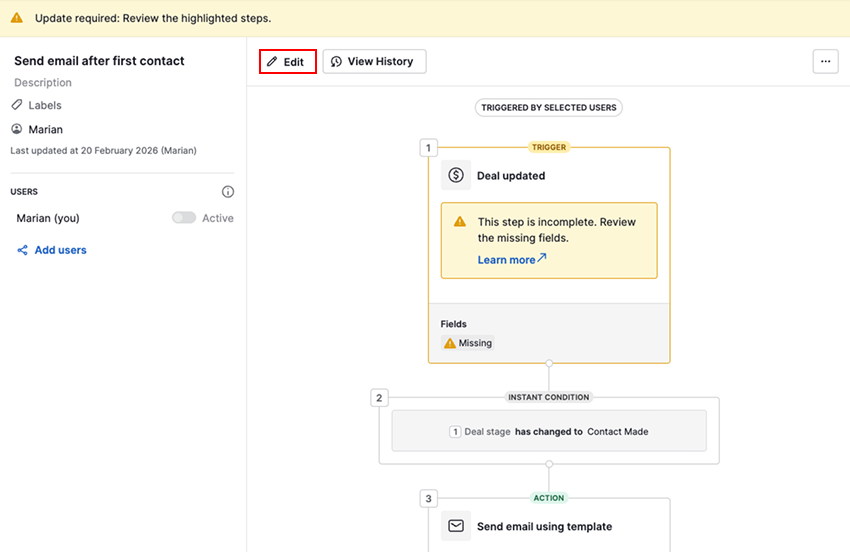
Kliknij pierwszy krok wyzwalacza, aby zobaczyć szczegóły zdarzenia wyzwalającego.
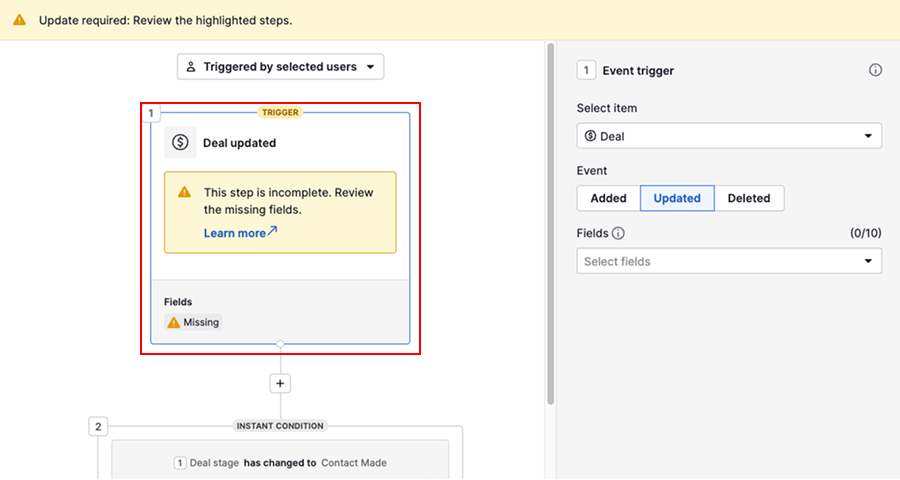
W sekcji pola wybierz pola, które chcesz monitorować pod kątem zmian.
Zastosuj wyzwalacz i przejrzyj istniejące warunki, które następują dalej, aby upewnić się, że logika jest poprawna.
Ostrzeżenie znika po zapisaniu automatyzacji.
Czy ten artykuł był pomocny?
Tak
Nie