Tämä artikkeli on tuotettu käyttämällä konekäännöstä.
Automaation laukaisimet päivitysten perusteella
Tarkenna tapahtumapohjaisia automaatioitasi valitsemalla, mitkä päivitykset laukaisevat ne.
Kun käytät kohteen päivitystä laukaisijana, voit valita tietyt kentät seurattavaksi. Automaatiot suoritetaan, kun valittu kenttä päivitetään ja päivitys täyttää automaatiosi ehdot.
Kuinka määrittää päivitystriggeri
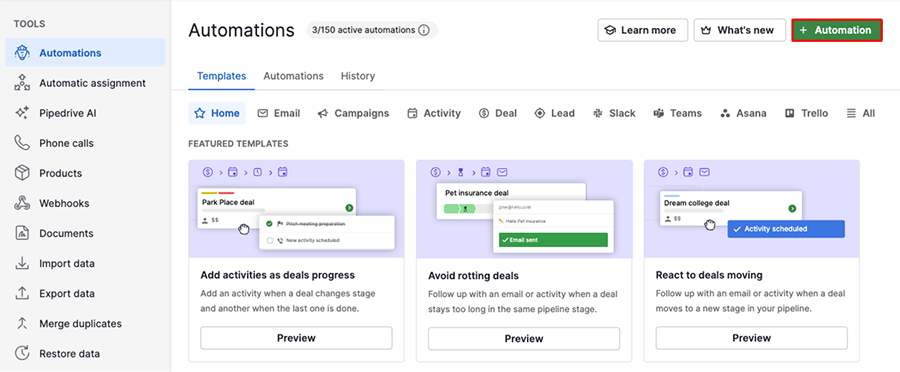
Avaa oikeassa yläkulmassa oleva tilivalikko, siirry kohtaan Työkalut ja sovellukset > Automaatiot ja napsauta “+ Automaatio”.
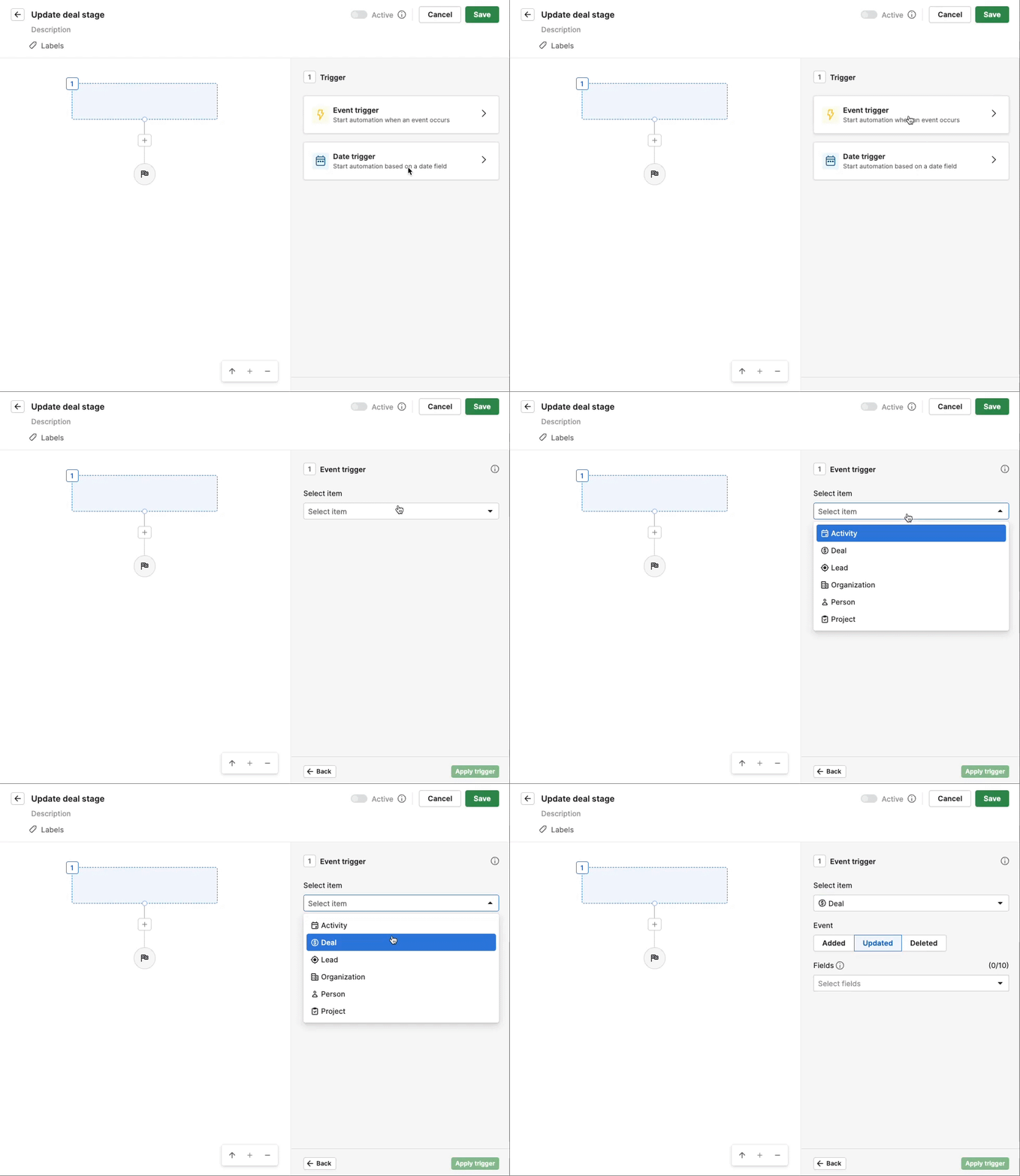
Valitse “Tapahtuman laukaisin” ja päätä, mikä kohde aktivoi automaation. Voit valita aktiviteetti, kauppa, liidi, organisaatio, henkilö tai projekti.
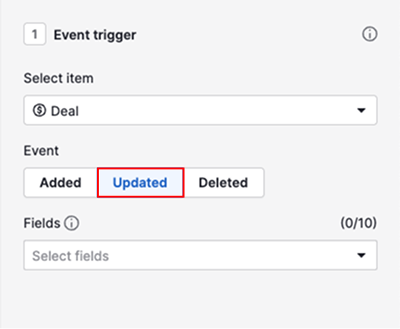
Aseta triggerin tapahtumaksi “Päivitetty”.
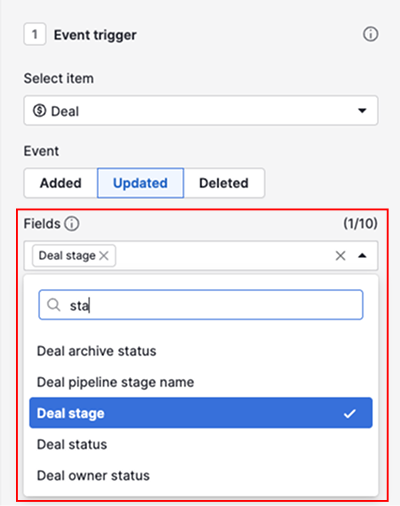
Valitse sitten kenttä, jota haluat seurata muutosten varalta. Voit valita enintään 10 kenttää.
Napsauta “Käytä triggeriä”.
Jos et halua automaation käynnistyvän jokaisesta kenttämuutoksesta, lisää ehtoja laukaisimen jälkeen määrittämään, mitä pitää täyttyä. Esimerkiksi, jos seuraat kaupan vaihe-kenttää, lisää ehtona kaupan vaiheen nimi.
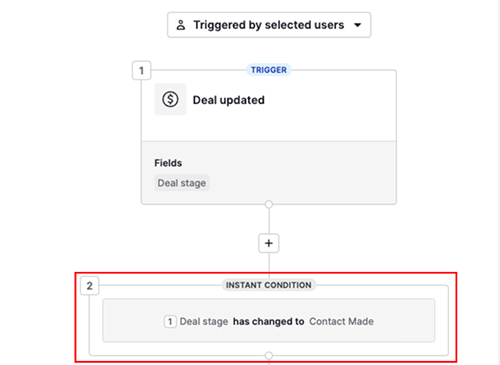
Kun tallennat ja asetat sen aktiiviseksi, automaatio on valmis käytettäväksi.
Suorituksen jälkeen
Avaa Historia-välilehti ja valitse listalta automaatio, niin näet, mikä kenttä laukaisi automaation.

Napsauta ensimmäistä laukaisuvaihetta.
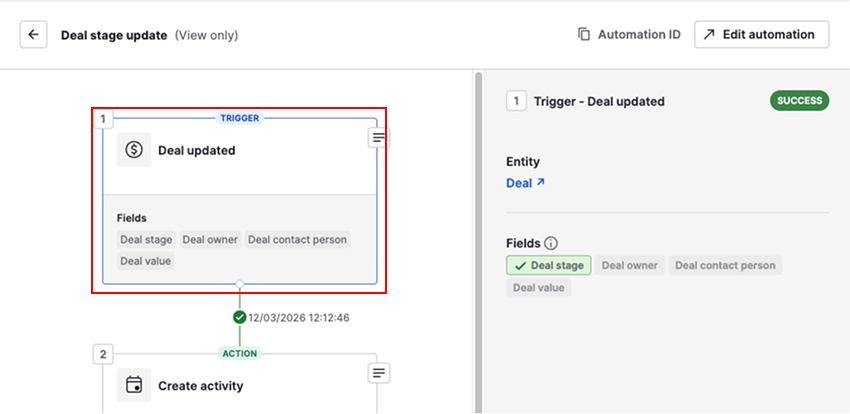
Vihreällä korostetut kentät ovat laukaisseet automaation.
Päivitä olemassa olevat automaatiot
Siirry kohtaan Työkalut ja sovellukset > Automaatiot ja avaa Automaatiot-välilehti.
Jos laukaisimesi käyttää päivitystapahtumaa ilman valittuja kenttiä, näet varoituksen päivittää sen.
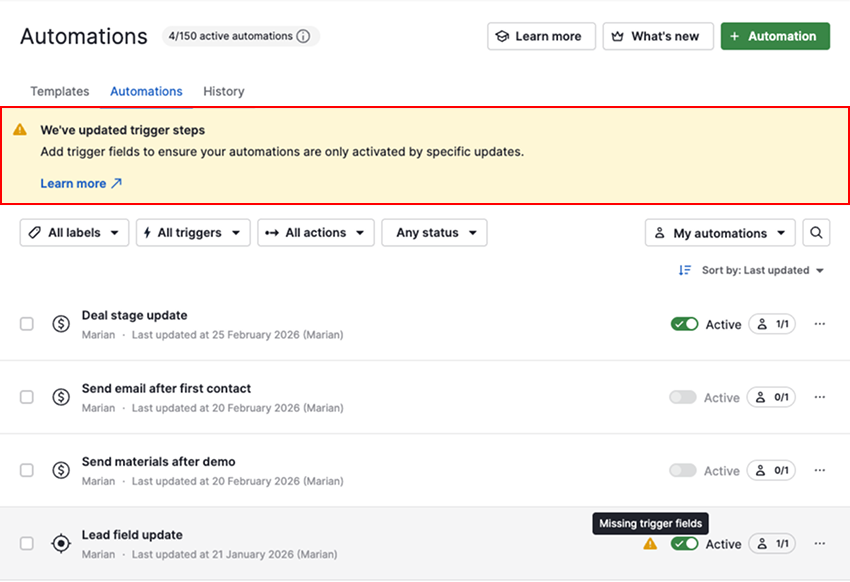
Kuinka päivittää laukaisimen asetukset
Valitse luettelosta päivitettävä automaatio ja klikkaa “Muokkaa”.
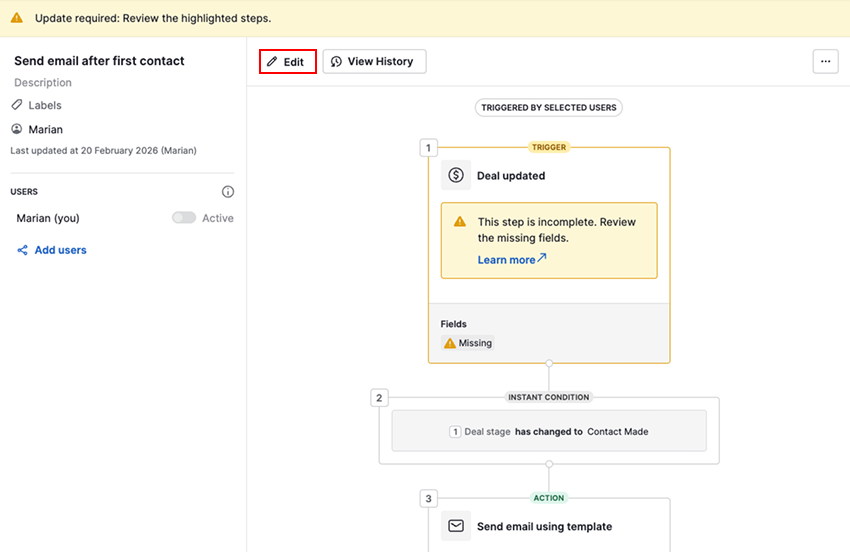
Napsauta ensimmäistä laukaisin-vaihetta nähdäksesi tapahtumalaukaisimen tiedot.
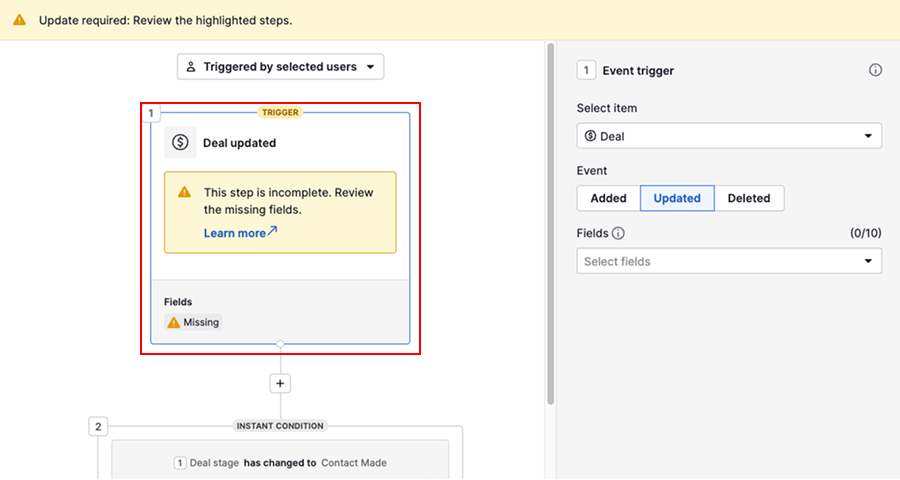
Valitse kentät-osiosta ne kentät, joita haluat seurata muutosten varalta.
Ota laukaisin käyttöön ja tarkista mahdolliset sitä seuraavat ehdot varmistaaksesi, että logiikka on oikea.
Varoitus häviää, kun tallennat automaation.
Oliko tämä artikkeli hyödyllinen?
Kyllä
Ei