Déclencheurs d'automatisations basés sur des mises à jour
Rendez plus précises vos automatisations basées sur des événements en choisissant quelles mises à jour doivent les déclencher.
Lorsque vous utilisez une mise à jour d'un élément comme événement déclencheur, vous pouvez sélectionner des champs spécifiques à surveiller. L'automatisation s'exécute lorsqu'un champ sélectionné est modifié et que la mise à jour remplit les conditions de votre automatisation.
Comment configurer un déclencheur par mise à jour
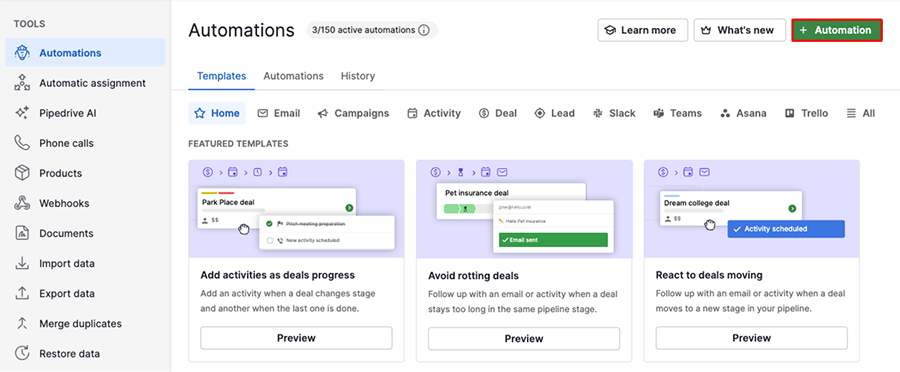
Ouvrez le menu du compte dans le coin supérieur droit, allez dans Outils et applis > Automatisations, puis cliquez sur « + Automatisation ».
Sélectionnez « Déclencheur par événement » et choisissez quel élément activera votre automatisation. Vous pouvez choisir entre activité, affaire, prospect, organisation, personne et projet.
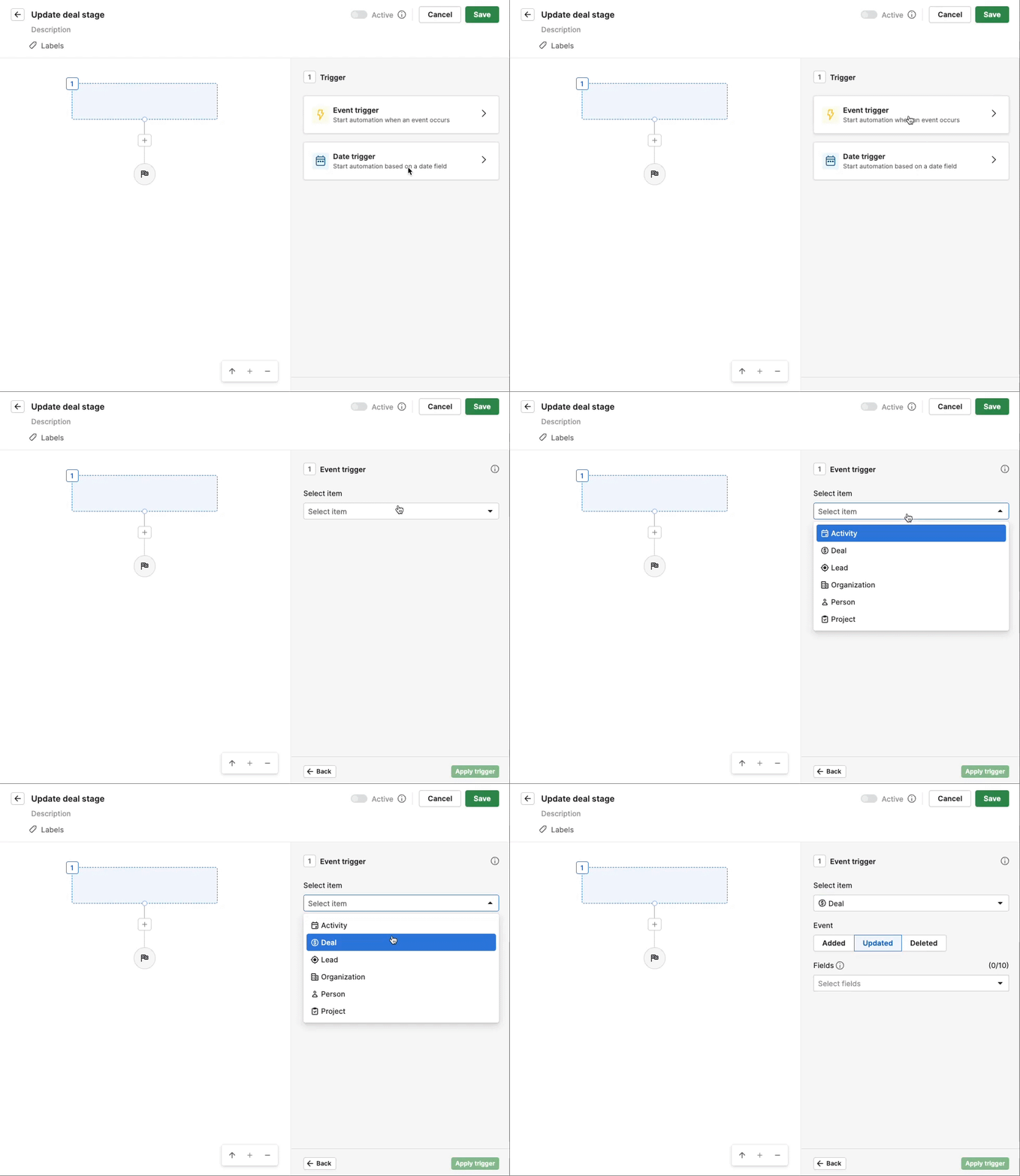
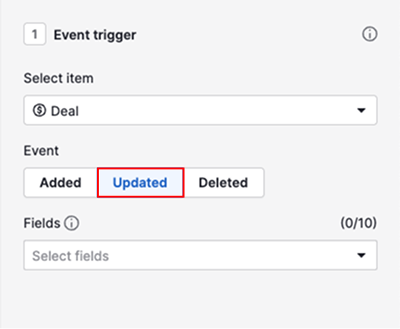
Définissez l'événement déclencheur comme « Mis à jour ».
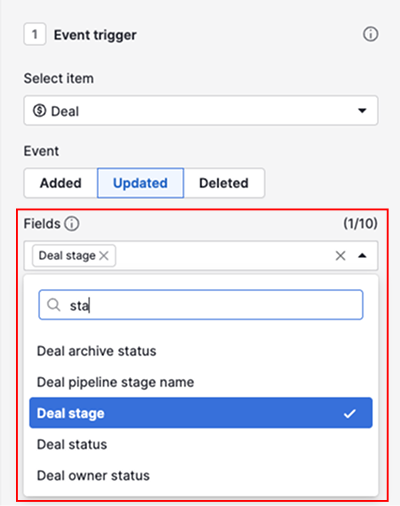
Sélectionnez ensuite le champ dont vous souhaitez suivre les modifications. Vous pouvez choisir jusqu'à 10 champs.
Cliquez sur « Appliquer le déclencheur ».
Si vous ne voulez pas que l'automatisation s'exécute à chaque mise à jour du champ, ajoutez des conditions après le déclencheur pour définir ce qui doit être vérifié. Par exemple, si vous surveillez le champ étape de l'affaire, ajoutez une condition spécifiant le nom de l'étape de l'affaire.
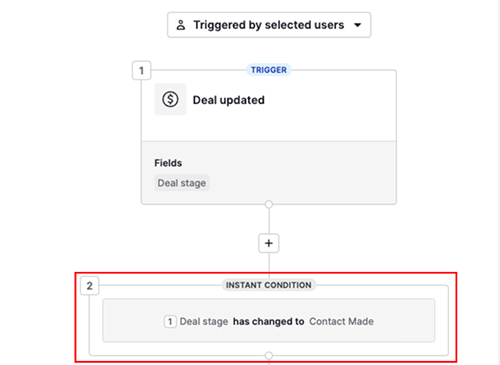
Une fois enregistrée et activée, l'automatisation est prête à servir.
Après l'exécution
Pour voir quel champ a déclenché une automatisation, ouvrez l'onglet historique et sélectionnez une automatisation dans la liste.

Cliquez sur la première étape du déclencheur.
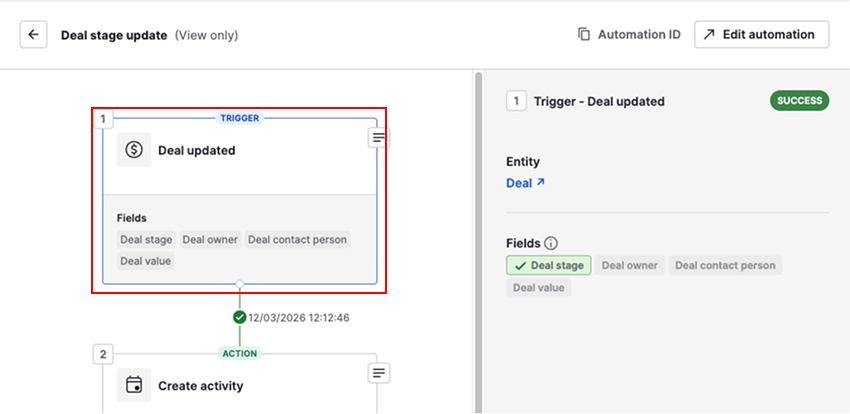
Les champs surlignés en vert ont déclenché l'automatisation.
Mise à jour d'automatisations existantes
Allez dans Outils et applis > Automatisations et ouvrez l'onglet automatisations.
Si votre déclencheur utilise l’événement de mise à jour sans champs sélectionnés, un avertissement s’affichera pour vous inviter à mettre à jour l’automatisation.
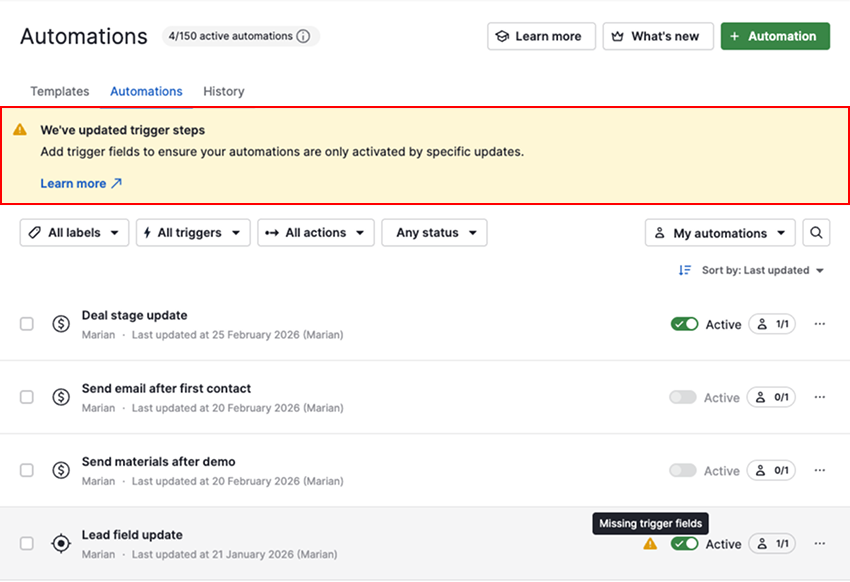
Comment mettre à jour la configuration du déclencheur
Sélectionnez une automatisation à mettre à jour dans la liste, puis cliquez sur « Modifier ».
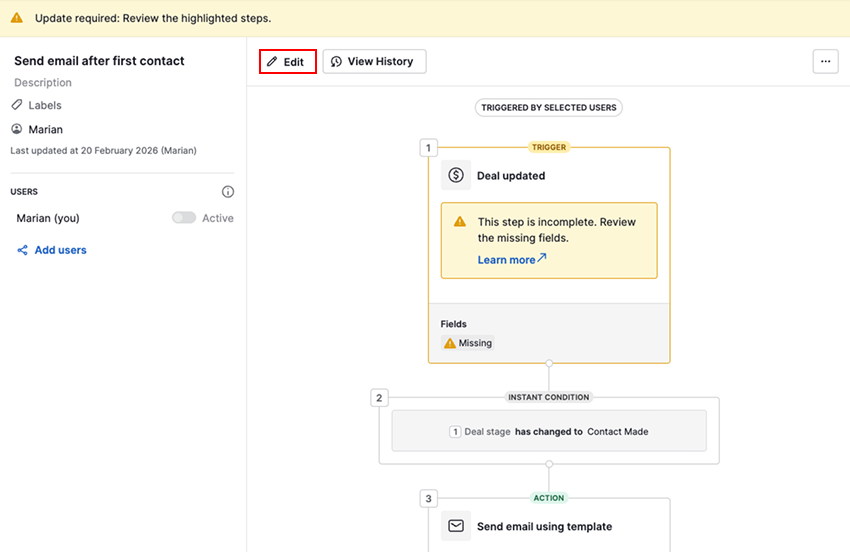
Cliquez sur le premier stade du déclencheur pour voir les détails du déclencheur par événement.
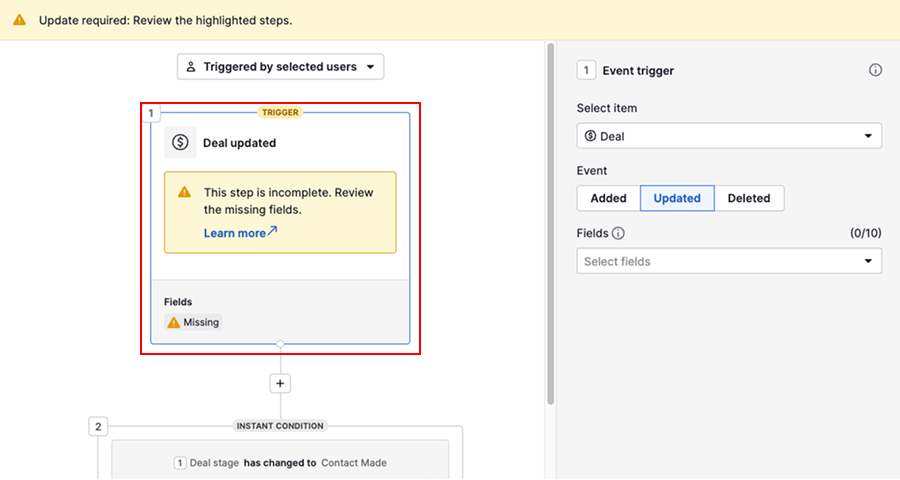
Sous la section champs, sélectionnez les champs dont vous voulez surveiller les changements.
Appliquez le déclencheur et vérifiez les conditions existantes qui suivent pour vous assurer que la logique est correcte.
L'avertissement disparaît une fois que vous avez enregistré l'automatisation.
Cet article a-t-il été utile ?
Oui
Non