See artikkel on koostatud masintõlke abil.
Uuenduspõhised automatiseerimispäästikud
Muuda sündmuspõhiseid automatiseerimisi täpsemaks, valides, millised uuendused need käivitavad.
Kui kasutad üksuse uuendamist päästiksündmusena, saad valida jälgimiseks konkreetsed väljad. Automatiseerimine käivitub, kui valitud välja uuendatakse ja uuendus vastab automatiseerimise tingimustele.
Kuidas uuenduspäästikut seadistada
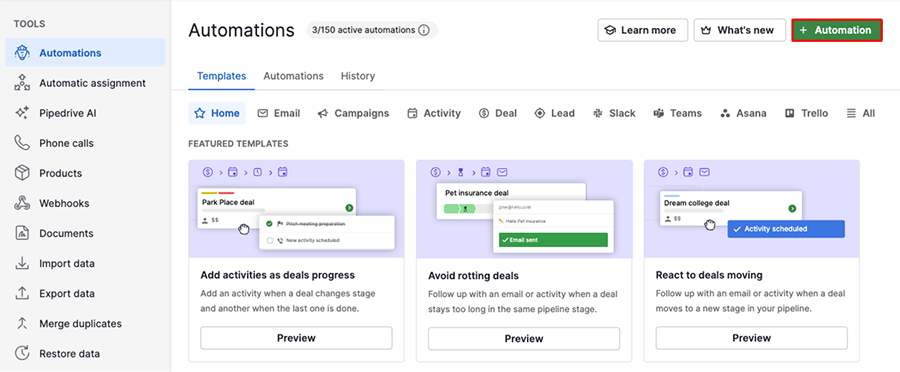
Ava paremas ülanurgas konto menüü, vali Tööriistad ja rakendused > Automatiseerimised ja klõpsa nupul „+ Automatiseerimine”.
Vali „Sündmuse päästik” ning seejärel üksus, mis automatiseerimise käivitab. Valida saab tegevuse, tehingu, müügivihje, organisatsiooni, kontaktisiku või projekti.
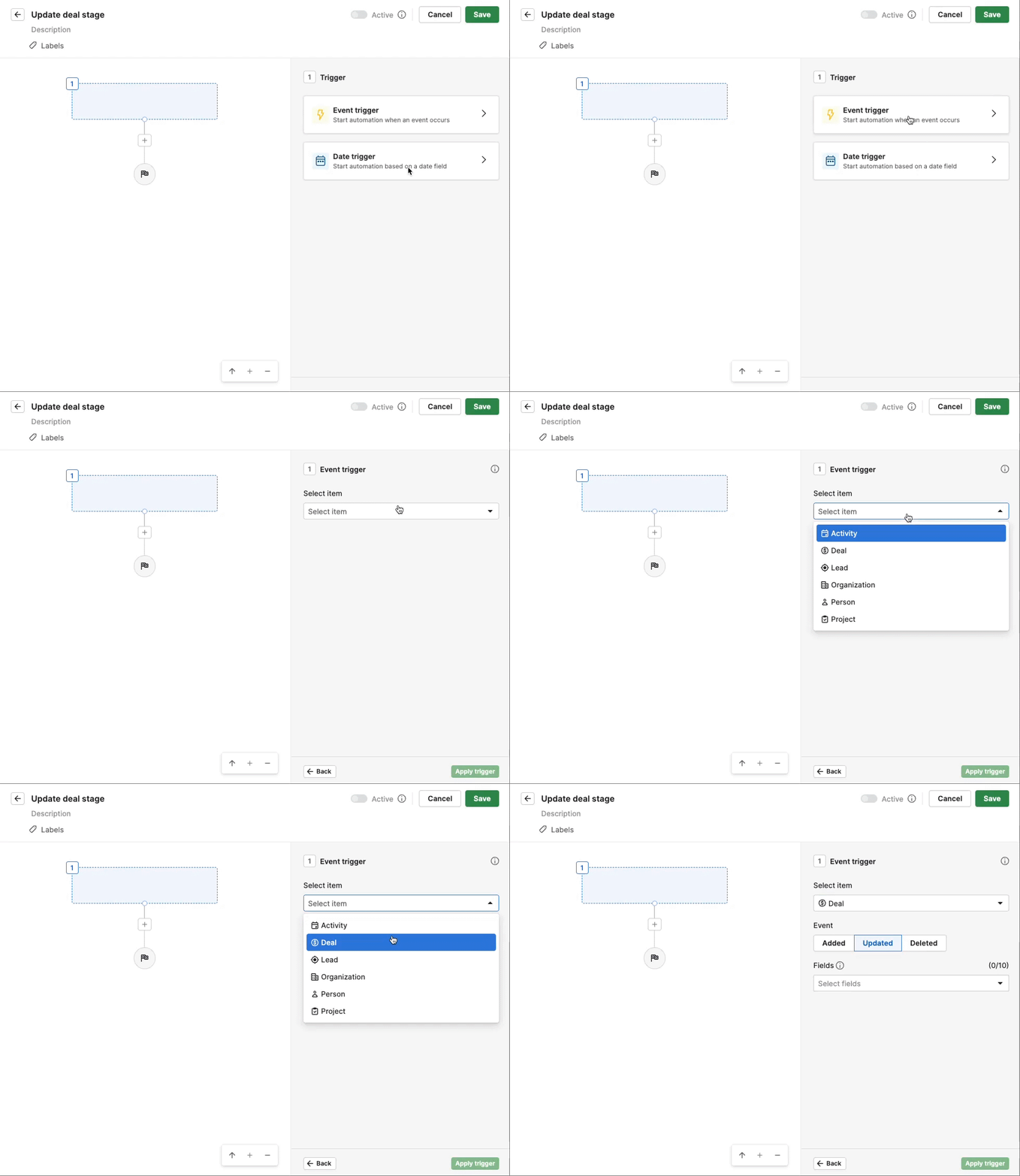
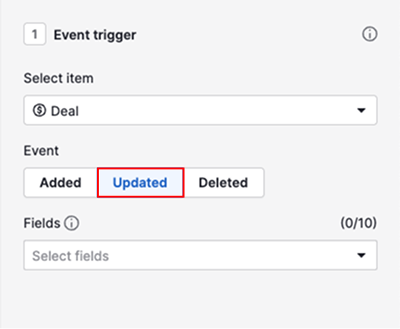
Määra päästiku sündmuseks „Uuendatud”.
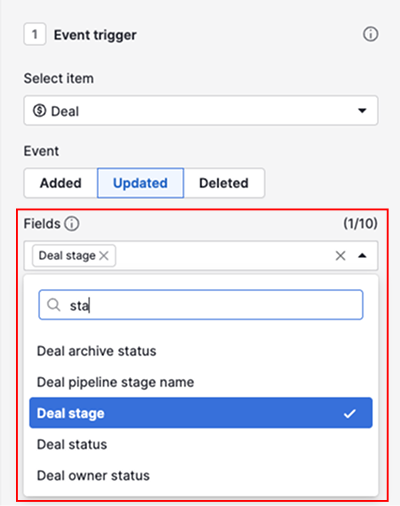
Seejärel vali väli, mille muudatusi soovid jälgida. Saad valida kuni 10 välja.
Klõpsa nupul „Rakenda päästik”.
Kui ei soovi, et automatiseerimine iga välja uuendamisel käivituks, lisa päästiku järel tingimused, mis määravad, mis peab paika pidama. Näiteks kui jälgid tehingu etapi välja, lisa tingimus, mis määrab tehingu etapi nime.
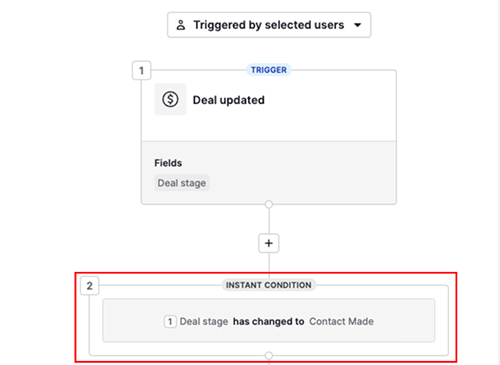
Kui oled salvestanud ja aktiivseks määranud, on automatiseerimine kasutamiseks valmis.
Pärast käivitamist
Et näha, milline väli automatiseerimise käivitas, ava vahekaart ajalugu ja vali loendist automatiseerimine.
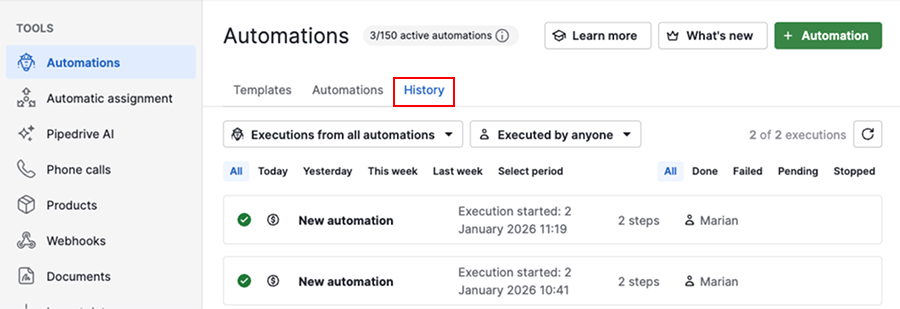
Klõpsa esimesel päästiku sammul.
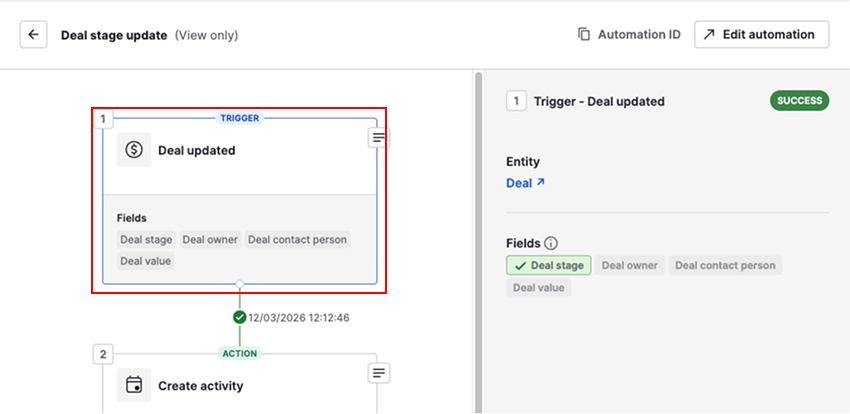
Rohelisega esile tõstetud väljad käivitasid automatiseerimise.
Uuenda olemasolevaid automatiseerimisi
Ava Tööriistad ja rakendused > Automatiseerimised ja seejärel vahekaart automatiseerimised.
Kui päästik kasutab uuendussündmust ilma valitud väljadeta, näed hoiatust, et seda tuleb uuendada.
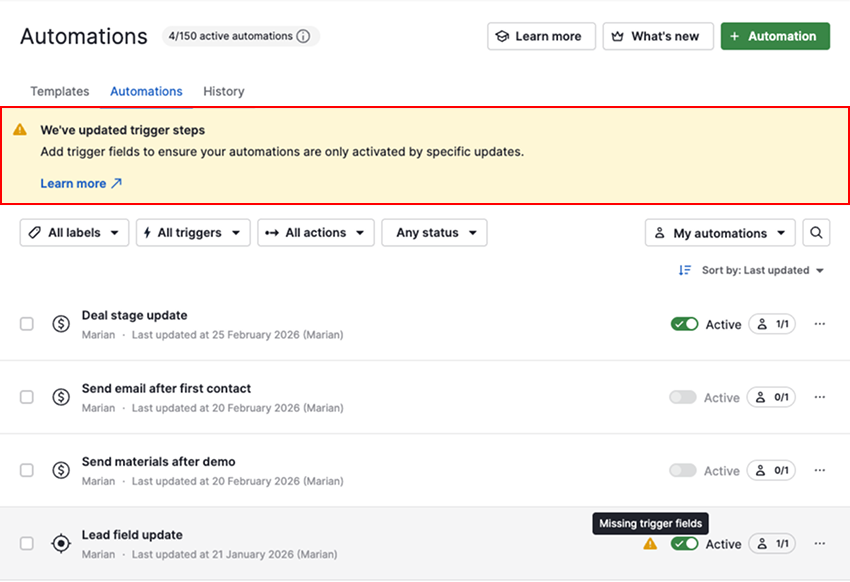
Kuidas päästiku seadistust uuendada
Vali loendist uuendamist vajav automatiseerimine ja klõpsa „Muuda”.
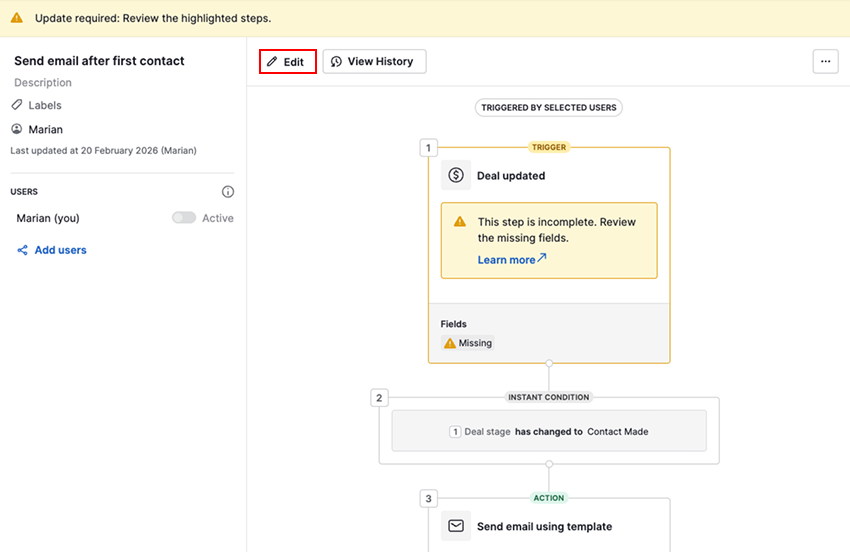
Klõpsa esimesel päästiku sammul, et näha sündmuse päästiku üksikasju.
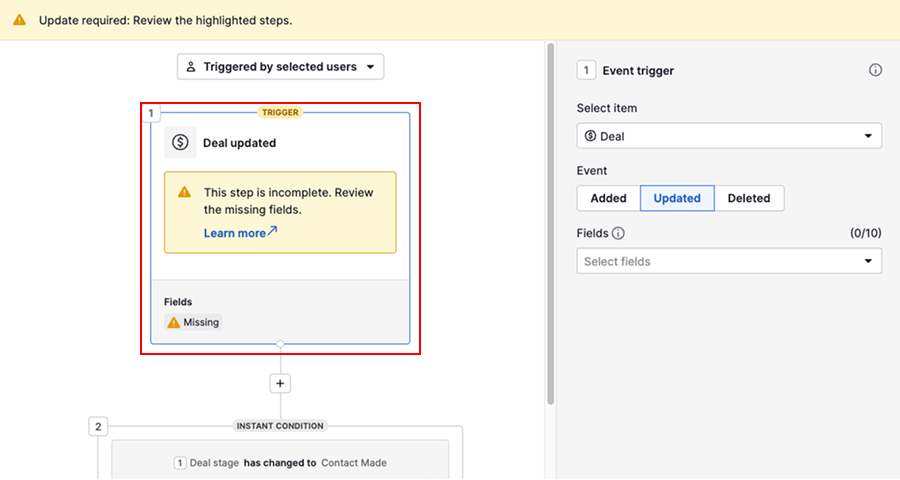
Jaotises väljad vali väljad, mille muudatusi soovid jälgida.
Rakenda päästik ja vaata üle kõik sellele järgnevad olemasolevad tingimused, et loogika oleks õige.
Hoiatus kaob, kui automatiseerimise salvestad.
Kas see artikkel oli abiks?
Jah
Ei