Bu makale, Makine Çevirisi kullanılarak üretilmiştir.
Güncellemelere dayalı otomasyon tetikleyicileri
Hangi güncellemelerin bunları etkinleştireceğini seçerek olay tabanlı otomasyonlarınızı daha hassas hale getirin.
Bir öğe güncellemesini tetikleme olayı olarak kullanırken, izlemek için belirli alanları seçebilirsiniz. Otomasyon, seçilen alan güncellendiğinde ve bu güncelleme otomasyon koşullarınızla eşleştiğinde çalışır.
Güncelleme tetikleyicisi nasıl ayarlanır
Sağ üst köşedeki hesap menüsünü açın, Araçlar ve uygulamalar > Otomasyonlar bölümüne gidin ve “+ Otomasyon” öğesine tıklayın.
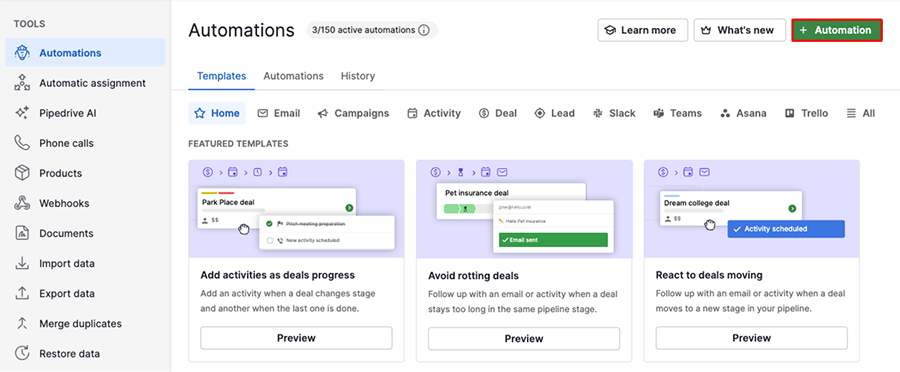
“Olay tetikleyicisi” seçin ve otomasyonunuzu hangi öğenin etkinleştireceğini belirleyin. Seçebileceğiniz öğeler: aktivite, anlaşma, potansiyel müşteri, organizasyon, kişi veya proje.
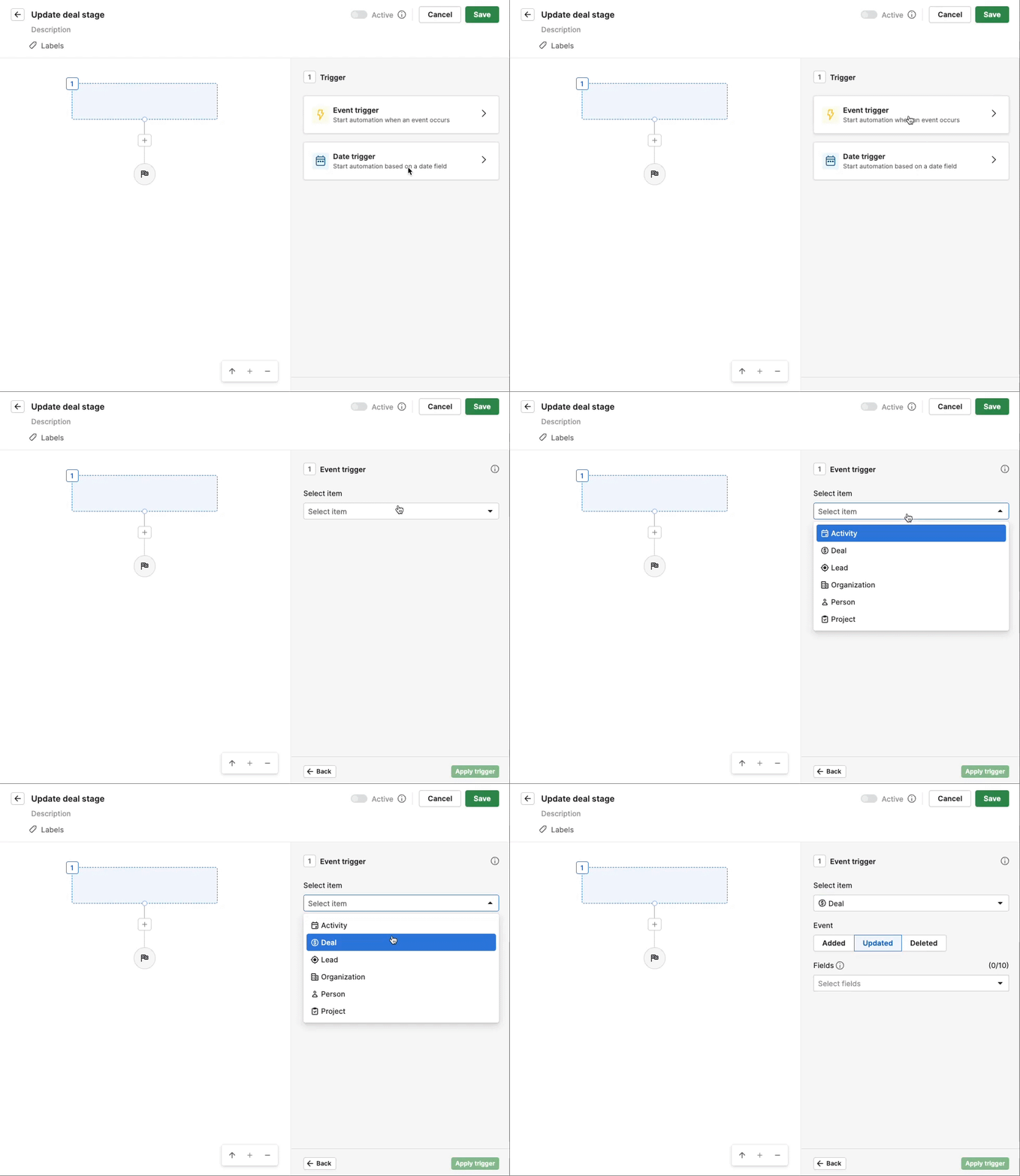
Tetikleyici olayını “Güncellendi” olarak ayarlayın.
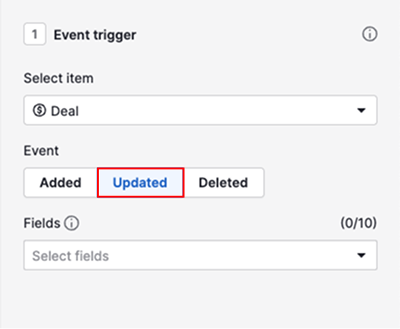
Ardından değişiklikleri izlemek istediğiniz alanı seçin. En fazla 10 alan seçebilirsiniz.
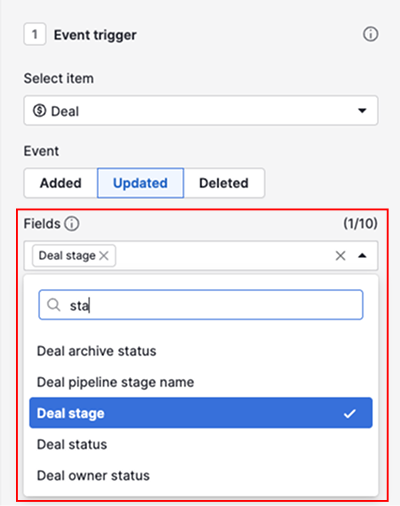
Tıklayın “Tetikleyiciyi uygula”.
Otomasyonun her alan güncellemesinde çalışmasını istemiyorsanız, tetikleyiciden sonra hangi koşulların sağlanması gerektiğini belirlemek için koşullar ekleyin. Örneğin, anlaşma aşaması alanını izliyorsanız, anlaşma aşaması adını belirten bir koşul ekleyin.
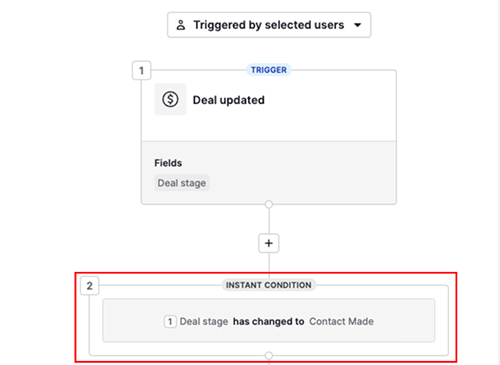
Bir kez kaydettiğiniz ve etkinleştirdiğinizde otomasyon kullanıma hazırdır.
Yürütme Sonrası
Hangi alanın bir otomasyonu tetiklediğini görmek için geçmiş sekmesini açın ve listeden bir otomasyon seçin.

İlk tetikleyici adımına tıklayın.
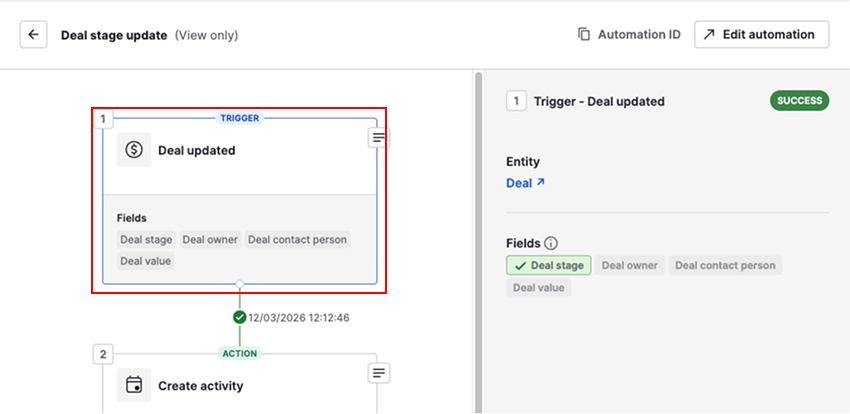
Yeşil renkle vurgulanan alanlar otomasyonu tetikledi.
Mevcut otomasyonları güncelleyin
Şuraya gidin: Araçlar ve uygulamalar > Otomasyonlar ve otomasyonlar sekmesini açın.
Tetikleyiciniz, seçili alanlar olmadan güncelleme olayı kullanıyorsa, onu güncellemeniz için bir uyarı görürsünüz.
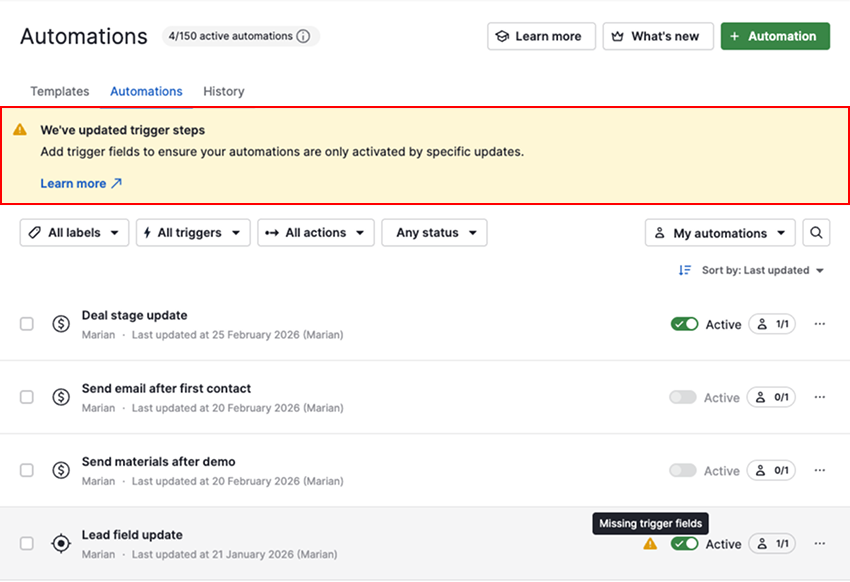
Tetikleyici kurulumu nasıl güncellenir
Listeden güncellenmesi gereken bir otomasyonu seçin ve “Düzenle”'ye tıklayın.
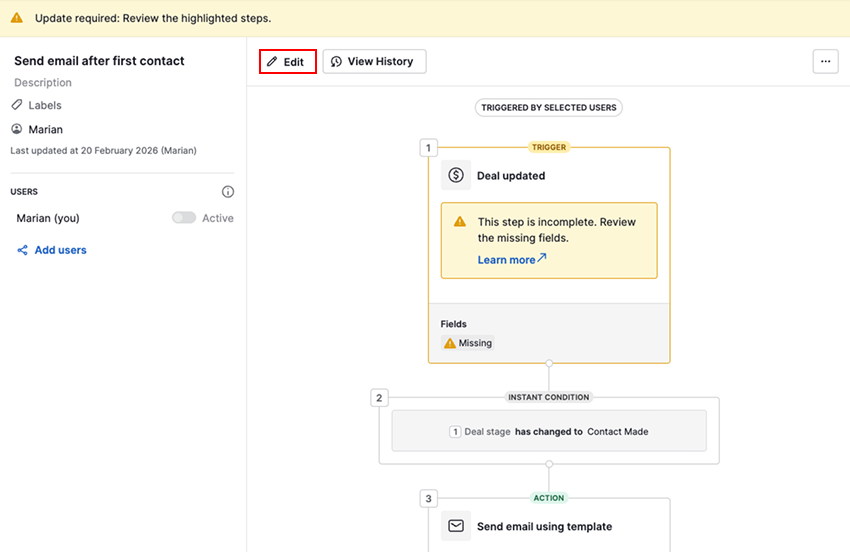
İlk tetikleyici adımına tıklayarak olay tetikleyicisi ayrıntılarını görün.
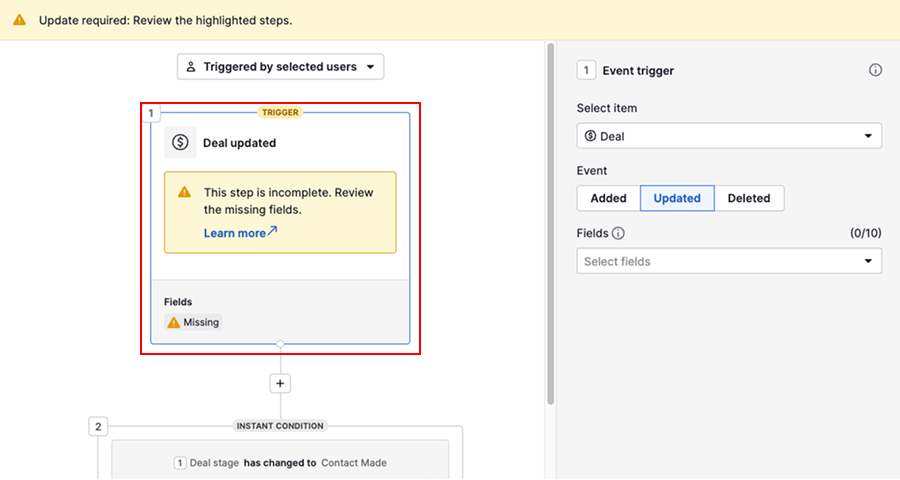
Alanlar bölümünde, değişiklikleri izlemek istediğiniz alanları seçin.
Tetikleyiciyi uygulayın ve mantığın doğru olduğundan emin olmak için ardından gelen mevcut koşulları gözden geçirin.
Uyarı, otomasyonu kaydettiğinizde kaybolur.
Bu makale faydalı oldu mu?
Evet
Hayır