Artikel ini diproduksi dengan menggunakan Penerjemahan Mesin.
Pemicu otomatisasi berdasarkan pembaruan
Jadikan automasi berbasis peristiwa Anda lebih tepat dengan memilih pembaruan mana yang harus mengaktifkannya.
Ketika menggunakan pembaruan item sebagai peristiwa pemicu, Anda dapat memilih bidang tertentu untuk dipantau. Otomasi berjalan ketika bidang yang dipilih diperbarui dan pembaruan tersebut sesuai dengan kondisi otomasi Anda.
Cara menyiapkan pemicu pembaruan
Buka menu akun di pojok kanan atas, pergi ke Alat dan aplikasi > Otomatisasi dan klik “+ Otomatisasi”.
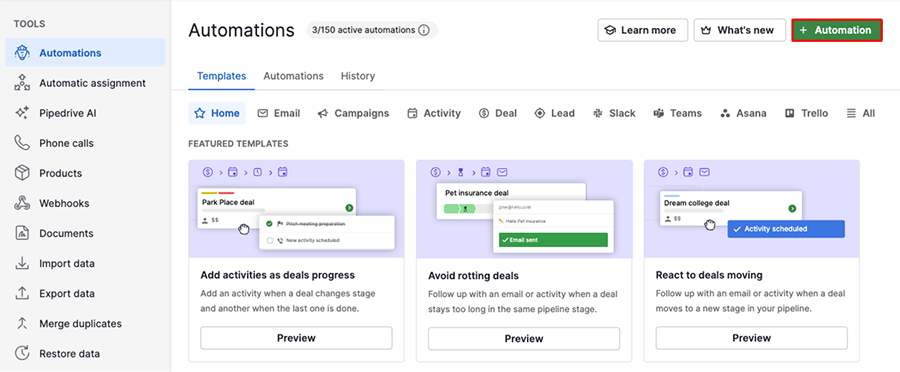
Pilih “Pemicu peristiwa” dan tentukan item yang mengaktifkan otomasi Anda. Anda dapat memilih aktivitas, transaksi, potensi pelanggan, organisasi, kontak atau proyek.
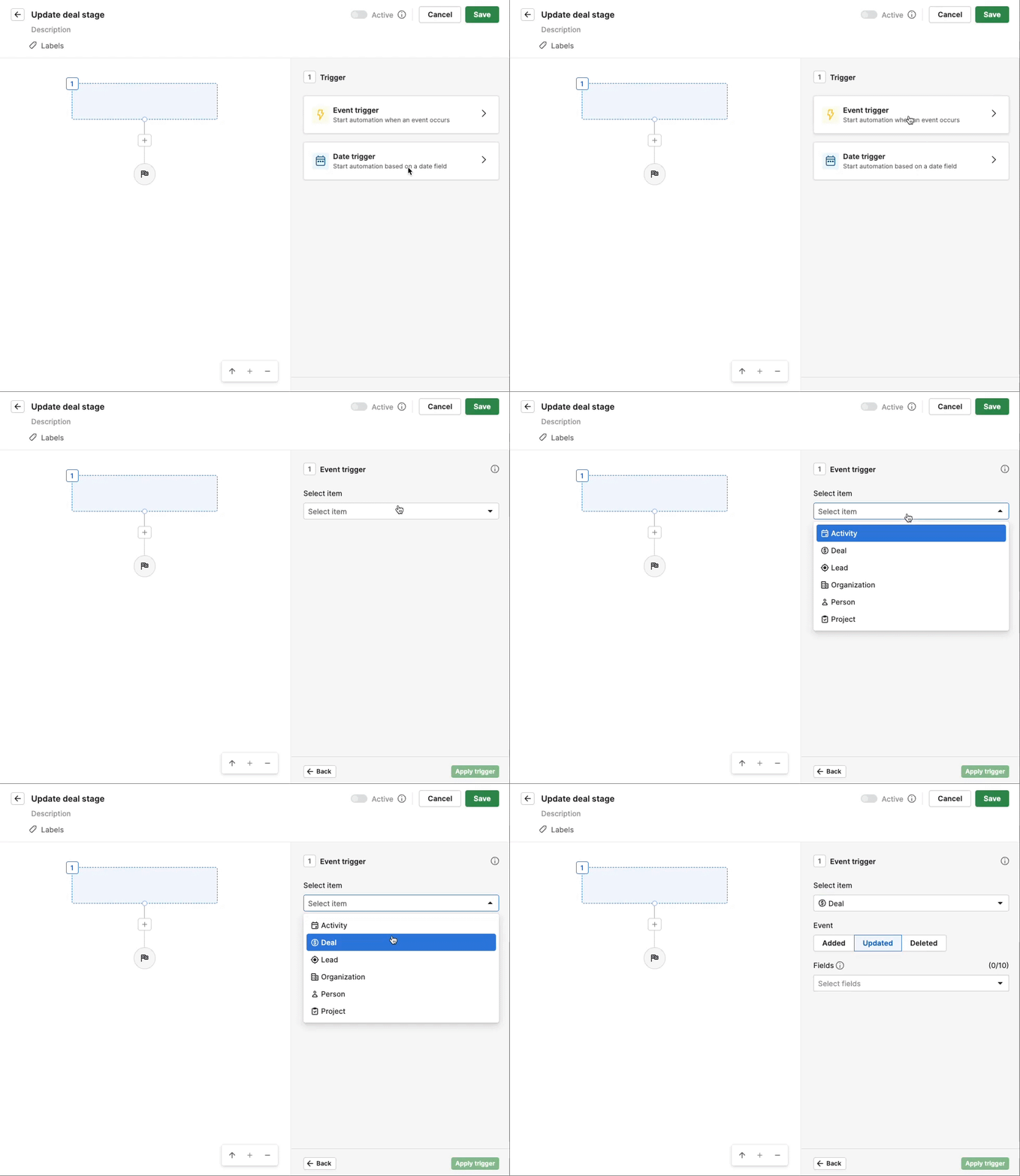
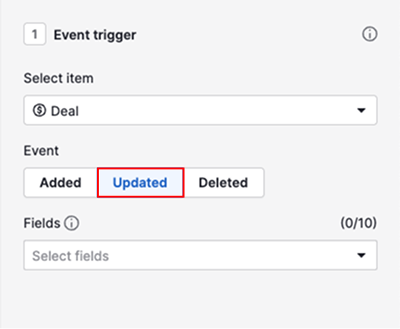
Atur event pemicu menjadi “Diperbarui”.
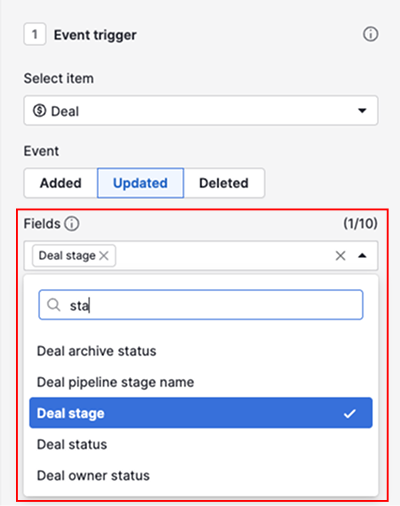
Lalu pilih bidang yang ingin Anda pantau untuk perubahan. Anda dapat memilih hingga 10 bidang.
Klik “Terapkan pemicu”.
Jika Anda tidak ingin otomasi berjalan pada setiap pembaruan bidang, tambahkan kondisi setelah pemicu untuk mendefinisikan apa yang harus benar. Sebagai contoh, jika Anda memantau bidang tahapan transaksi, tambahkan kondisi yang menentukan nama tahapannya.
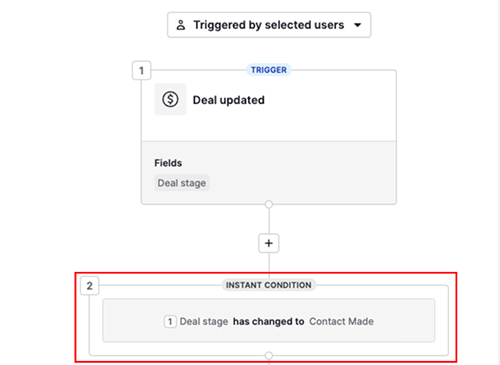
Setelah Anda menyimpan dan mengaktifkannya, otomatisasi siap digunakan.
Setelah dijalankan
Untuk melihat bidang mana yang memicu otomatisasi, buka tab Riwayat dan pilih sebuah otomatisasi dari daftar.

Klik pada langkah pemicu pertama.
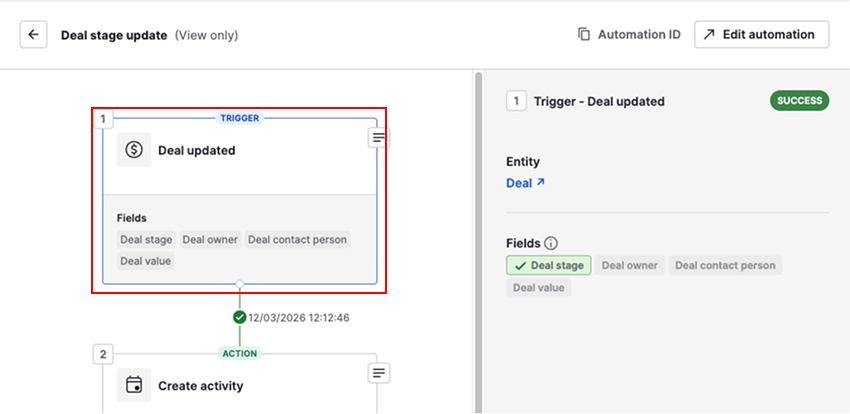
Bidang yang disorot berwarna hijau memicu otomatisasi.
Perbarui otomatisasi yang ada
Buka Alat dan aplikasi > Otomatisasi dan buka tab otomatisasi.
Jika pemicu Anda menggunakan peristiwa pembaruan tanpa bidang yang dipilih, Anda akan melihat sebuah peringatan untuk memperbaruinya.
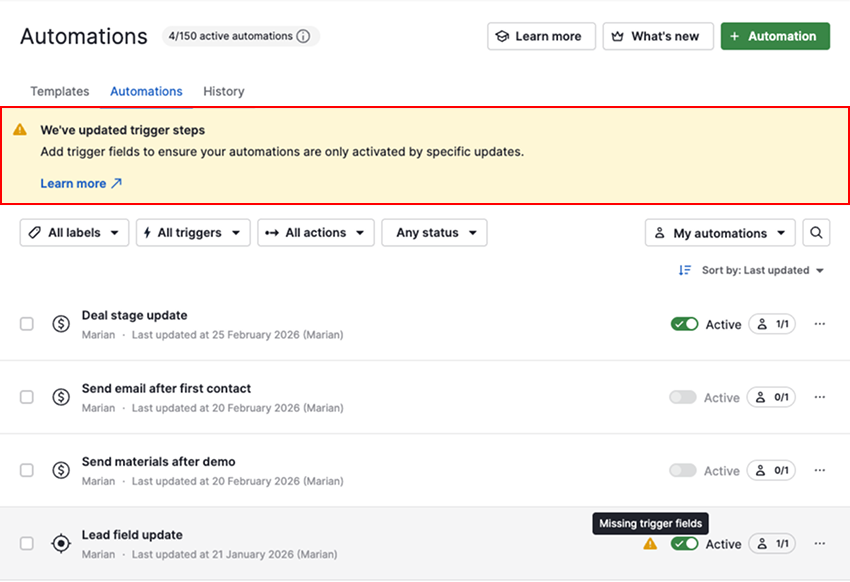
Cara memperbarui pengaturan pemicu
Pilih otomatisasi yang perlu diperbarui dari daftar dan klik “Sunting”.
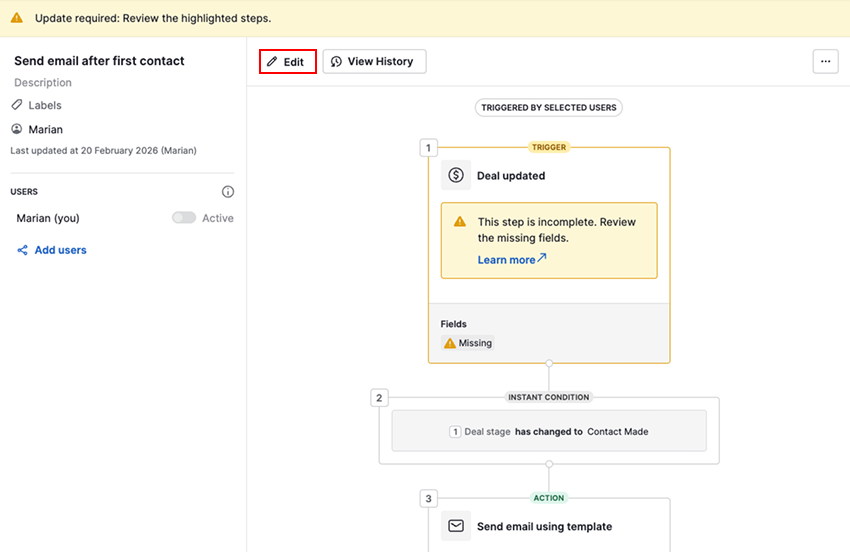
Klik langkah pemicu pertama untuk melihat rincian pemicu peristiwa.
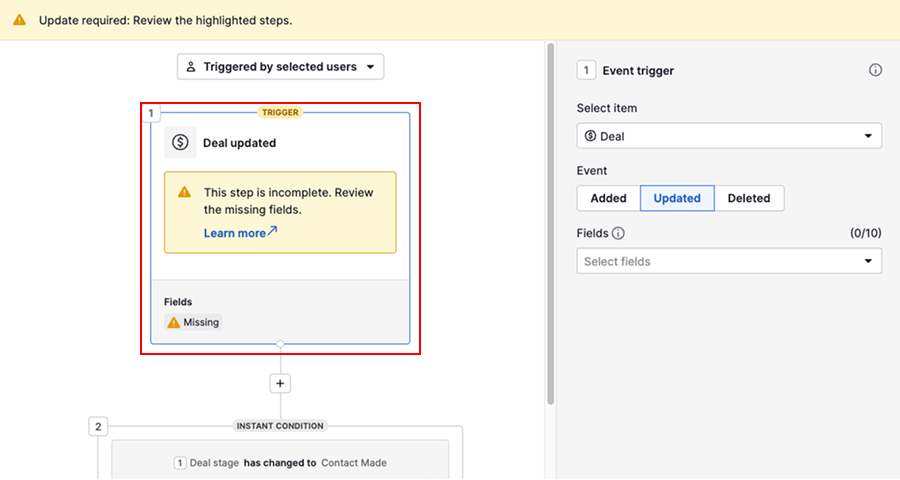
Di bagian bidang, pilih bidang yang ingin Anda pantau untuk perubahan.
Terapkan pemicu dan tinjau kondisi yang ada setelahnya untuk memastikan logikanya benar.
Peringatan akan hilang setelah Anda menyimpan otomatisasi.
Apakah artikel ini berguna?
Ya
Tidak