Denne artikkelen ble produsert ved hjelp av maskinoversettelse.
Automatiseringsutløsere basert på oppdateringer
Gjør dine hendelsesbaserte automasjoner mer presise ved å velge hvilke oppdateringer som skal aktivere dem.
Når du bruker en elementoppdatering som en utløsende hendelse, kan du velge spesifikke felt å overvåke. Automatiseringen kjøres når et valgt felt oppdateres og endringen oppfyller dine automatiseringsvilkår.
Slik setter du opp en oppdateringsutløser
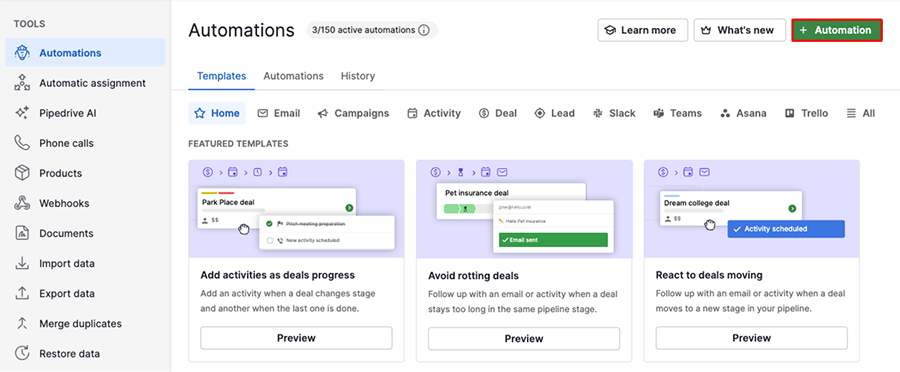
Åpne kontomenyen øverst til høyre, gå til Verktøy og apper > Automatiseringer og klikk “+ Automatisering”.
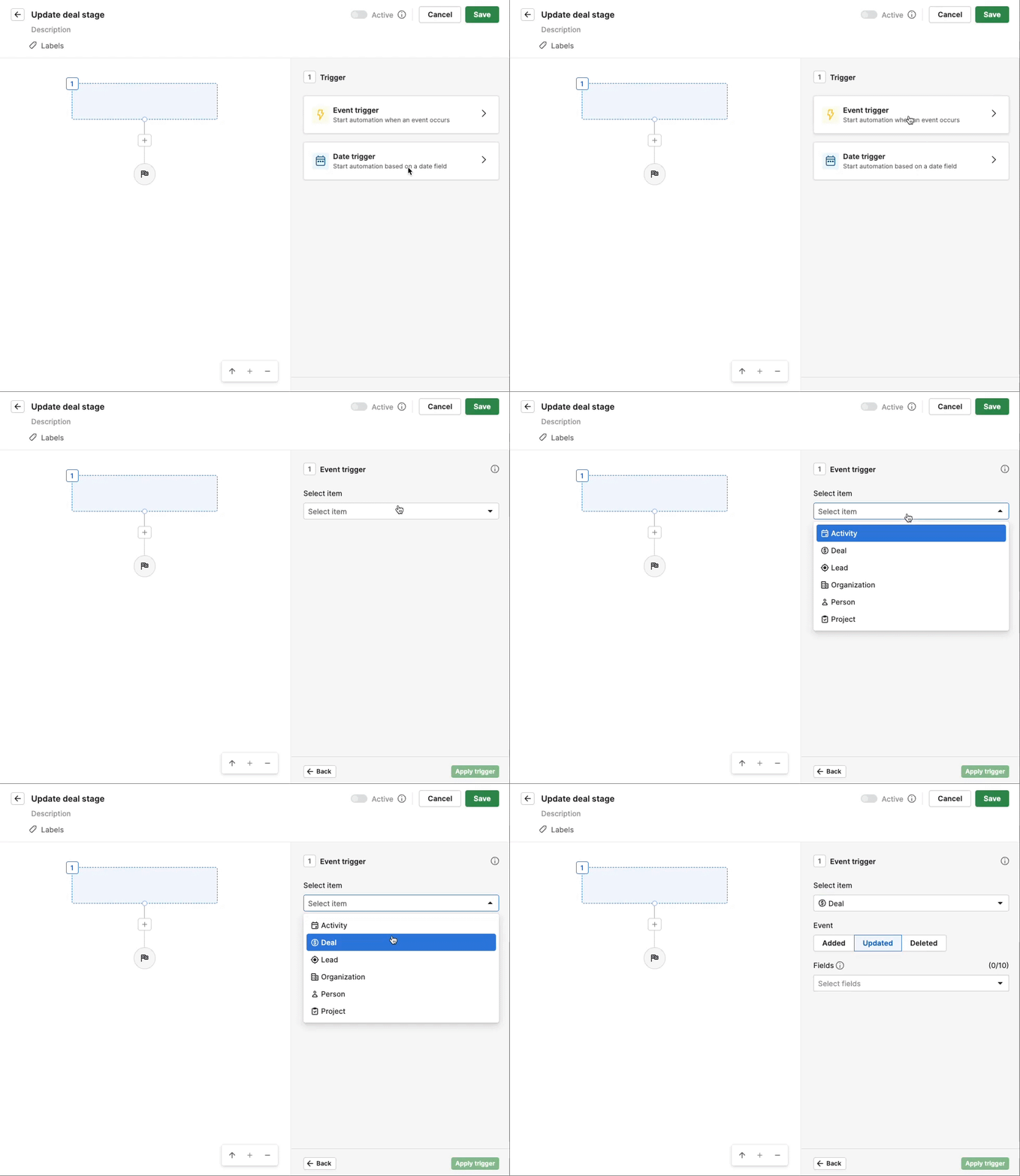
Velg “Hendelsesutløser” og velg hvilket element som aktiverer automatiseringen. Du kan velge aktivitet, salgsavtale, lead, organisasjon, person, eller prosjekt.
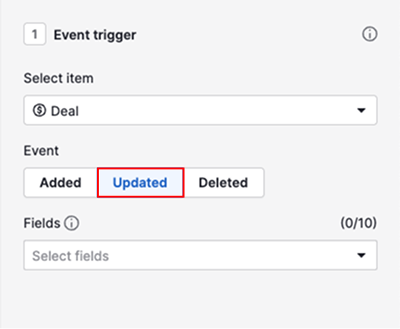
Sett utløserhendelsen til “Oppdatert”.
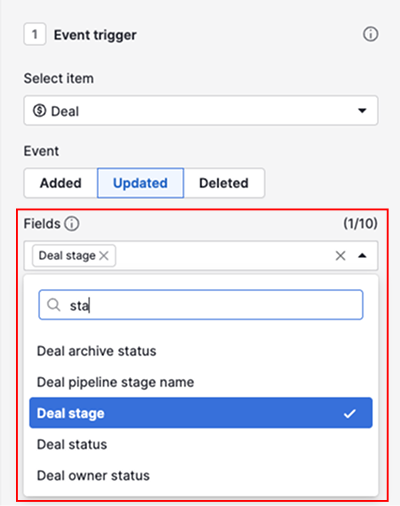
Deretter velger du feltet du vil overvåke for endringer. Du kan velge opptil ti felt.
Klikk “Bruk utløser”.
Hvis du ikke ønsker at automatiseringen skal kjøres ved hver feltoppdatering, legg til betingelser etter utløseren for å definere hva som må være sant. For eksempel, hvis du overvåker feltet for salgsavtalefase, legg til en betingelse som angir navnet på salgsavtalefasen.
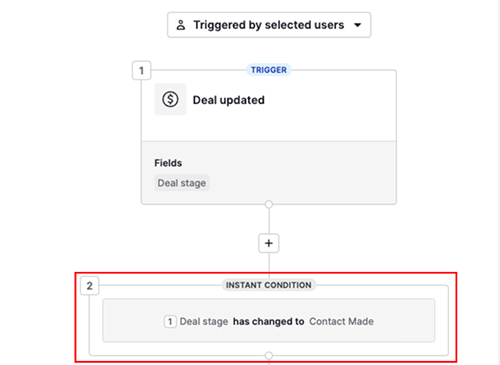
Når du har lagret og aktivert den, er automatiseringen klar til bruk.
Etter utførelse
For å se hvilket felt som utløste en automatisering, åpne fanen Historikk og velg en automatisering fra listen.

Klikk på det første utløser-steget.
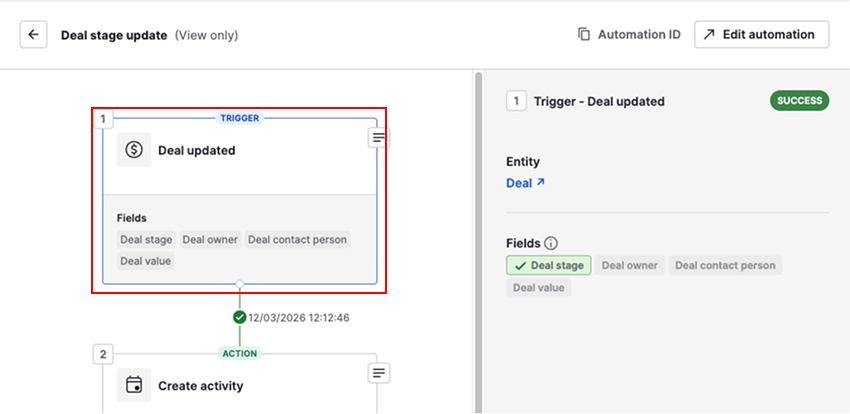
Feltene markert i grønt utløste automatiseringen.
Oppdater eksisterende automatiseringer
Gå til Verktøy og apper > Automatiseringer og åpne fanen Automatiseringer.
Hvis utløseren din bruker oppdateringshendelsen uten valgte felt, vil du se en advarsel om å oppdatere den.
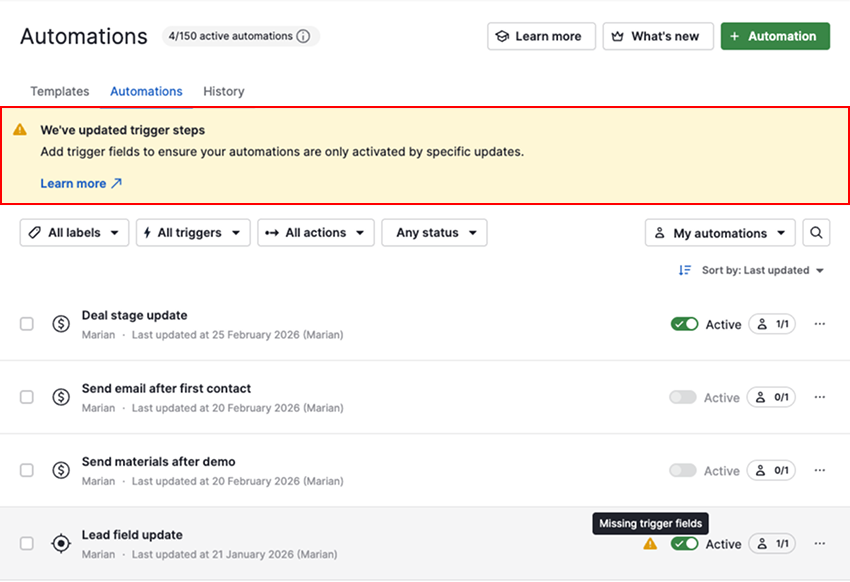
Slik oppdaterer du utløseroppsettet
Velg en automatisering som må oppdateres fra listen og klikk «Rediger».
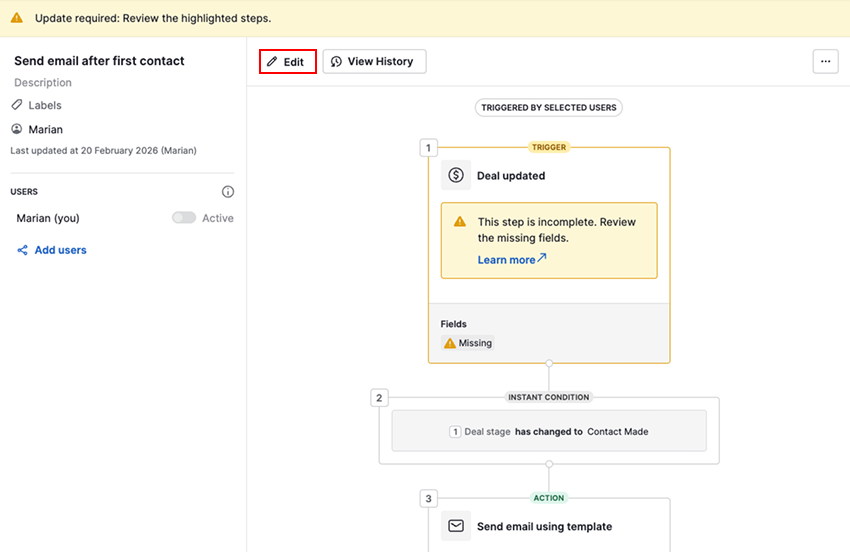
Klikk på det første utløser-steget for å se detaljene for hendelsesutløseren.
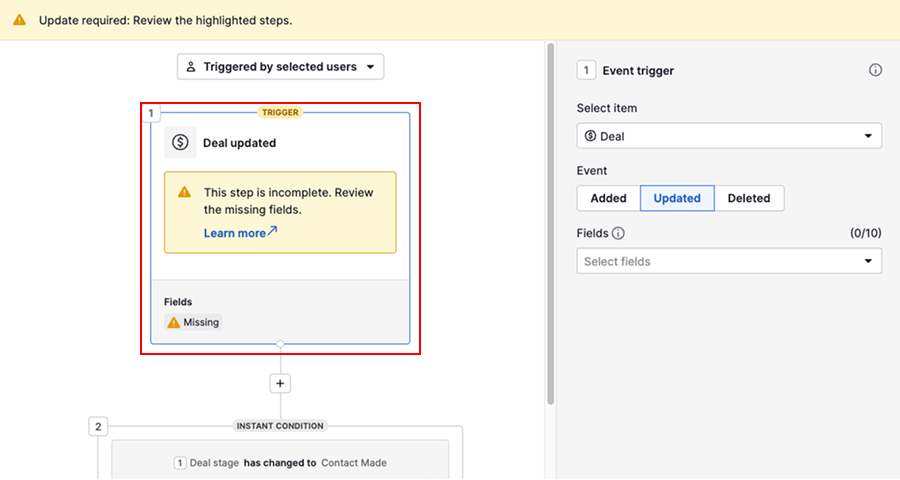
Under seksjonen felt, velg feltene du vil overvåke for endringer.
Bruk utløseren og gå gjennom eventuelle eksisterende betingelser som følger for å sikre at logikken er korrekt.
Advarselen forsvinner når du lagrer automatiseringen.
Var denne artikkelen nyttig?
Ja
Nei