Эта статья создана с использованием машинного перевода.
Триггеры автоматизации на основе обновлений
Сделайте ваши автоматизации на основе событий более точными, выбрав, какие обновления должны их запускать.
При использовании обновления элемента в качестве триггерного события вы можете выбрать конкретные поля для отслеживания. Автоматизация запускается, когда выбранное поле обновляется и это обновление соответствует условиям вашей автоматизации.
Как настроить триггер обновления
Откройте меню аккаунта в правом верхнем углу, перейдите в Инструменты и приложения > Автоматизации и нажмите “+ Автоматизация”.
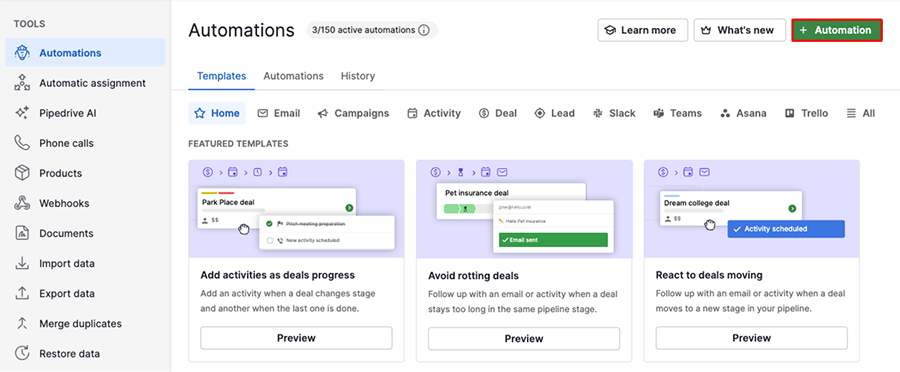
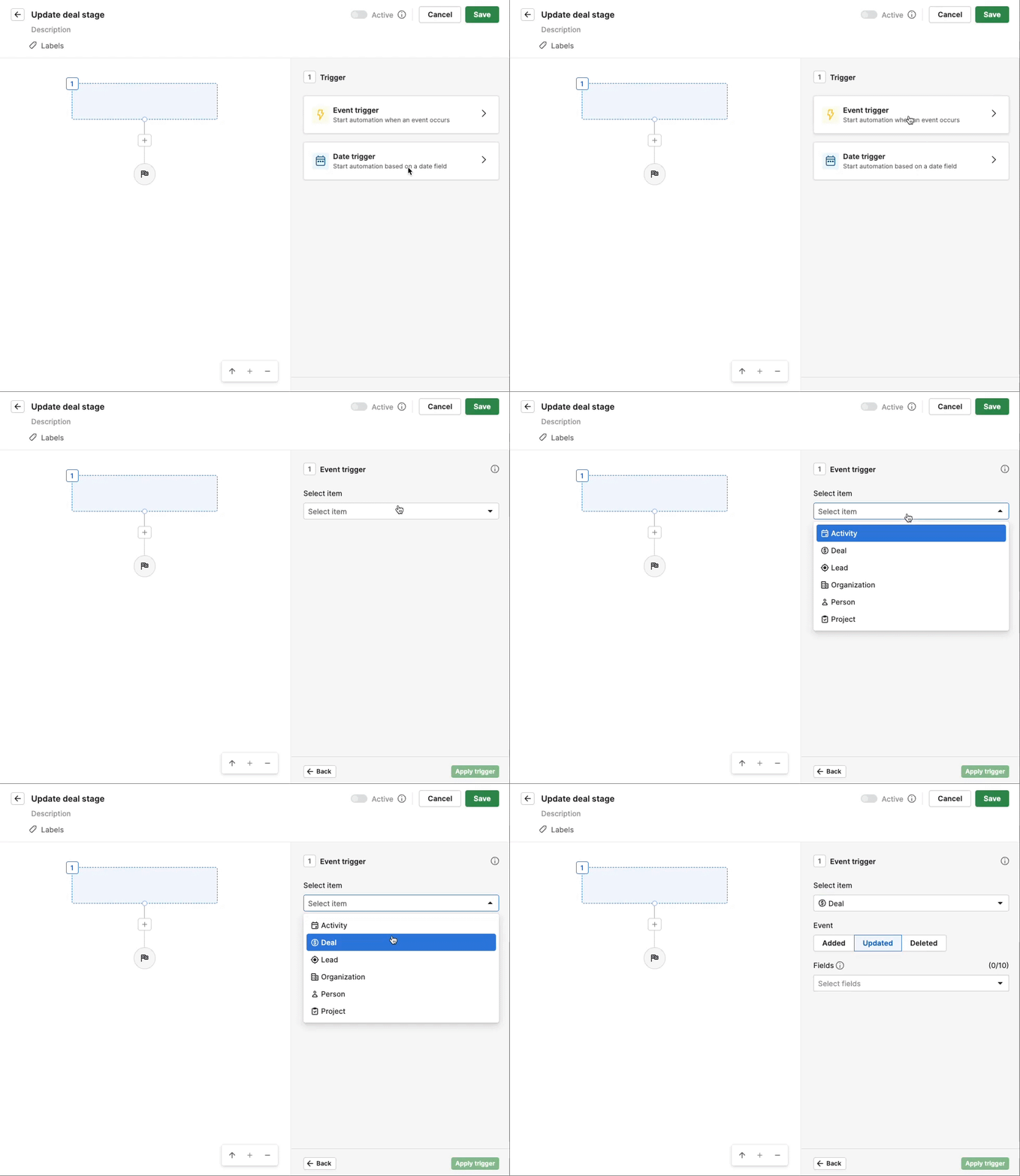
Выберите “Триггер события” и укажите, какой элемент запускает вашу автоматизацию. Можно выбрать активность, сделку, лид, организацию, контакт или проект.
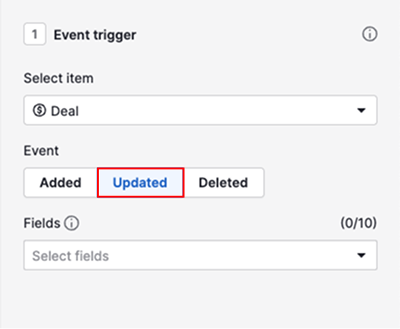
Установите событие триггера как “Обновлено”.
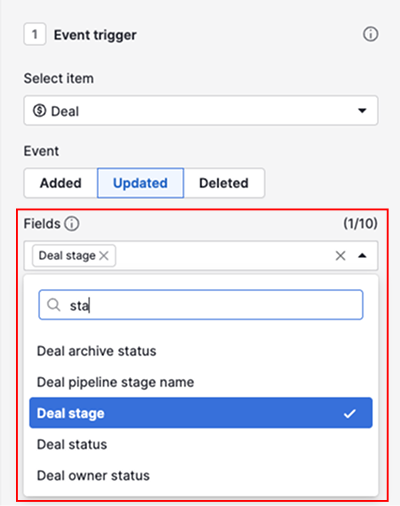
Затем выберите поле, за изменениями в котором вы хотите следить. Можно выбрать до 10 полей.
Нажмите “Применить триггер”.
Если вы не хотите, чтобы автоматизация запускалась при каждом обновлении поля, добавьте после триггера условия, чтобы задать требуемые критерии. Например, если вы отслеживаете поле этапа сделки, добавьте условие с указанием названия этапа сделки.
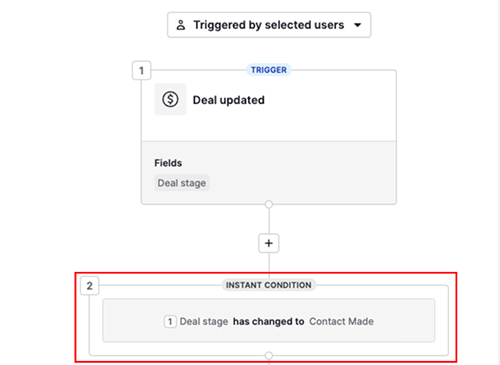
После того как вы сохраните и активируете автоматизацию, она готова к использованию.
После выполнения
Чтобы узнать, какое поле вызвало запуск автоматизации, откройте вкладку История и выберите одну из автоматизаций в списке.

Нажмите на первый шаг триггера.
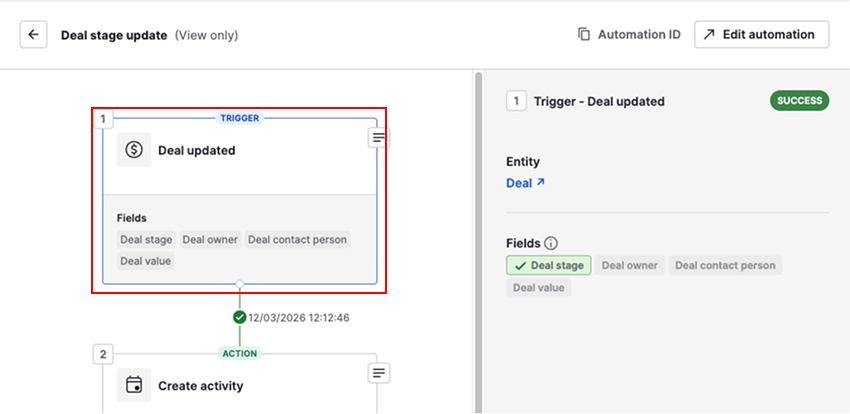
Поля, выделенные зелёным, запустили автоматизацию.
Обновление существующих автоматизаций
Перейдите в Инструменты и приложения > Автоматизации и откройте вкладку Автоматизации.
Если ваш триггер использует событие обновления без выбранных полей, вы увидите предупреждение с предложением обновить его.
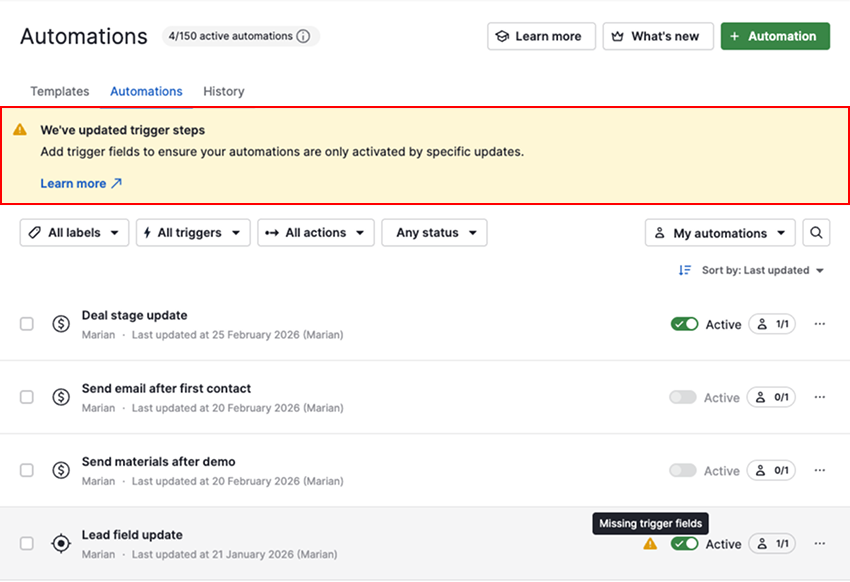
Как обновить настройку триггера
Выберите из списка автоматизацию, которую нужно обновить, и нажмите «Редактировать».
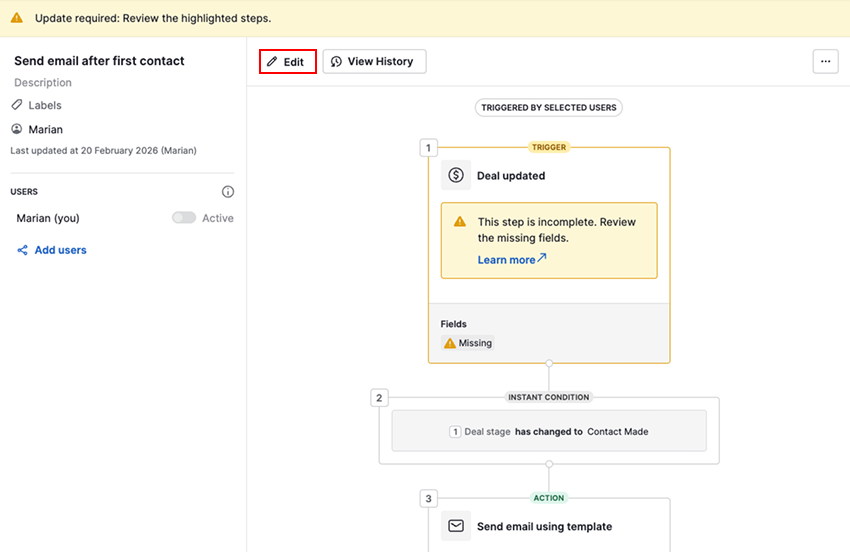
Нажмите на первый шаг триггера, чтобы просмотреть детали триггера события.
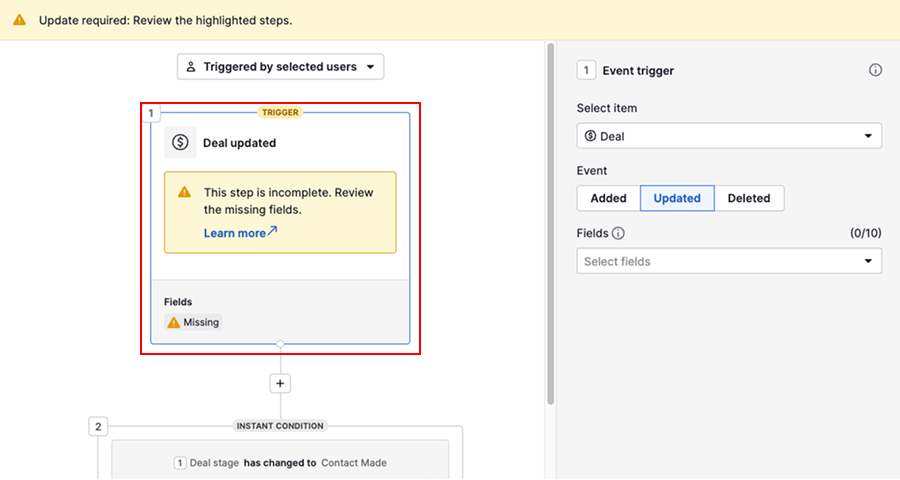
В разделе поля выберите поля, за изменениями которых вы хотите следить.
Примените триггер и проверьте последующие условия, чтобы убедиться, что логика корректна.
Предупреждение исчезнет после того, как вы сохраните автоматизацию.
Была ли эта статья полезной?
Да
Нет