Šis raksts tika izveidots, izmantojot mašīntulkošanu.
Automatizācijas aktivatori balstās uz atjauninājumiem
Padariet savas notikumu balstītās automatizācijas precīzākas, izvēloties, kuri atjauninājumi tās aktivizēs.
Izmantojot vienuma atjauninājumu kā ierosinošo notikumu, jūs varat izvēlēties konkrētus laukus, kurus uzraudzīt. Automatizācija darbojas, ja izvēlētais lauks tiek atjaunināts un atjauninājums atbilst jūsu automatizācijas nosacījumiem.
Kā iestatīt atjaunināšanas aktivatoru
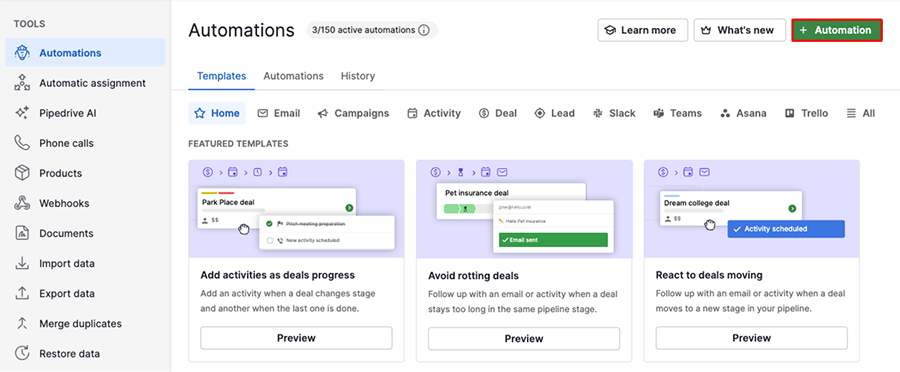
Atveriet konta izvēlni augšējā labajā stūrī, dodieties uz Rīki un lietotnes > Automatizācijas un noklikšķiniet uz “+ Automatizācija”.
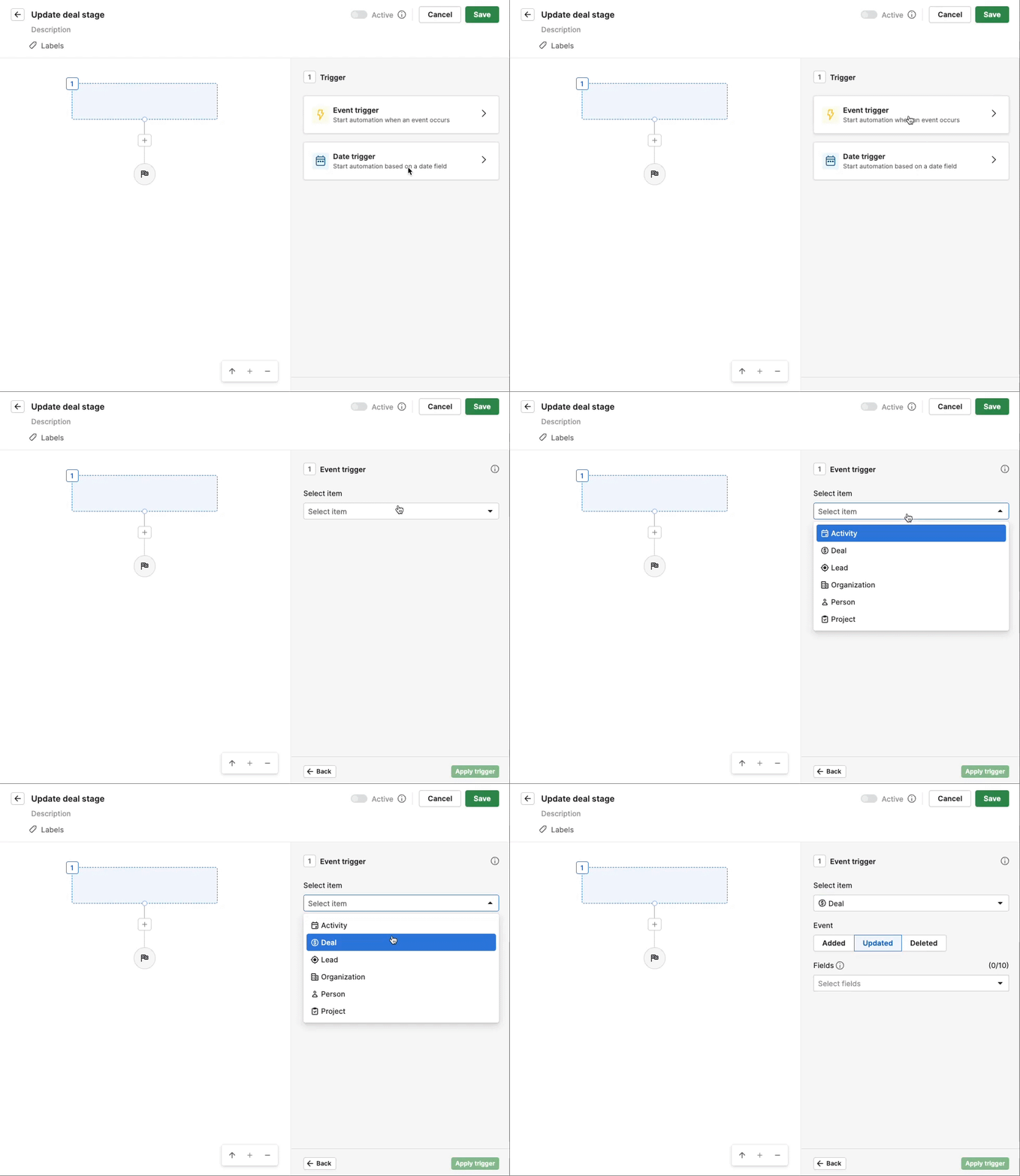
Izvēlieties “Notikuma ierosinātāju” un izvēlieties, kurš vienums aktivizē jūsu automatizāciju. Jūs varat izvēlēties aktivitāti, darījumu, iespēju, organizāciju, personu vai projektu.
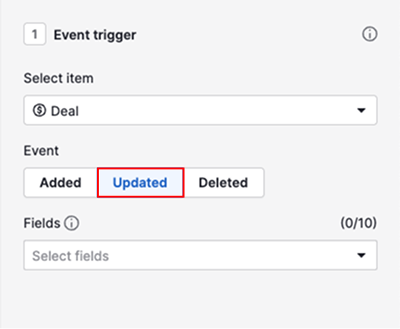
Iestatiet aktivatora notikumu uz “Atjaunināts”.
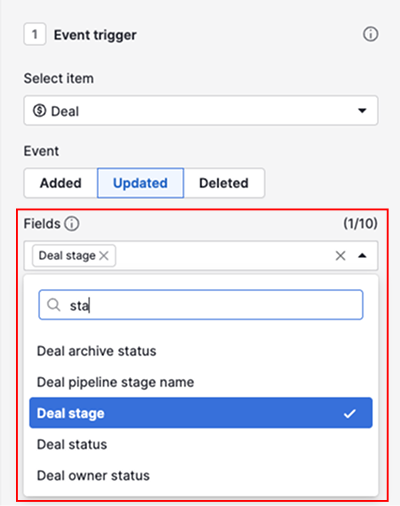
Pēc tam izvēlieties lauku, kuru vēlaties uzraudzīt izmaiņu laikā. Varat izvēlēties līdz 10 laukiem.
Noklikšķiniet uz “Pielietot aktivatoru”.
Ja nevēlaties, lai automatizācija darbotos pie katra lauka atjauninājuma, pievienojiet nosacījumus pēc ierosinātāja, lai noteiktu, kas jāizpildās. Piemēram, ja uzraugāt darījuma posma lauku, pievienojiet nosacījumu, norādot darījuma posma nosaukumu.
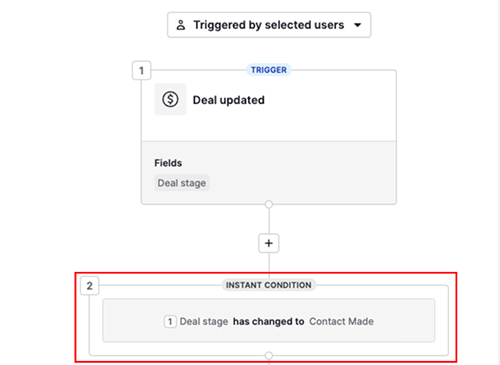
Kad saglabāsiet un iestatīsiet to kā aktīvu, automatizācija būs gatava lietošanai.
Pēc izpildes
Lai redzētu, kurš lauks aktivēja automatizāciju, atveriet cilni Vēsture un izvēlieties automatizāciju no saraksta.

Noklikšķiniet uz pirmā aktivatora soļa.
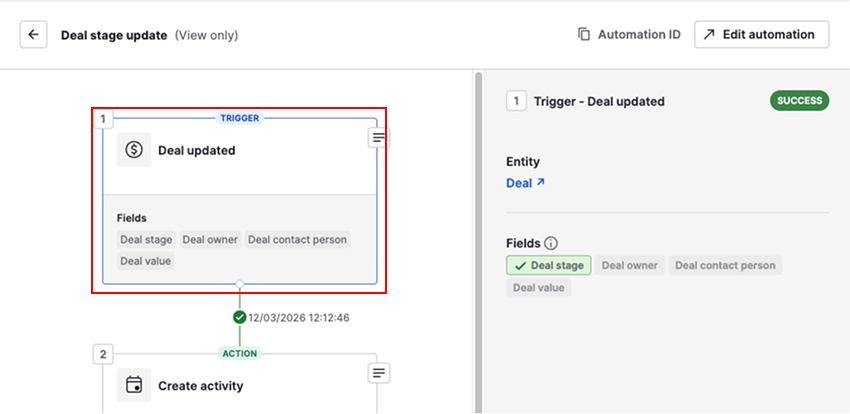
Lauki, kas izcēlti zaļā krāsā, aktivizēja automatizāciju.
Atjaunināt esošās automatizācijas
Dodieties uz Rīki un lietotnes > Automatizācijas un atveriet cilni Automatizācijas.
Ja jūsu trigeris izmanto atjaunināšanas notikumu bez izvēlētiem laukiem, jūs redzēsiet brīdinājumu to atjaunināt.
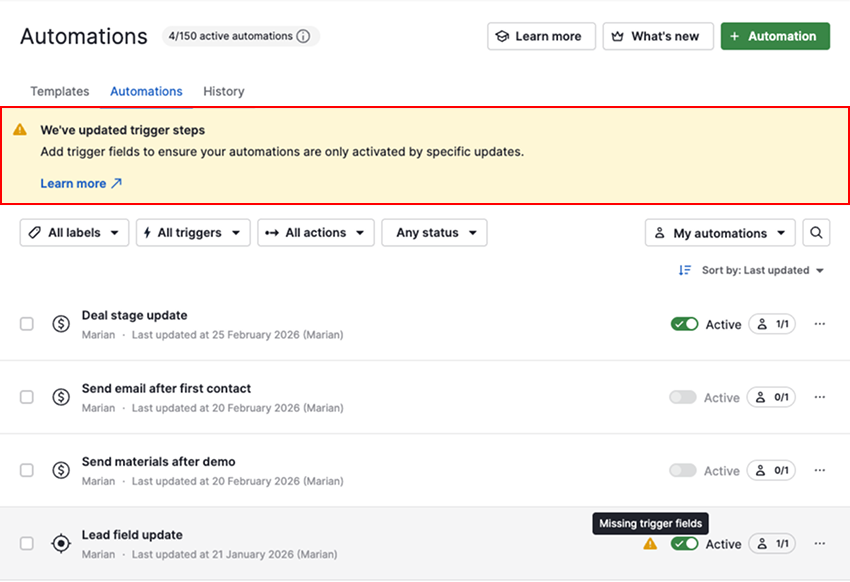
Kā atjaunināt trigeru iestatījumus
Izvēlieties automatizāciju, kuru nepieciešams atjaunināt, no saraksta un noklikšķiniet uz “Rediģēt”.
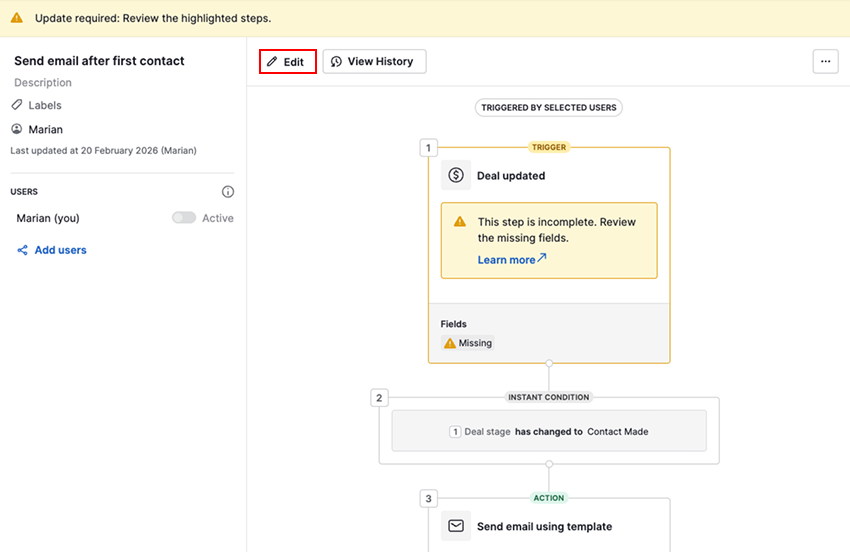
Noklikšķiniet uz pirmā trigera soļa, lai skatītu notikuma trigera detaļas.
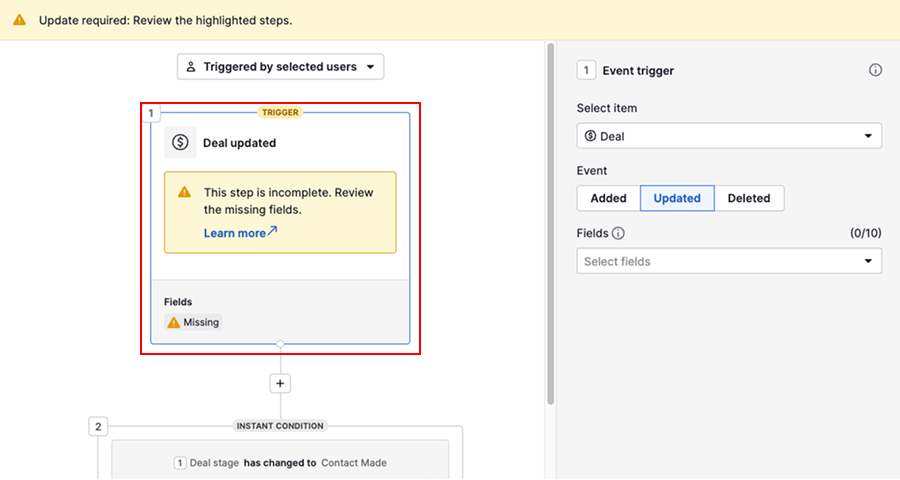
Sadaļā lauki izvēlieties laukus, kurus vēlaties uzraudzīt izmaiņu gadījumā.
Piemērojiet trigeri un pārskatiet jebkurus esošos nosacījumus, kas seko, lai pārliecinātos, ka loģika ir pareiza.
Brīdinājums pazūd, tiklīdz saglabājat automatizāciju.
Vai šis raksts bija noderīgs?
Jā
Nē