Questo articolo è stato prodotto utilizzando la traduzione automatica.
Trigger di automazione basati sugli aggiornamenti
Rendi le tue automazioni basate su eventi più precise scegliendo quali aggiornamenti devono attivarle.
Quando usi un aggiornamento dell'elemento come evento di attivazione, puoi selezionare campi specifici da monitorare. L'automazione viene eseguita quando un campo selezionato viene aggiornato e l'aggiornamento corrisponde alle condizioni dell'automazione.
Come impostare un trigger di aggiornamento
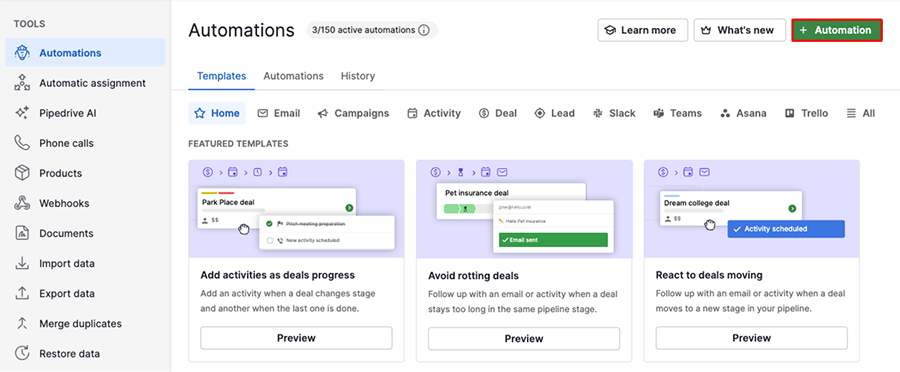
Apri il menu dell'account nell'angolo in alto a destra, vai su Strumenti e app > Automazioni e fai clic su “+ Automazione”.
Seleziona “Trigger evento” e scegli quale elemento attiva la tua automazione. Puoi selezionare attività, trattativa, lead, organizzazione, persona o progetto.
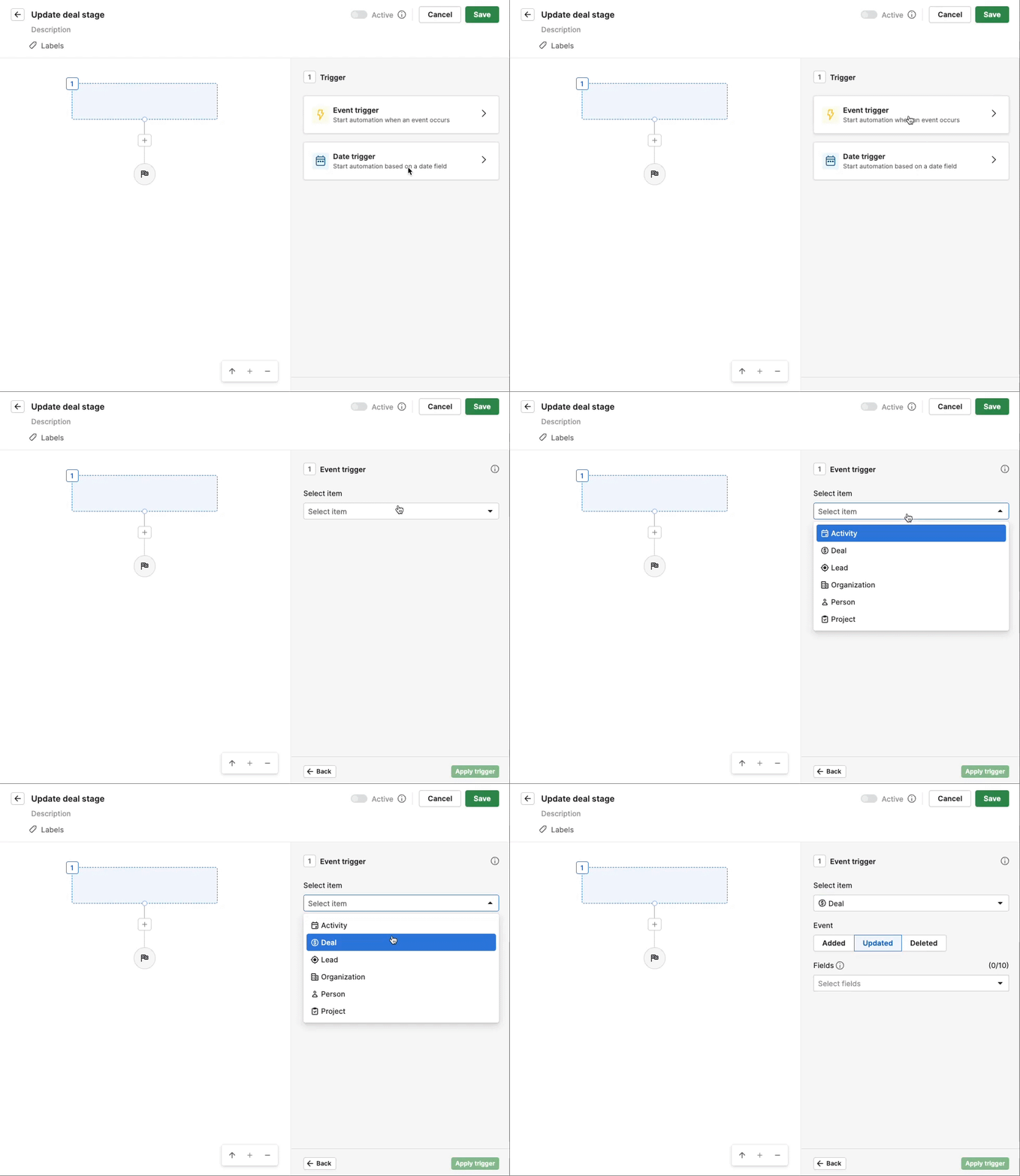
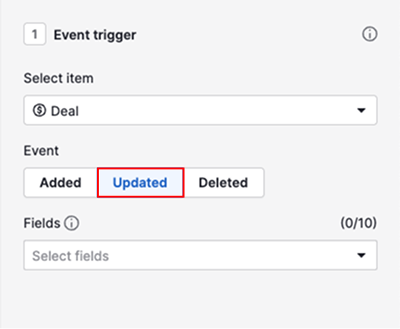
Imposta l'evento del trigger su “Aggiornato”.
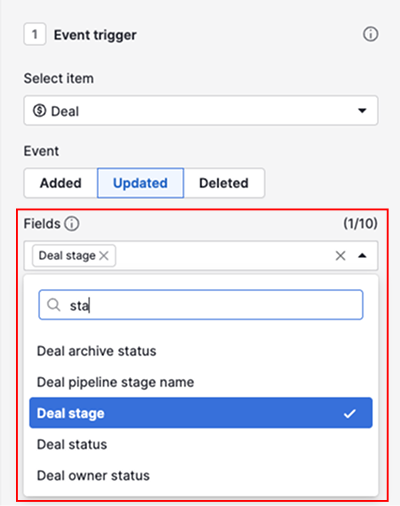
Poi seleziona il campo che desideri monitorare per le modifiche. Puoi scegliere fino a 10 campi.
Click “Applica trigger”.
Se non vuoi che l'automazione venga eseguita ad ogni aggiornamento di un campo, aggiungi delle condizioni dopo il trigger per definire cosa deve essere vero. Ad esempio, se stai monitorando il campo fase della trattativa, aggiungi una condizione che specifichi il nome della fase della trattativa.
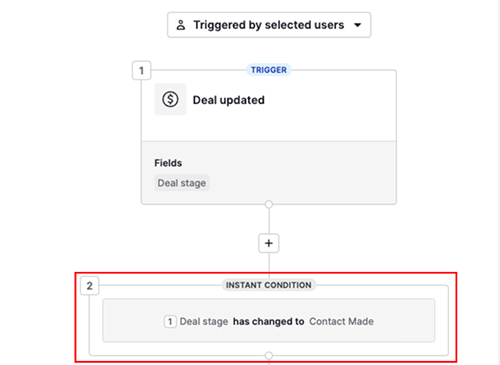
Una volta che salvi e la imposti come attiva, l'automazione è pronta all'uso.
Dopo l'esecuzione
Per vedere quale campo ha attivato un'automazione, apri la scheda cronologia e seleziona un'automazione dall'elenco.

Clicca sul primo passaggio del trigger.
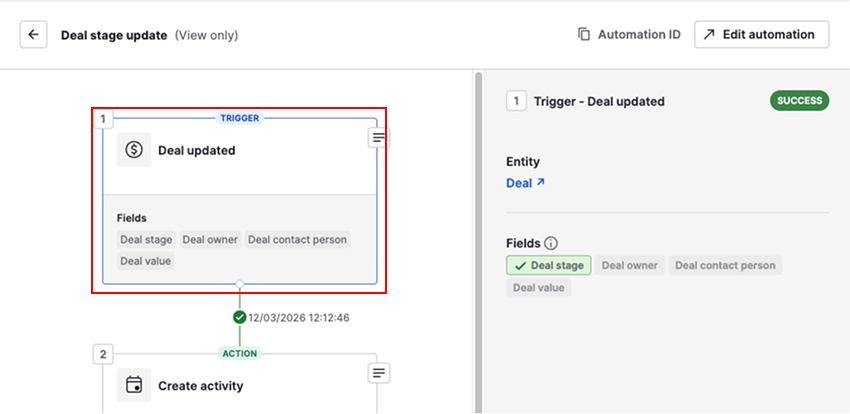
I campi evidenziati in verde hanno attivato l'automazione.
Aggiorna le automazioni esistenti
Vai a Strumenti e app > Automazioni e apri la scheda Automazioni.
Se il tuo trigger utilizza l'evento di aggiornamento senza campi selezionati, vedrai un avviso che indica di aggiornarlo.
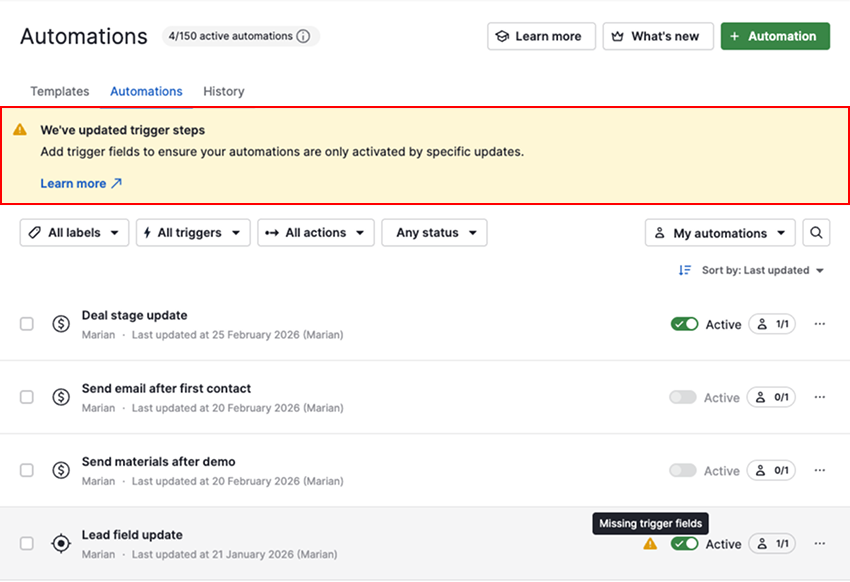
Come aggiornare la configurazione del trigger
Seleziona un'automazione che necessita di aggiornamento dall'elenco e fai clic su «Modifica».
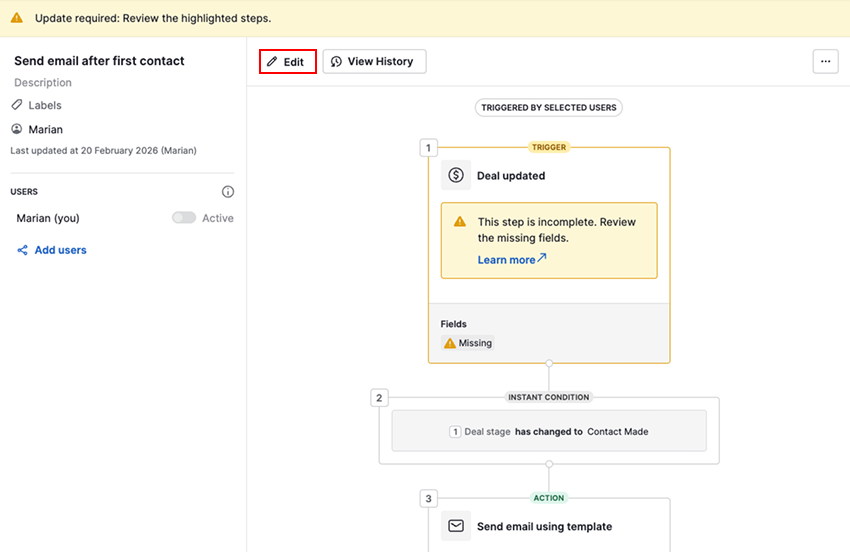
Fai clic sul primo passaggio del trigger per vedere i dettagli del trigger dell'evento.
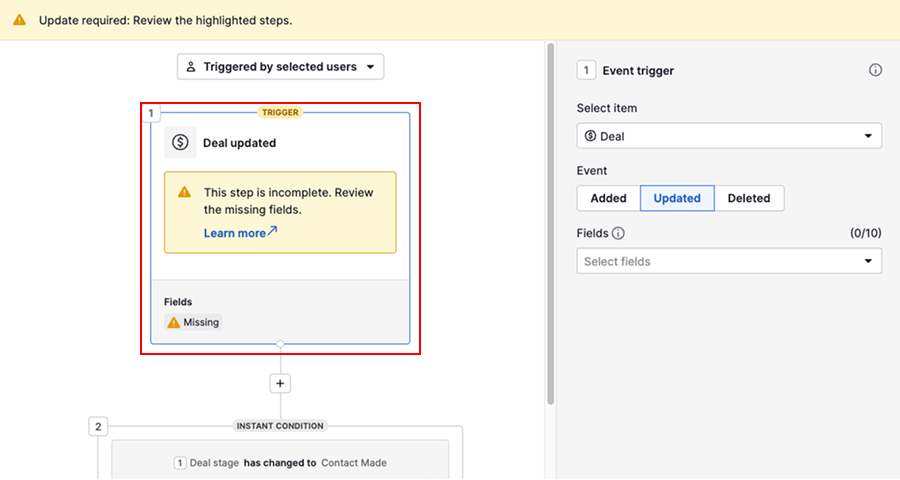
Nella sezione campi, seleziona i campi che desideri monitorare per eventuali modifiche.
Applica il trigger e controlla le condizioni esistenti che seguono per assicurarti che la logica sia corretta.
L'avviso scompare non appena salvi l'automazione.
Questo articolo è stato utile?
Sì
No