Activadores de automatizaciones basados en actualizaciones
Haz que tus automatizaciones basadas en eventos sean más precisas seleccionando qué actualizaciones deben activarlas.
Cuando se utiliza la actualización de un elemento como evento activador, se pueden seleccionar campos específicos para supervisar. La automatización se ejecuta cuando se actualiza un campo seleccionado y la actualización cumple las condiciones de la automatización.
Cómo configurar un activador de actualización
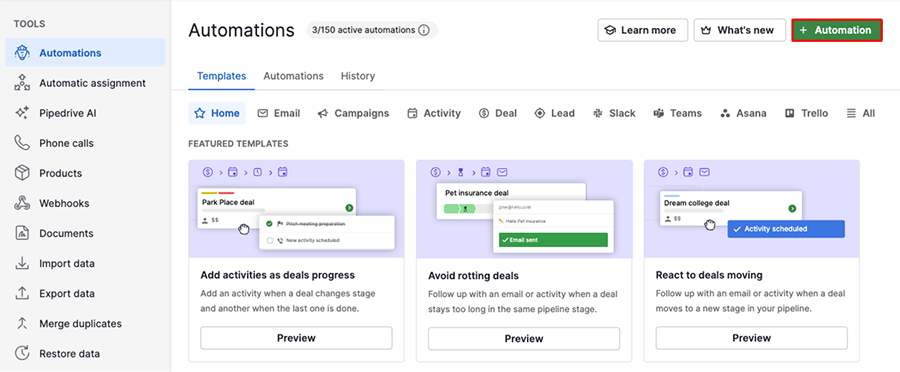
Abre el menú de la cuenta en la esquina superior derecha, ve a Herramientas y aplicaciones > Automatizaciones y haz clic en “+ Automatización”.
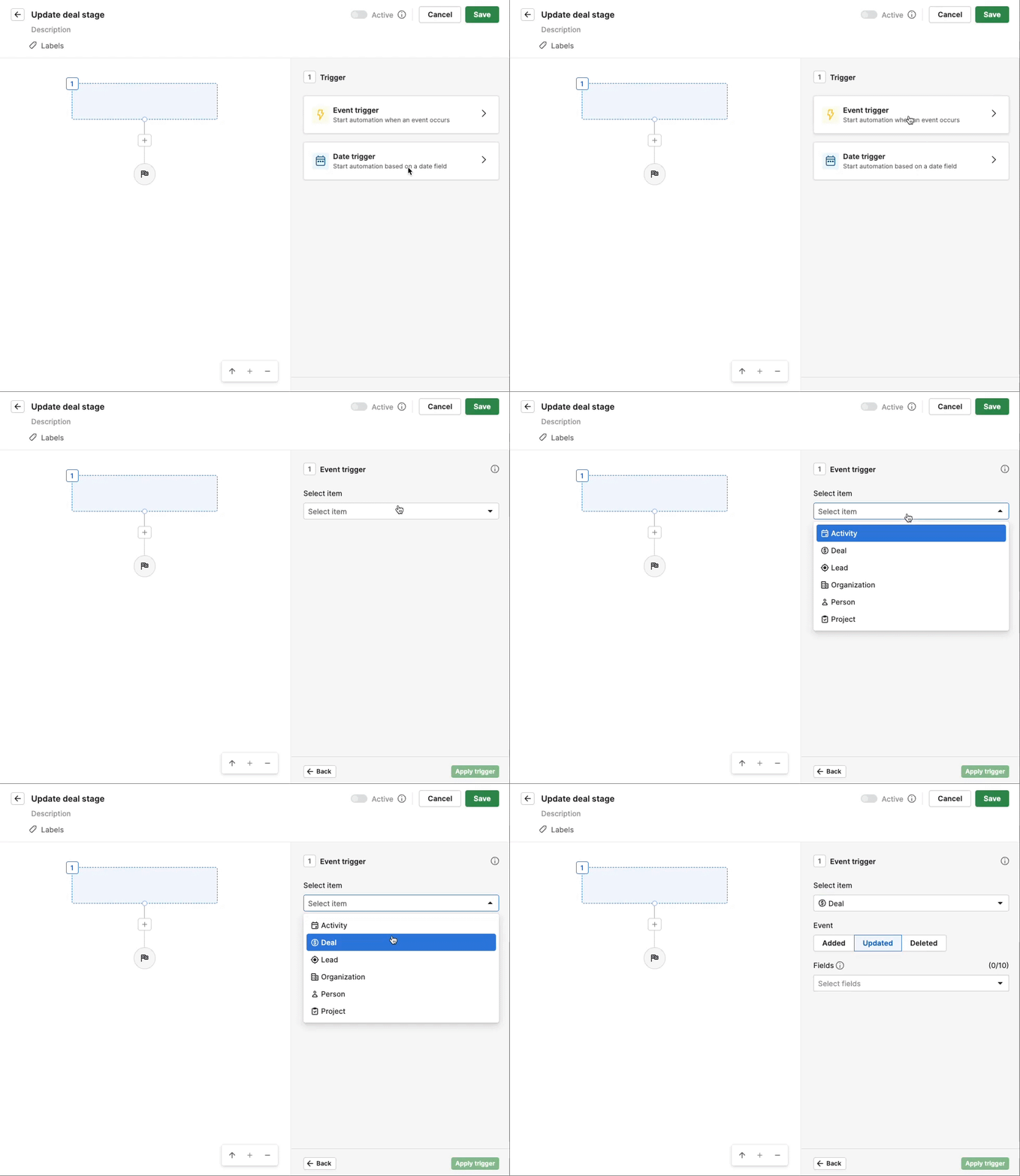
Selecciona “Activador del evento” y elige qué elemento activará tu automatización. Puedes seleccionar actividad, trato, prospecto, organización, persona o proyecto.
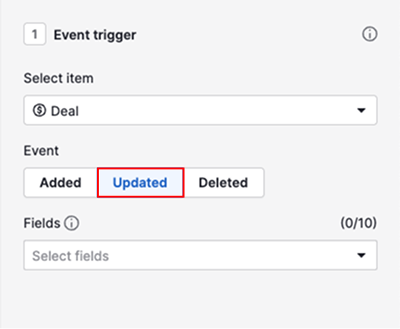
Establece el evento de activación como “Actualizado”.
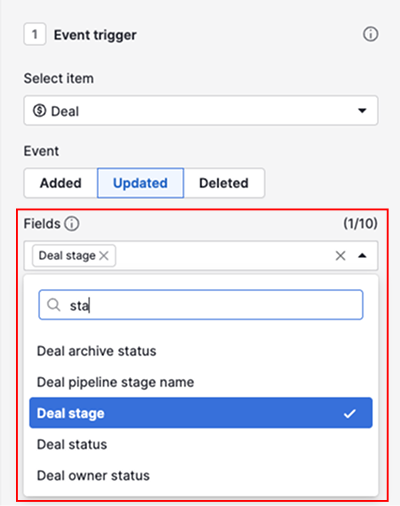
Después, selecciona el campo en el que deseas supervisar los cambios. Puedes elegir hasta 10 campos.
Haz clic en “Aplicar activador”.
Si no quieres que la automatización se ejecute cada vez que se actualice un campo, agrega condiciones después del activador para definir qué condiciones deben cumplirse. Por ejemplo, si supervisas el campo “etapa del trato”, agrega una condición que especifique el nombre de la etapa del trato.
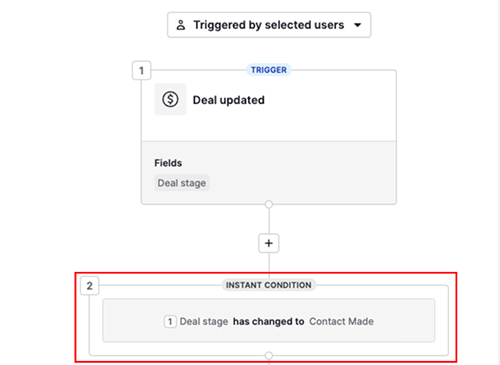
Una vez que la guardes y la actives, la automatización estará lista para usarse.
Después de la ejecución
Para ver qué campo activó una automatización, abre la pestaña historial y selecciona una automatización en la lista.

Haz clic en el primer paso del activador.
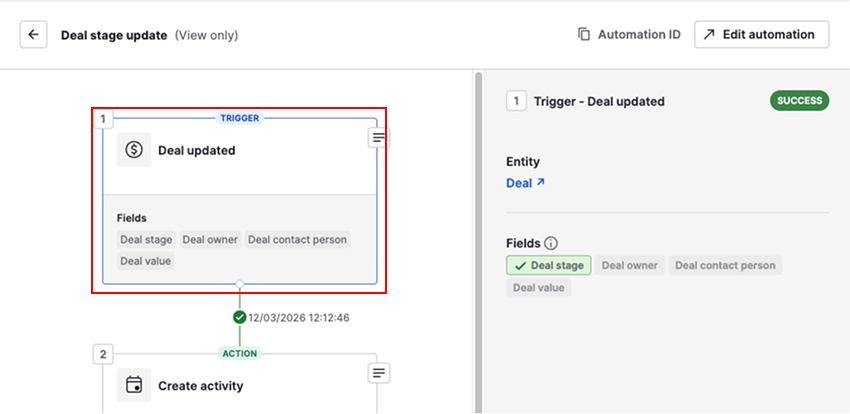
Los campos resaltados en verde activaron la automatización.
Cómo actualizar las automatizaciones existentes
Ve a Herramientas y aplicaciones > Automatizaciones y abre la pestaña Automatizaciones.
Si tu activador utiliza el evento de actualización sin campos seleccionados, se mostrará una advertencia para que lo actualices.
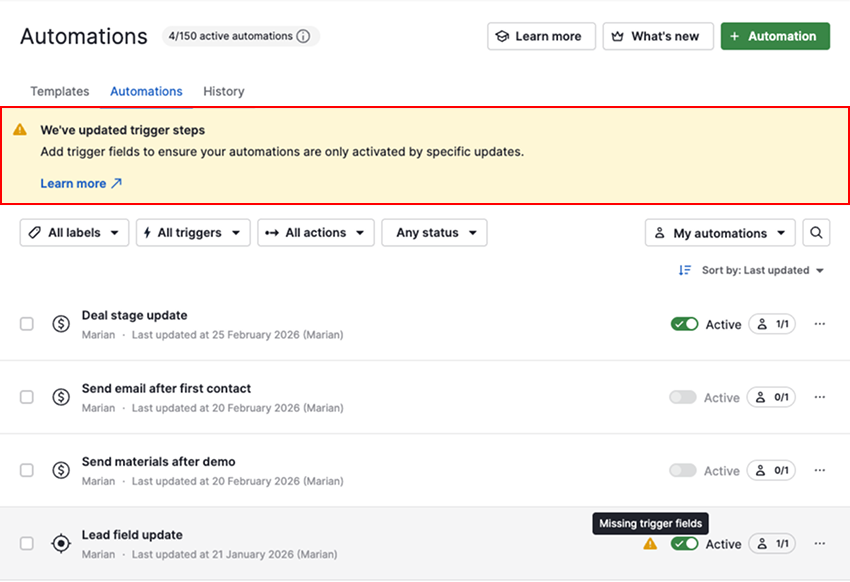
Cómo actualizar la configuración del activador
Selecciona en la lista la automatización que quieres actualizar y haz clic en “Editar”.
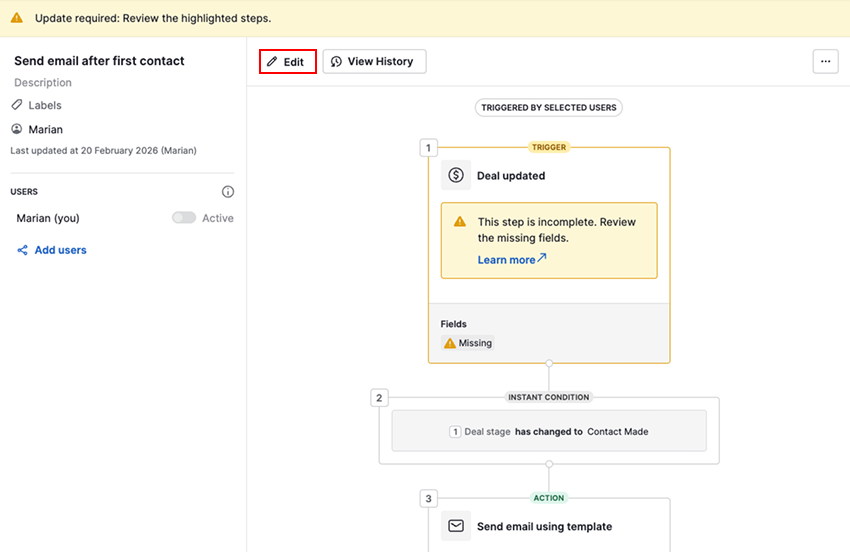
Haz clic en el primer paso del activador para ver los detalles del activador del evento.
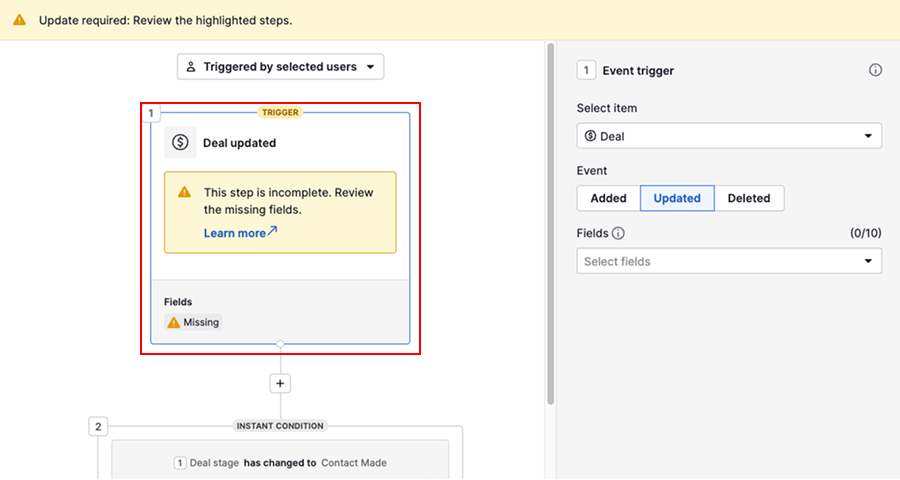
En la sección campos, selecciona los campos cuyos cambios quieres supervisar.
Aplica el activador y revisa las condiciones existentes que siguen para asegurarte de que la lógica sea correcta.
La advertencia desaparecerá una vez que guardes la automatización.
¿Te pareció útil este artículo?
Sí
No