WhatsApp: Vorlagen verwalten
Zum Starten einer neuen Unterhaltung auf WhatsApp müssen Sie immer zuerst eine genehmigte Vorlage auswählen. WhatsApp erlaubt es Unternehmen nur auf diese Weise, Unterhaltungen zu beginnen.
Dieser Artikel beschreibt, wie Sie Vorlagen erstellen, bearbeiten und verwalten. Informationen zum Verbinden von WhatsApp und zum Verwalten von Telefonnummern finden Sie im Artikel WhatsApp-Integration: Einrichtung.
Informationen zum Senden einer Vorlage in einer bestehenden Unterhaltung finden Sie im Artikel WhatsApp: Nachrichten senden und verwalten.
Die Tarife für Nachrichten unterscheiden sich je nach Kombination aus Markt und Kategorie. Mit dem Tarifrechner von Meta können Sie Ihre voraussichtlichen Gebühren berechnen.
Anforderungen und Einschränkungen für Vorlagen
Beachten Sie vor dem Erstellen von Vorlagen Folgendes:
Vorlagen müssen von Meta genehmigt werden, bevor sie gesendet werden können
Vorlagen sind erforderlich, um Unterhaltungen mehr als 24 Stunden nach der letzten Kundennachricht zu beginnen oder fortzusetzen
Struktur und Inhalt der Vorlage müssen den Richtlinien der WhatsApp Business Platform entsprechen
Pipedrive unterstützt nur Vorlagen mit einem Textkörper und einer optionalen Text-Kopfzeile. Vorlagen mit Bild-, Video- oder Dokument-Kopfzeilen, Fußzeilen oder Buttons können nicht über Pipedrive gesendet werden
Meta begrenzt die Gesamtzahl der Vorlagen pro Account. Nicht verifizierte Unternehmen können bis zu 250 Vorlagen erstellen, verifizierte Unternehmen bis zu 6.000. Wenn Sie nach Erreichen des Limits weitere Vorlagen erstellen möchten, löschen Sie nicht mehr benötigte Vorlagen. Wenn für Sie das niedrigere Limit gilt, können Sie es erhöhen, indem Sie Ihr Unternehmen bei Meta verifizieren.
Vorlagen erstellen
Um eine Vorlage zu erstellen, gehen Sie zu Tools und Apps > WhatsApp > Vorlagen und klicken Sie auf „+ Vorlage“.
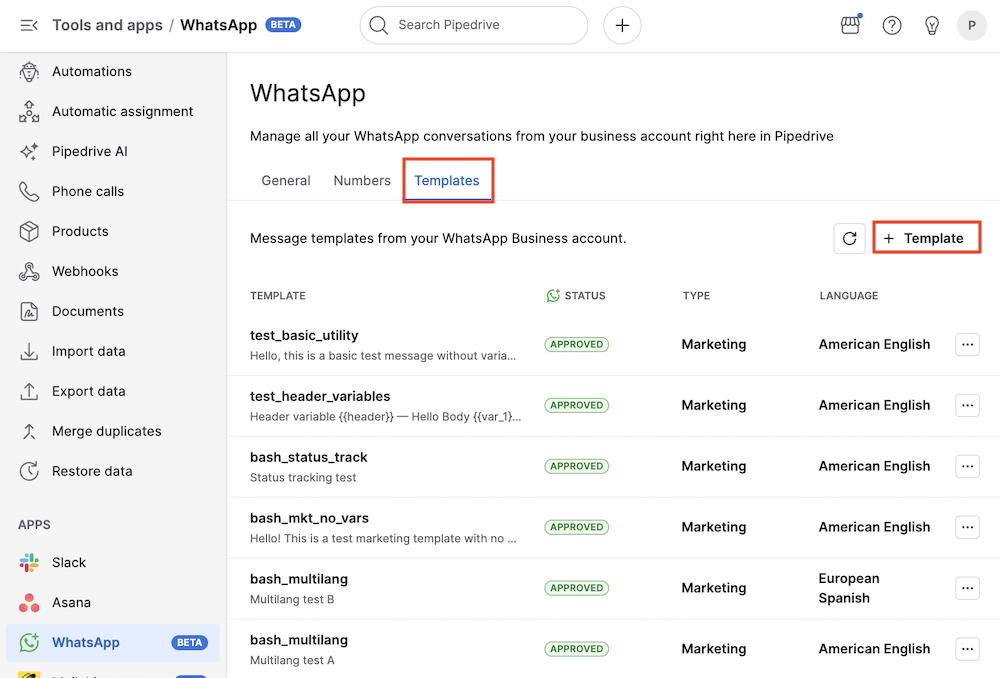
Im Dialogfeld „Vorlage hinzufügen“ können Sie die Kategorie (Marketing oder Utility), den Namen, die Sprache, eine optionale Text-Kopfzeile und den Nachrichteninhalt der Vorlage festlegen.
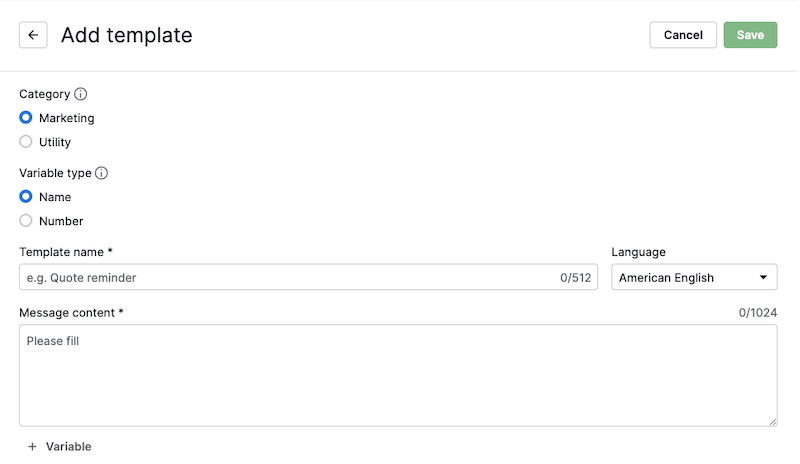
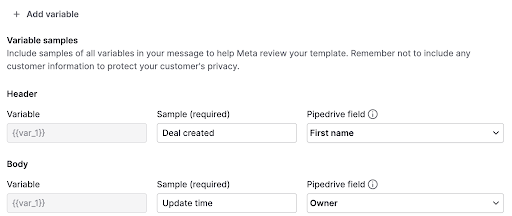
Sie können außerdem Namensvariablen (z. B. {{name}}) oder Positionsvariablen (z. B. {{1}}) in die Kopfzeile und den Textkörper einfügen, indem Sie jeweils auf „+ Variable hinzufügen“ klicken.
Für jede Variable müssen Sie einen Beispielwert angeben. Dieser Wert wird für die Vorschau verwendet und ist erforderlich, bevor Sie die Vorlage speichern können.
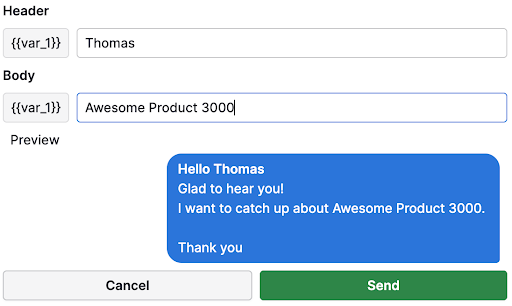
Bei jedem Senden einer Vorlage müssen Sie die Variablenwerte manuell eingeben.
Im Bereich Vorschau sehen Sie, wie Ihre Nachricht angezeigt wird.
Sobald die Vorlage erstellt wurde, muss sie von Meta genehmigt werden, bevor sie zum Senden verfügbar ist. Dieser Vorgang kann bis zu 48 Stunden dauern.
Den aktuellen Status Ihrer neu erstellten Vorlage sehen Sie auf der Vorlagenseite.
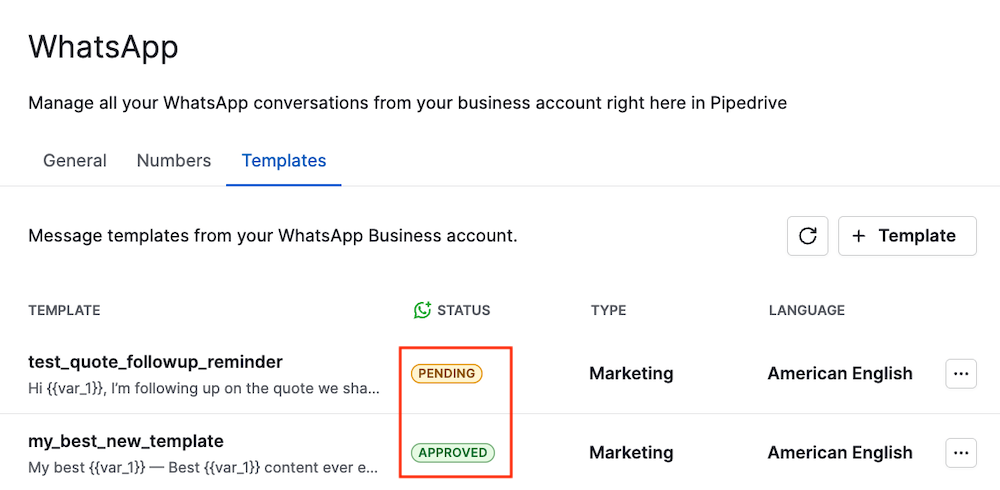
Wenn eine Vorlage abgelehnt wird, ändert sich ihr Status in „Abgelehnt“ und Meta gibt einen Grund an. Bearbeiten Sie die Vorlage, um das Problem zu beheben, und reichen Sie sie erneut zur Genehmigung ein.
Sie können Vorlagen auch mit dem WhatsApp Manager erstellen.
Vorlage bearbeiten oder löschen
Wenn Sie Administrator sind, können Sie Vorlagen unter Tools und Apps > WhatsApp > Vorlagen anzeigen und verwalten.
Um eine Vorlage zu bearbeiten, klicken Sie rechts auf den Button „...“ und wählen Sie „Bearbeiten“ aus.
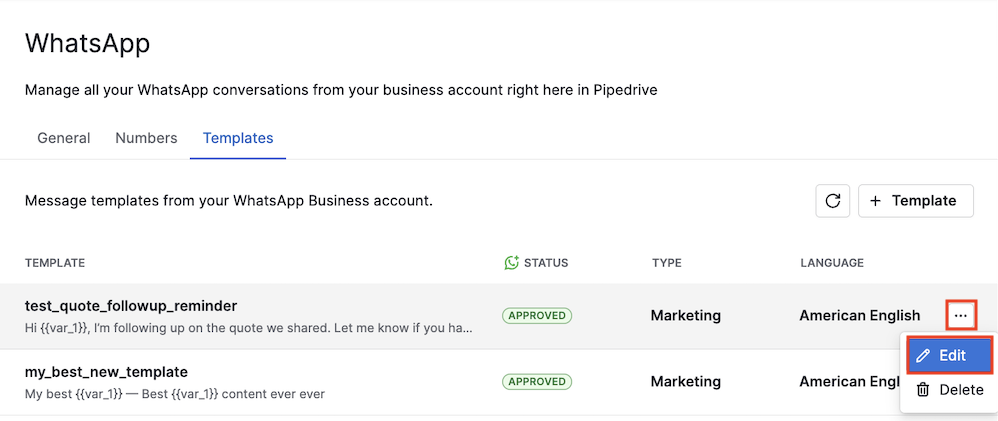
Das Vorlagenformular wird mit dem aktuellen Inhalt vorausgefüllt geöffnet. Nach dem Speichern wird die aktualisierte Vorlage zur Überprüfung an Meta gesendet. Ihr Status wird wieder auf „Ausstehend“ gesetzt, bis sie erneut genehmigt wurde.
Sie können eine Vorlage auch löschen, indem Sie im selben Menü die Option „Löschen“ auswählen.
War dieser Artikel hilfreich?
Ja
Nein