WhatsApp : gérer les modèles
Pour démarrer une nouvelle conversation sur WhatsApp, vous devez toujours commencer par sélectionner un modèle approuvé. WhatsApp autorise les entreprises à démarrer des conversations uniquement de cette manière.
Cet article explique comment créer, modifier et gérer des modèles. Pour connecter WhatsApp ou gérer les numéros de téléphone, consultez l'article Comment configurer l'intégration WhatsApp.
Pour envoyer un modèle dans une conversation existante, consultez l'article WhatsApp : envoyer et gérer des messages.
Les tarifs de messagerie varient selon la combinaison marché-catégorie. Vous pouvez estimer vos frais à l’aide du calculateur de tarifs de Meta.
Exigences et limitations des modèles
Avant de créer des modèles, tenez compte des points suivants :
Les modèles doivent être approuvés par Meta avant de pouvoir être envoyés
Les modèles sont requis pour démarrer ou poursuivre des conversations plus de 24 heures après le dernier message du client
La structure et le contenu des modèles doivent respecter les règles de la plateforme WhatsApp Business
Pipedrive prend uniquement en charge les modèles avec un corps de texte et un en-tête texte facultatif. Les modèles comportant un en-tête avec une image, une vidéo ou un document, des pieds de page ou des boutons ne peuvent pas être envoyés depuis Pipedrive
Meta limite le nombre total de modèles par compte. Les entreprises non vérifiées peuvent créer jusqu’à 250 modèles, tandis que les entreprises vérifiées peuvent en créer jusqu’à 6 000. Pour créer davantage de modèles une fois la limite atteinte, supprimez ceux dont vous n'avez plus besoin. Si vous êtes soumis à la limite inférieure, faites vérifier votre entreprise par Meta afin d'augmenter cette limite.
Créer des modèles
Pour créer un modèle, rendez-vous dans Outils et applications > WhatsApp > Modèles et cliquez sur « + Modèle ».
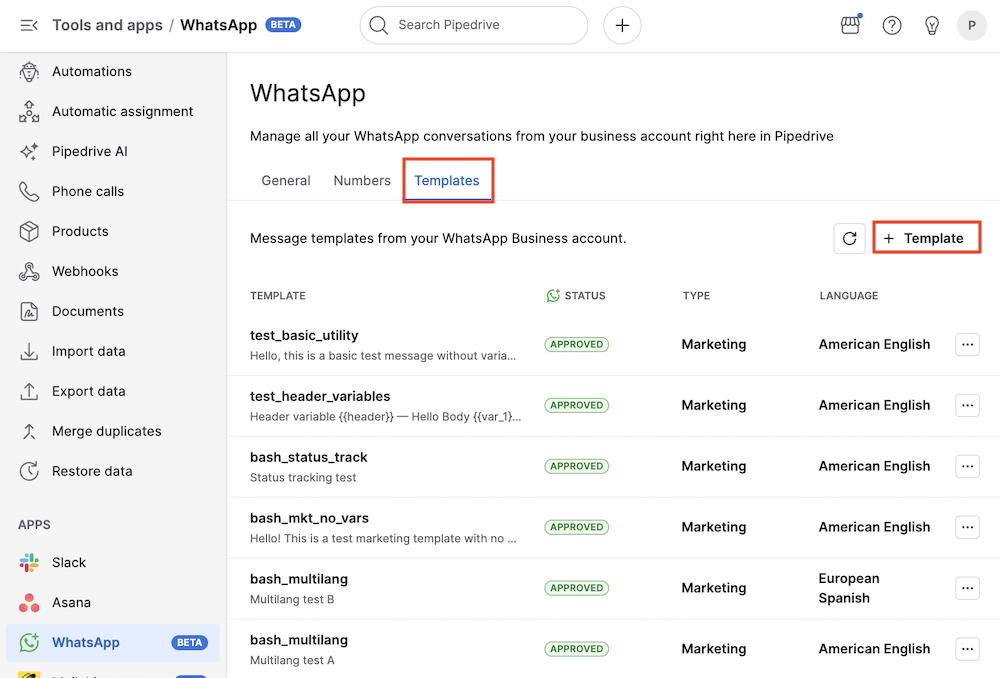
Dans la fenêtre modale « Ajouter un modèle », vous pouvez définir la catégorie du modèle (marketing ou utilitaire), son nom, sa langue, un en-tête texte facultatif et le contenu du message.
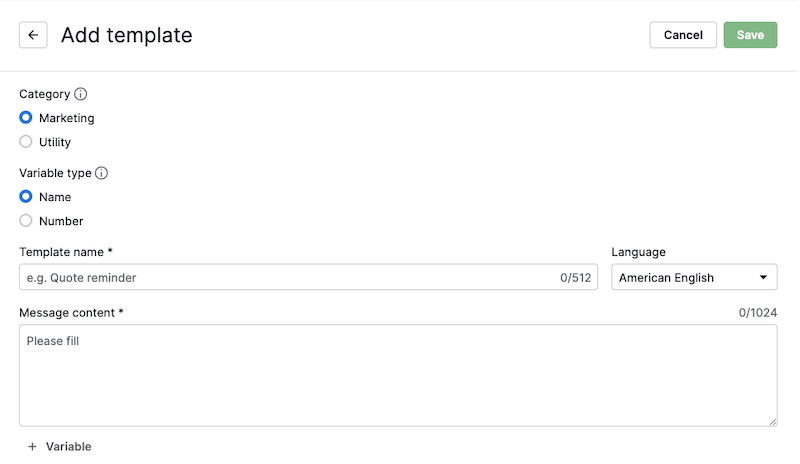
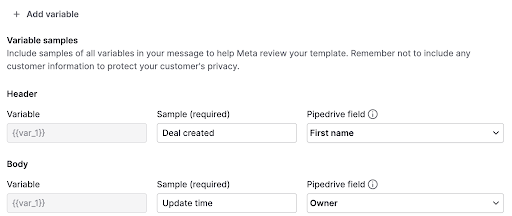
Vous pouvez également inclure des variables nommées (par exemple, {{name}}) ou positionnelles (par exemple, {{1}}) dans l'en-tête et le corps du message en cliquant sur le bouton « + Ajouter une variable » correspondant.
Vous devez fournir une valeur d’exemple pour chaque variable. Cette valeur sert à générer l'aperçu et doit être renseignée avant de pouvoir enregistrer le modèle.
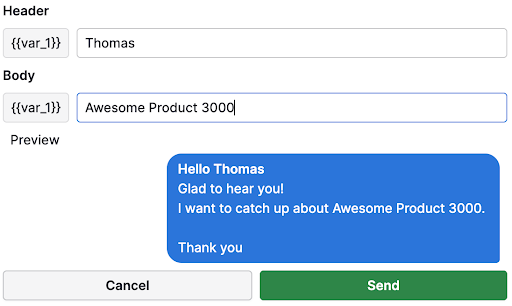
Vous devez saisir manuellement les valeurs des variables chaque fois que vous envoyez un modèle.
Vous pouvez voir l’apparence de votre message dans le volet d’aperçu.
Une fois le modèle créé, il doit être approuvé par Meta avant de pouvoir être envoyé. Ce processus peut prendre jusqu'à 48 heures.
Vous pouvez consulter le statut actuel du modèle que vous venez de créer sur la page des modèles.
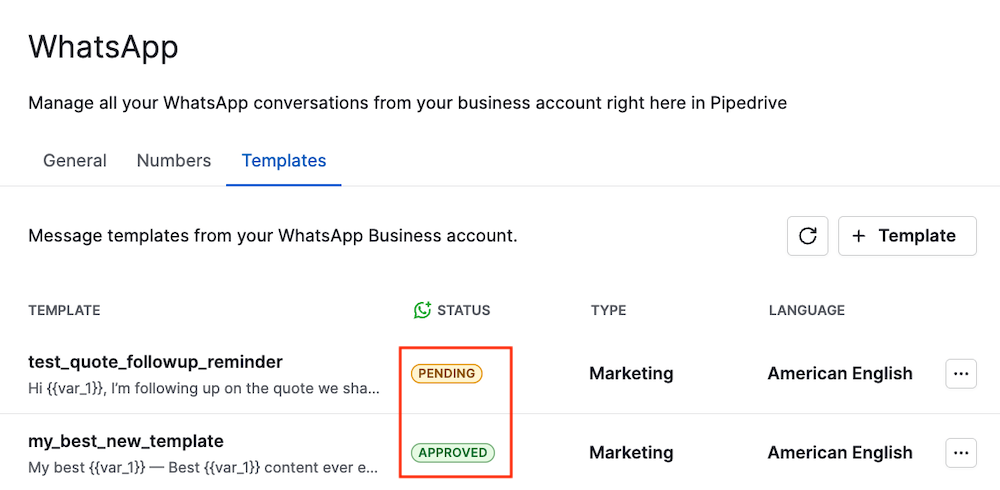
Si un modèle est rejeté, son statut passe à « Rejeté » et Meta en indique la raison. Modifiez le modèle pour corriger le problème, puis soumettez-le à nouveau pour approbation.
Vous pouvez également créer des modèles à l’aide de WhatsApp Manager.
Modifier ou supprimer un modèle
Si vous êtes un utilisateur administrateur, vous pouvez afficher et gérer les modèles dans Outils et applications > WhatsApp > Modèles.
Pour modifier un modèle, cliquez sur le bouton « ... » situé à droite, puis sélectionnez « Modifier ».
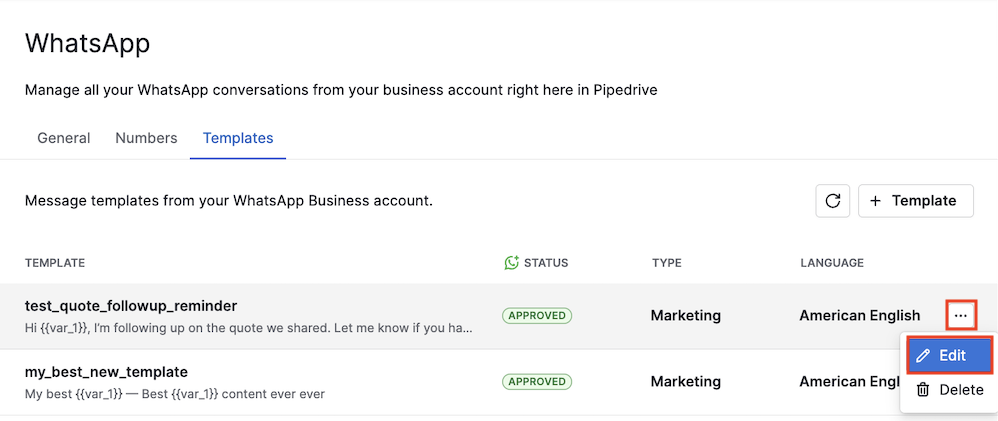
Le formulaire du modèle s’ouvre avec le contenu actuel prérempli. Après l’enregistrement, le modèle mis à jour est envoyé à Meta pour examen et son statut repasse en attente jusqu’à une nouvelle approbation.
Vous pouvez également supprimer un modèle en sélectionnant l’option « Supprimer » dans le même menu.
Cet article a-t-il été utile ?
Oui
Non