Questo articolo è stato prodotto utilizzando la traduzione automatica.
WhatsApp: gestisci modelli
Avviare una nuova conversazione su WhatsApp richiede sempre la selezione preventiva di un template approvato. WhatsApp consente alle aziende di iniziare conversazioni solo in questo modo.
Questo articolo tratta la creazione, la modifica e la gestione dei template. Per collegare WhatsApp o gestire i numeri di telefono, consulta l'articolo Integrazione WhatsApp: come configurarla.
Per inviare un template in una conversazione esistente, consulta l'articolo WhatsApp: invio e gestione dei messaggi.
Le tariffe dei messaggi variano in base al mercato e alla coppia di categorie. Puoi stimare i tuoi costi utilizzando il calcolatore delle tariffe di Meta.
Requisiti e limitazioni dei modelli
Prima di creare modelli, tieni presente quanto segue:
I modelli devono essere approvati da Meta prima di poter essere inviati
I modelli sono necessari per avviare o continuare conversazioni dopo 24 ore dall'ultimo messaggio del cliente
La struttura e i contenuti dei modelli devono essere conformi alle linee guida della piattaforma WhatsApp Business
Pipedrive supporta solo modelli con corpo di testo e un'intestazione testuale opzionale. I modelli con intestazioni, piè di pagina o pulsanti di tipo immagine, video o documento non possono essere inviati da Pipedrive
Meta limita il numero totale di modelli per account. Le aziende non verificate possono crearne fino a 250, mentre le aziende verificate possono crearne fino a 6.000. Per creare più modelli dopo aver raggiunto il limite, elimina quelli che non ti servono più oppure, in caso di limite inferiore, verifica la tua azienda con Meta per aumentarne il limite.
Crea modelli
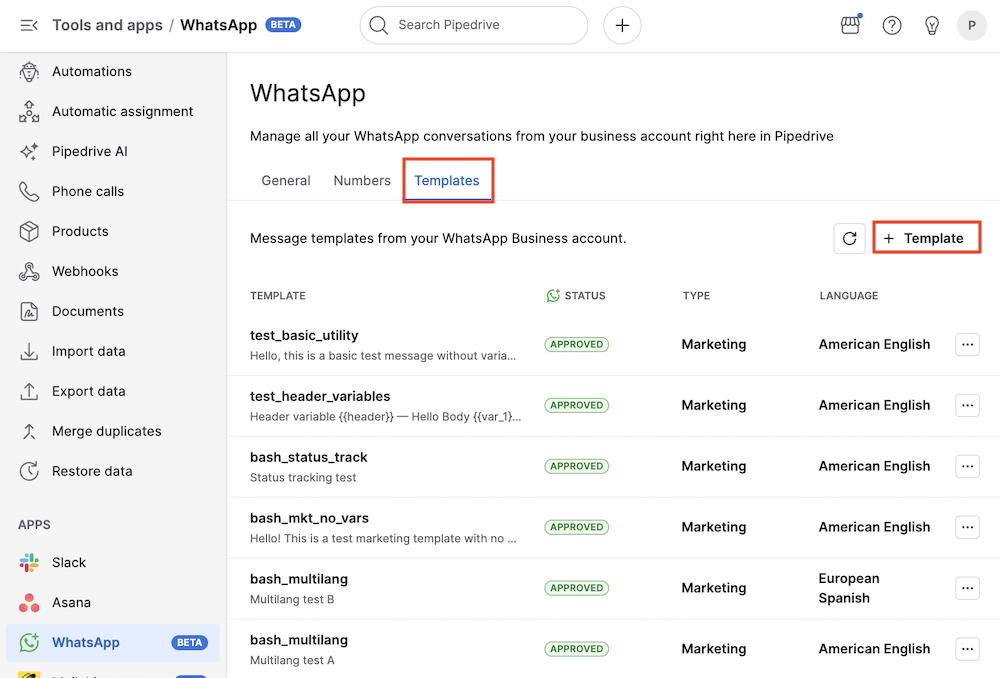
Per creare un modello, vai su Strumenti e app > WhatsApp > Modelli e clicca “+ Modello”.
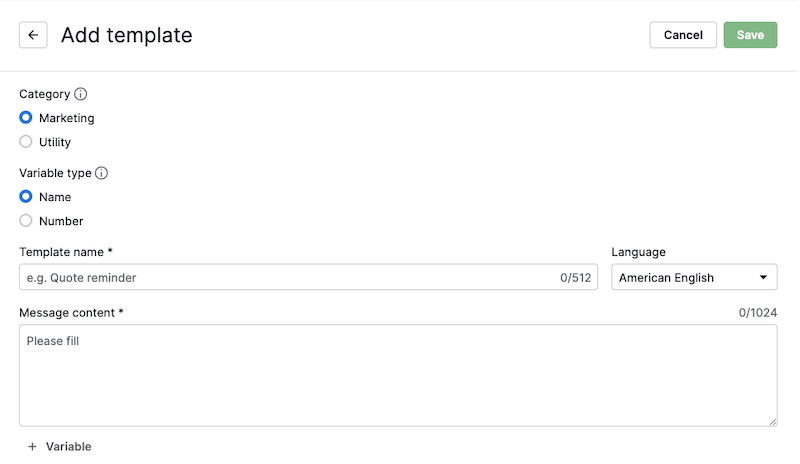
Nella modale Aggiungi modello, puoi definire la categoria del modello (marketing o utilità), il nome, la lingua, un'intestazione di testo opzionale e il contenuto del messaggio.
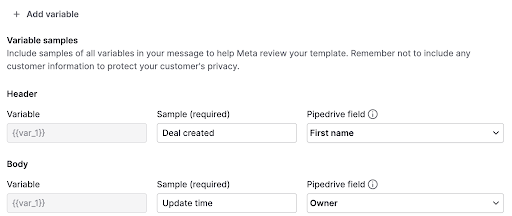
Puoi anche includere variabili di nome (es. {{name}}) o posizionali (es. {{1}}) sia nell'intestazione che nel corpo cliccando il relativo pulsante “+ Aggiungi variabile”.
Dovrai fornire un valore di esempio per ciascuna variabile. Questo guida l'anteprima ed è richiesto prima di poter salvare il modello.
I valori delle variabili devono essere inseriti manualmente ogni volta che invii un modello.
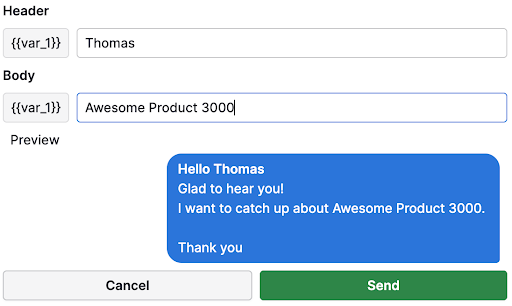
Puoi vedere come apparirà il tuo messaggio nel pannello di anteprima.
Una volta creato il modello, deve essere approvato da Meta prima di poter essere inviato; il processo può richiedere fino a 48 ore.
Puoi vedere lo stato attuale del modello appena creato nella pagina dei modelli.
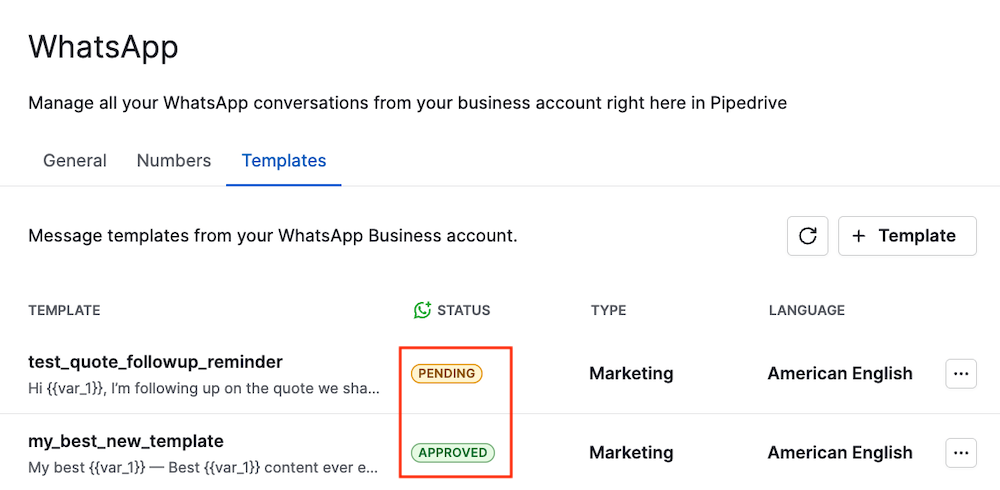
Se un modello viene rifiutato, il suo stato cambia in 'rifiutato' e Meta fornisce il motivo. Modifica il modello per risolvere il problema e invialo nuovamente per l'approvazione.
Puoi anche creare modelli utilizzando WhatsApp Manager.
Modificare o eliminare un modello
Se sei un utente amministratore, puoi visualizzare e gestire i modelli in Strumenti e app > WhatsApp > Modelli.
Per modificare un modello, fai clic sul pulsante “...” a destra e seleziona “Modifica”.
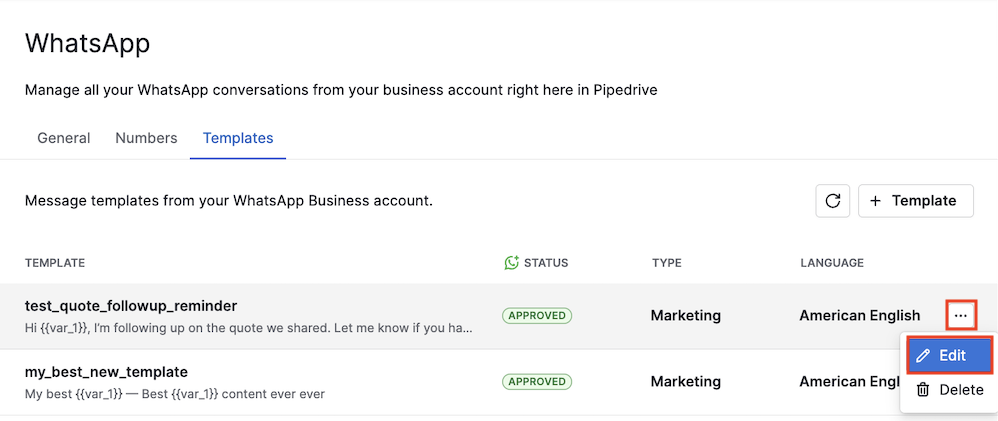
Il modulo del modello si apre con il contenuto attuale precompilato. Dopo il salvataggio, il modello aggiornato viene inviato a Meta per la revisione e il suo stato torna in sospeso fino a nuova approvazione.
Puoi anche eliminare un modello selezionando l'opzione “Elimina” nello stesso menu.
Questo articolo è stato utile?
Sì
No