Denne artikkelen ble produsert ved hjelp av maskinoversettelse.
WhatsApp: administrer maler
For å starte en ny samtale på WhatsApp må du alltid først velge en godkjent mal. WhatsApp tillater bare at bedrifter starter samtaler på denne måten.
Denne artikkelen tar for seg hvordan du oppretter, redigerer og administrerer maler. Hvis du vil koble til WhatsApp eller administrere telefonnumre, kan du se artikkelen WhatsApp-integrasjon: slik konfigurerer du den.
For å sende en mal i en eksisterende samtale, se artikkelen WhatsApp: send og administrer meldinger.
Prisene for meldinger varierer etter marked og kategorikombinasjon. Du kan beregne kostnadene dine ved å bruke Metas priskalkulator.
Krav og begrensninger for maler
Før du oppretter maler, husk følgende:
Maler må godkjennes av Meta før de kan sendes
Maler kreves for å starte eller fortsette samtaler etter 24 timer fra kundens siste melding
Malenes struktur og innhold må være i samsvar med retningslinjene for WhatsApp Business-plattformen
Pipedrive støtter bare maler med brødtekst og en valgfri tekstoverskrift. Maler med bilde-, video- eller dokumentoverskrifter, bunntekster eller knapper kan ikke sendes fra Pipedrive
Meta begrenser det totale antallet maler per konto. Uverifiserte bedrifter kan opprette opptil 250 maler, mens verifiserte bedrifter kan opprette opptil 6000. Hvis du vil opprette flere maler etter at du har nådd grensen, kan du slette maler du ikke lenger trenger, eller, hvis den lavere grensen gjelder, bekrefte bedriften din hos Meta for å øke den.
Opprett maler
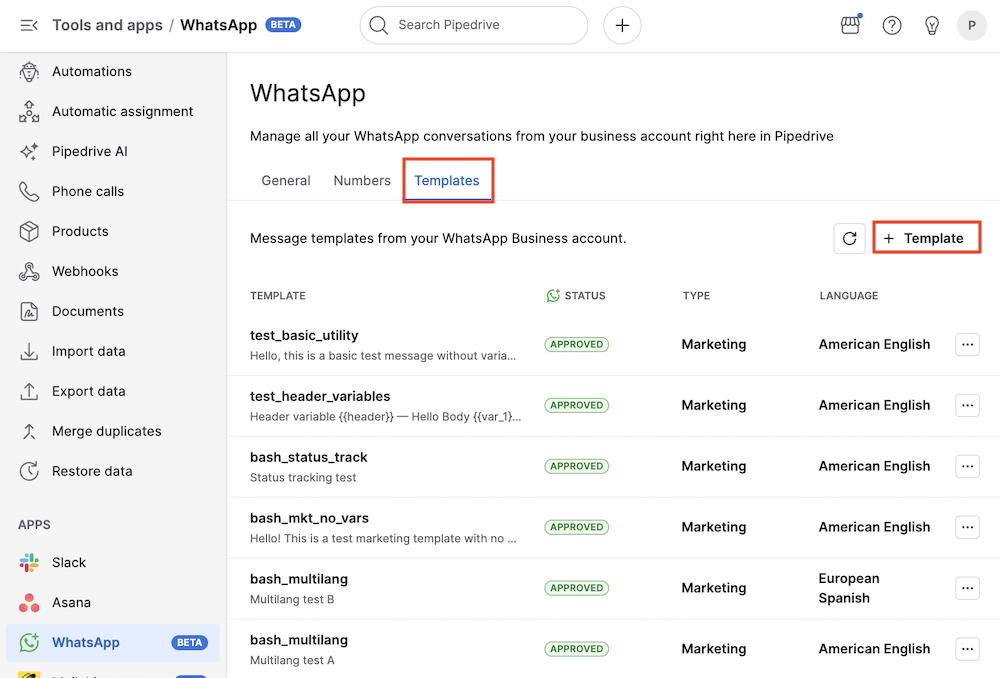
For å opprette en mal, gå til Verktøy og apper > WhatsApp > Maler og klikk “+ Mal”.
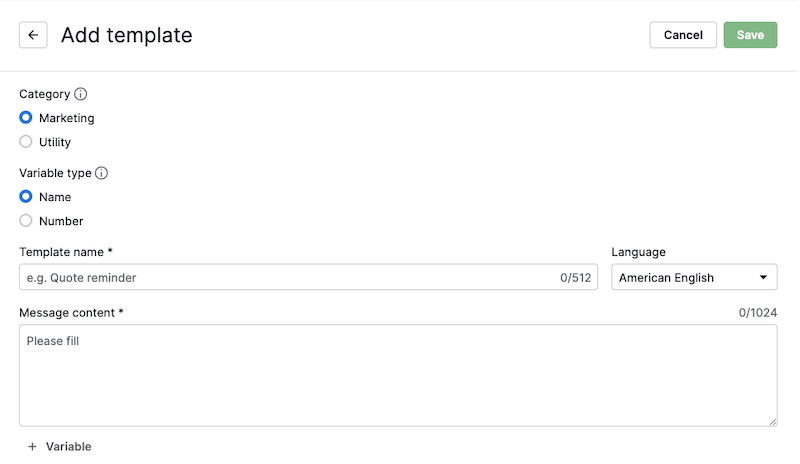
I modalvinduet Legg til mal kan du definere malens kategori (markedsføring eller tjeneste), navn, språk, en valgfri tekstoverskrift og meldingsinnholdet.
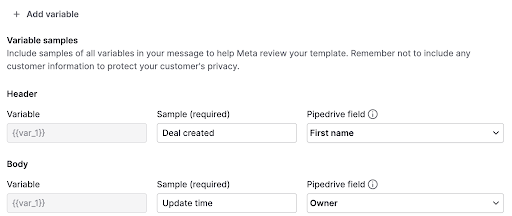
Du kan også inkludere navnevariabler (f.eks. {{name}}) eller posisjonsvariabler (f.eks. {{1}}) både i overskriften og brødteksten ved å klikke på den tilhørende knappen «+ Legg til variabel».
Du må oppgi en eksempelverdi for hver variabel. Dette brukes til å generere forhåndsvisningen og kreves før du kan lagre malen.
Variabelverdier må angis manuelt hver gang du sender en mal.
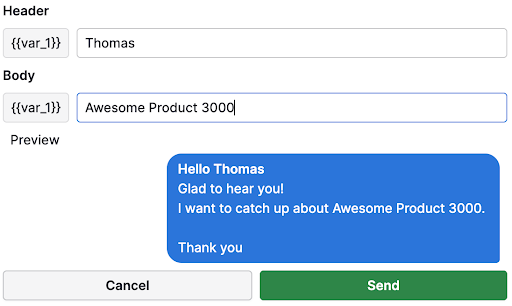
Du kan se hvordan meldingen din vil vises i forhåndsvisningspanelet.
Når malen er opprettet, må den godkjennes av Meta før den blir tilgjengelig for sending, en prosess som kan ta opptil 48 timer.
Du kan se den gjeldende statusen for den nylig opprettede malen på siden for maler.
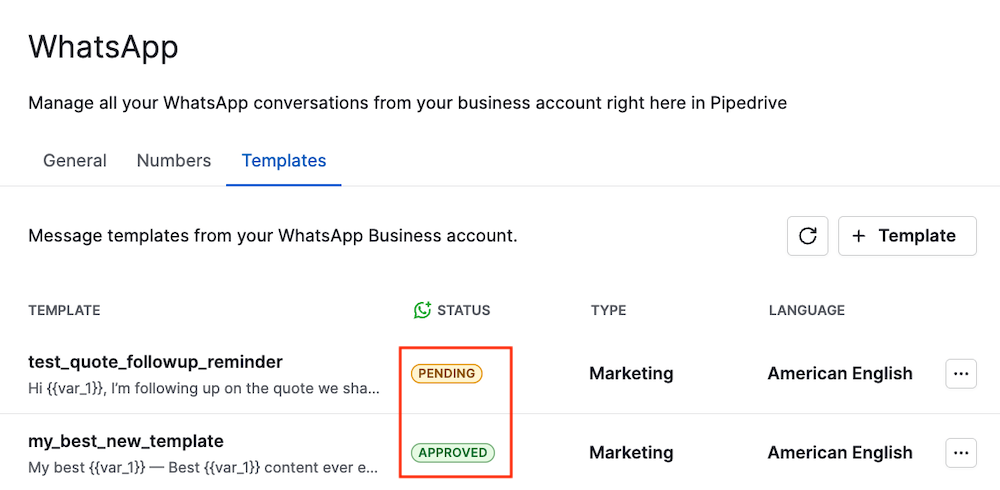
Hvis en mal blir avvist, endres statusen til avvist, og Meta oppgir en årsak. Rediger malen for å løse problemet, og send den inn til godkjenning på nytt.
Du kan også opprette maler ved å bruke WhatsApp Manager.
Rediger eller slett en mal
Hvis du er administrator, kan du se og administrere maler i Verktøy og apper > WhatsApp > Maler.
For å redigere en mal, klikk på «...»-knappen til høyre og velg «Rediger».
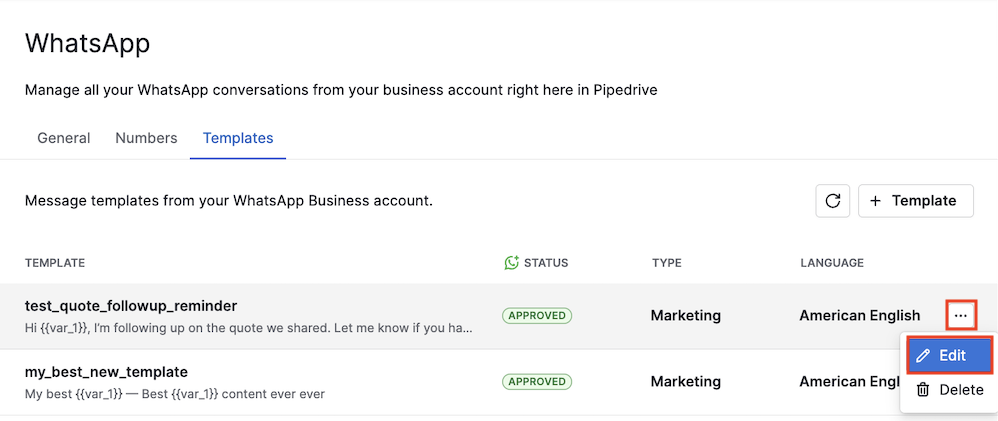
Malskjemaet åpnes med det gjeldende innholdet forhåndsutfylt. Etter lagring sendes den oppdaterte malen til Meta for gjennomgang, og statusen går tilbake til venter til den er godkjent på nytt.
Du kan også slette en mal ved å velge «Slett»-alternativet i samme meny.
Var denne artikkelen nyttig?
Ja
Nei