Ez a cikk gépi fordítás segítségével készült el.
WhatsApp: sablonok kezelése
Új WhatsApp-beszélgetés indításához először mindig ki kell választania egy jóváhagyott sablont. A WhatsApp csak ilyen módon engedélyezi a vállalkozások számára a beszélgetések kezdeményezését.
Ez a cikk a sablonok létrehozását, szerkesztését és kezelését mutatja be. A WhatsApp csatlakoztatásával vagy a telefonszámok kezelésével kapcsolatban lásd a WhatsApp-integráció: a beállítás módja című cikket.
Sablon küldéséhez egy meglévő beszélgetésben lásd a WhatsApp: üzenetek küldése és kezelése cikket.
Az üzenetküldési díjak piaconként és kategóriapáronként eltérőek. A díjakat a Meta díjkalkulátorával becsülheti meg.
Sablonok követelményei és korlátozásai
A sablonok létrehozása előtt tartsa szem előtt a következőket:
A sablonokat a Meta jóváhagyásával lehet elküldeni
Sablonok szükségesek a beszélgetések megkezdéséhez vagy folytatásához, ha az ügyfél utolsó üzenete óta több mint 24 óra telt el
A sablonok szerkezetének és tartalmának meg kell felelnie a WhatsApp üzleti platform irányelveinek
A Pipedrive csak a szöveges törzset és opcionális szöveges fejlécet tartalmazó sablonokat támogatja. A képes, videós vagy dokumentum típusú fejléceket, lábléceket vagy gombokat tartalmazó sablonok nem küldhetők el a Pipedrive-ból
A Meta korlátozza a fiókonként létrehozható sablonok teljes számát. A nem ellenőrzött vállalkozások legfeljebb 250 sablont hozhatnak létre, míg az ellenőrzött vállalkozások akár 6000-et is. Ha a korlát elérése után további sablonokat szeretne létrehozni, törölje azokat, amelyekre már nincs szüksége, vagy az alacsonyabb korlát esetén igazolja vállalkozását a Metánál a korlát növeléséhez.
Sablonok létrehozása
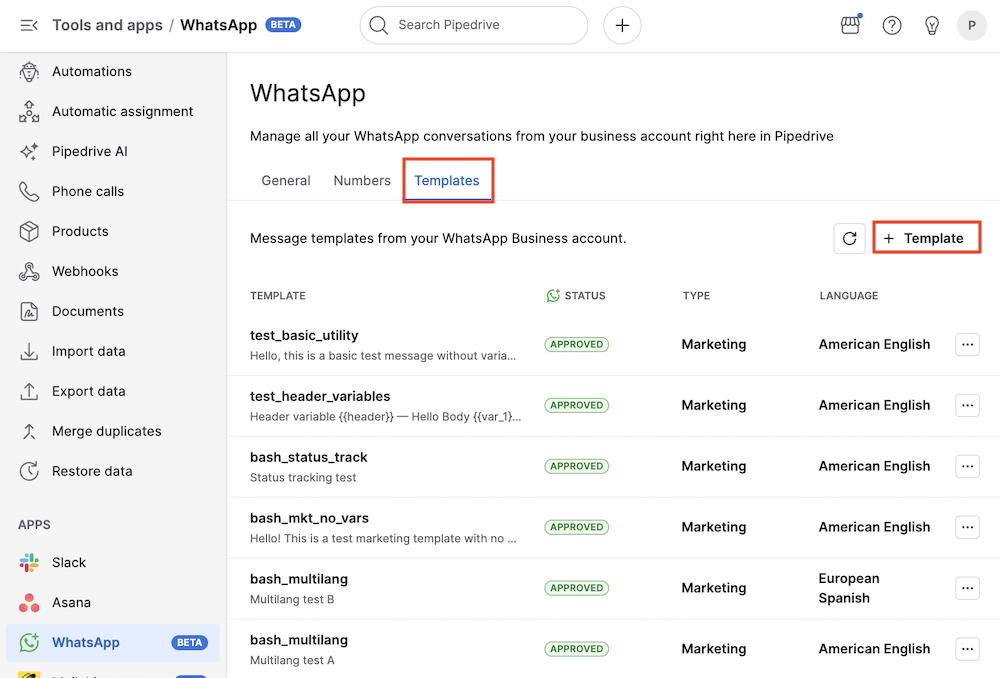
Sablon létrehozásához lépj a Eszközök és alkalmazások > WhatsApp > Sablonok menüpontba, majd kattints a „+ Sablon” gombra.
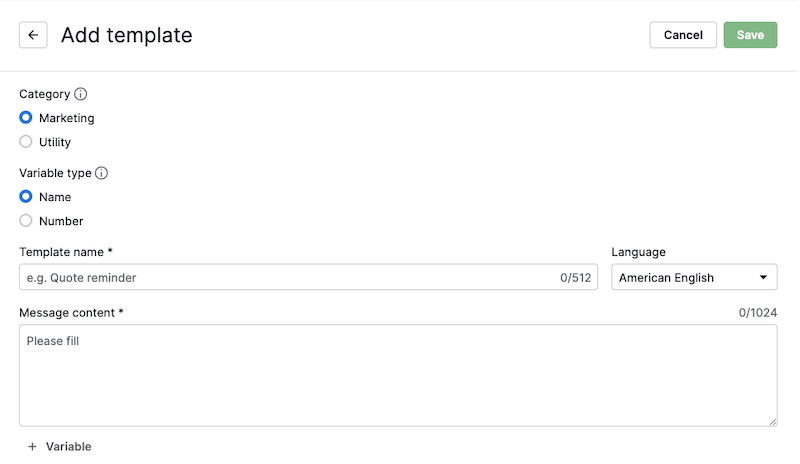
A Sablon hozzáadása modálban meghatározhatod a sablon kategóriáját (marketing vagy hasznossági), a nevét, a nyelvet, egy opcionális szöveg fejlécet és a üzenet tartalmát.
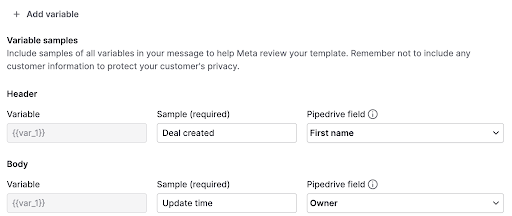
A fejlécben és a törzsben név alapú (pl. {{name}}) vagy pozicionális (pl. {{1}}) változókat is megadhat a megfelelő „+ Változó hozzáadása” gombra kattintva.
Minden változóhoz meg kell adnia egy mintaértéket. Ez alapján jelenik meg az előnézet, és erre szükség van a sablon mentéséhez.
A változóértékeket minden egyes sablonküldésnél kézzel kell megadni.
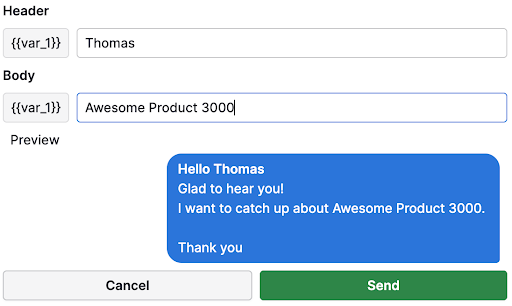
A előnézet panelen megnézheted, hogyan fog kinézni az üzeneted.
Miután a sablon létrejött, a küldéshez való elérhetővé váláshoz azt a Meta jóvá kell hagynia; ez a folyamat akár 48 órát is igénybe vehet.
A sablonoldalon megtekintheted az újonnan létrehozott sablon aktuális állapotát.
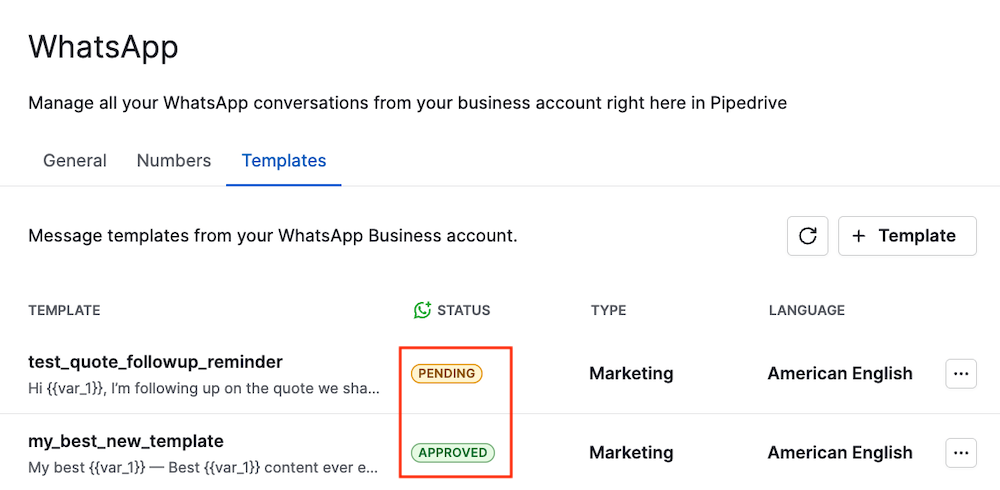
Ha egy sablont elutasítanak, az állapota elutasítottra változik, a Meta pedig megadja az okot. Szerkessze a sablont a probléma megoldásához, majd küldje be újra jóváhagyásra.
Sablonokat a WhatsApp Manager használatával is létrehozhatsz.
Sablon szerkesztése vagy törlése
Ha adminisztrátori felhasználó vagy, megtekintheted és kezelheted a sablonokat a Eszközök és alkalmazások > WhatsApp > Sablonok menüpontban.
A sablon szerkesztéséhez kattints a jobb oldalon található „...” gombra, majd válaszd a „Szerkesztés” lehetőséget.
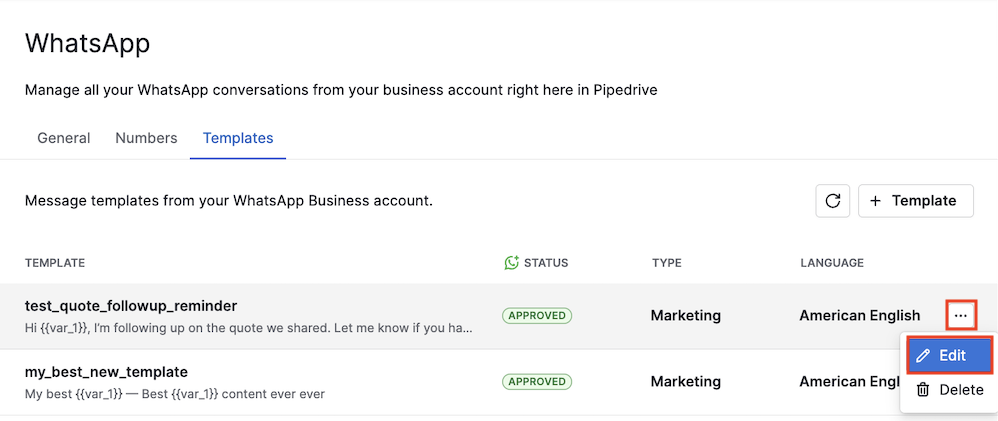
A sablonűrlap az aktuális tartalommal előre kitöltve nyílik meg. Mentés után a frissített sablon újra elküldésre kerül a Metának felülvizsgálatra, és az állapota ismét függőben lévőre vált, amíg újra jóvá nem hagyják.
A sablont a menü ugyanazon pontjában található „Törlés” lehetőség kiválasztásával is törölheted.
Hasznos volt ez a cikk?
Igen
Nem