Denna artikel har producerats med hjälp av maskinöversättning.
WhatsApp: hantera mallar
För att starta en ny konversation på WhatsApp måste du alltid först välja en godkänd mall. WhatsApp tillåter bara företag att initiera konversationer på det här sättet.
Den här artikeln går igenom hur du skapar, redigerar och hanterar mallar. Information om hur du ansluter WhatsApp eller hanterar telefonnummer finns i artikeln WhatsApp-integration: så konfigurerar du den.
För att skicka en mall i en befintlig konversation, se artikeln WhatsApp: skicka och hantera meddelanden.
Meddelandepriserna varierar beroende på kombinationen av marknad och kategori. Du kan uppskatta dina kostnader med hjälp av Metas priskalkylator.
Krav och begränsningar för mallar
Innan du skapar mallar, tänk på följande:
Mallar måste godkännas av Meta innan de kan skickas
Mallar krävs för att starta eller fortsätta konversationer efter 24 timmar från kundens senaste meddelande
Mallarnas struktur och innehåll måste följa riktlinjerna för WhatsApp Business Platform
Pipedrive stöder endast mallar med meddelandetext och en valfri textrubrik. Mallar med bild-, video- eller dokumentrubriker, sidfötter eller knappar kan inte skickas från Pipedrive
Meta begränsar det totala antalet mallar per konto. Overifierade företag kan skapa upp till 250 mallar, medan verifierade företag kan skapa upp till 6 000. Om du vill skapa fler mallar efter att ha nått gränsen kan du radera mallar du inte längre behöver. Om du omfattas av den lägre gränsen kan du verifiera ditt företag med Meta för att höja den.
Skapa mallar
För att skapa en mall, gå till Verktyg och appar > WhatsApp > Mallar och klicka på “+ Mall”.
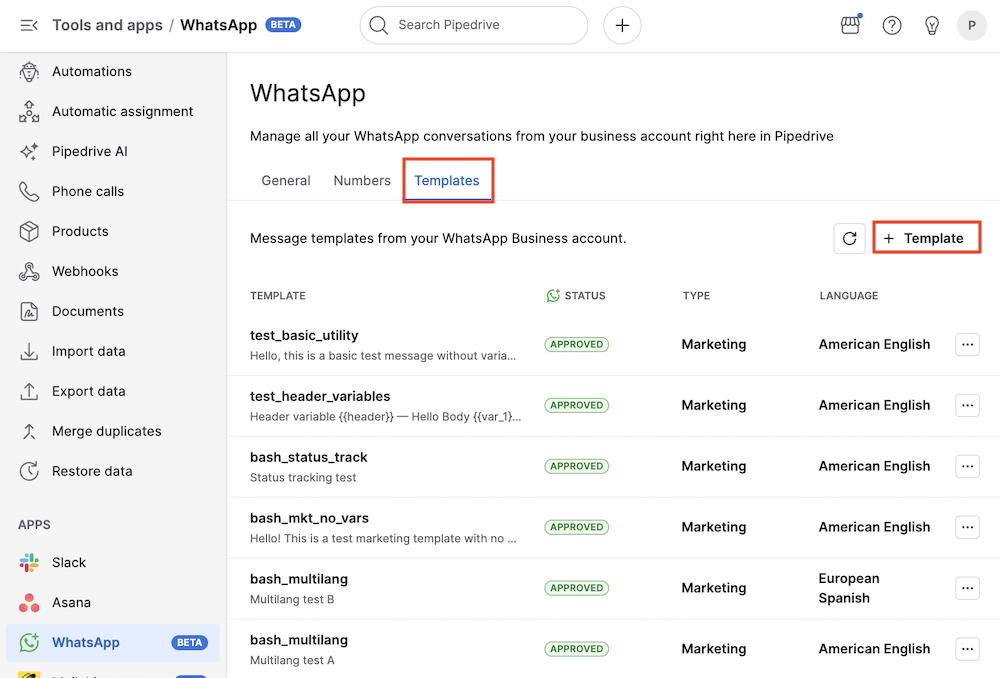
I dialogrutan för Lägg till mall kan du ange mallens kategori (marknadsföring eller funktionell), namn, språk, en valfri textrubrik och meddelandeinnehåll.
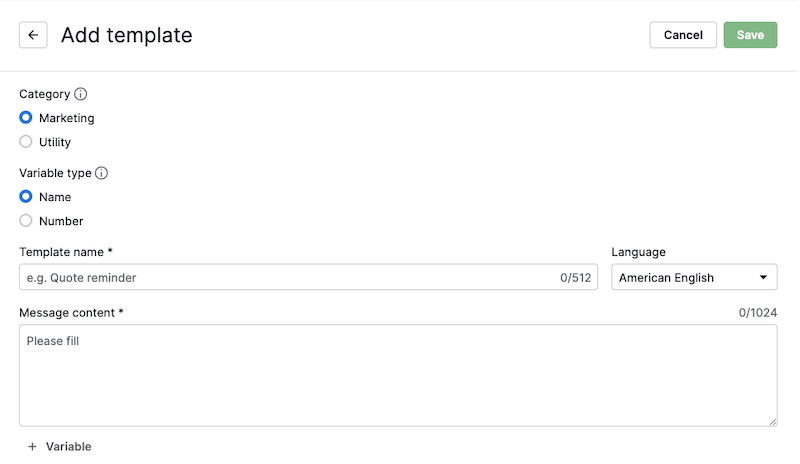
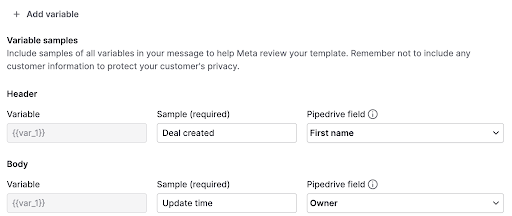
Du kan även inkludera namnvariabler (t.ex. {{name}}) eller positionsvariabler (t.ex. {{1}}) i både rubriken och brödtexten genom att klicka på respektive knapp ”+ Lägg till variabel”.
Du behöver ange ett exempelvärde för varje variabel. Det används för förhandsvisningen och krävs innan du kan spara mallen.
Variabelvärden måste anges manuellt varje gång du skickar en mall.
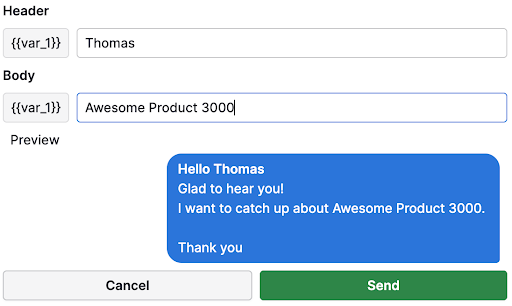
Du kan se hur ditt meddelande kommer att visas i förhandsgranskning-panelen.
När mallen har skapats måste den godkännas av Meta innan den kan skickas, en process som kan ta upp till 48 timmar.
Du kan se den aktuella statusen för din nyss skapade mall på mallens sida.
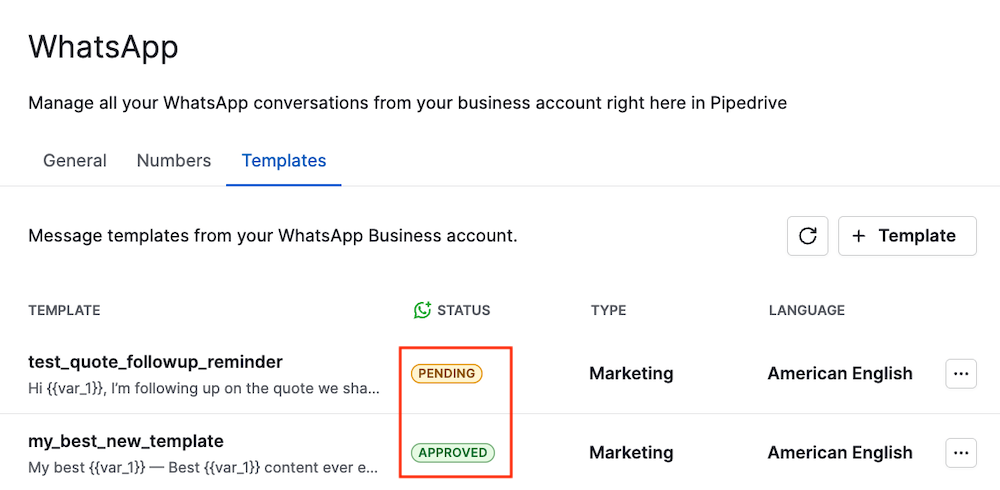
Om en mall avvisas ändras dess status till avvisad och Meta anger en orsak. Redigera mallen för att åtgärda problemet och skicka in den igen för godkännande.
Du kan också skapa mallar via WhatsApp Manager.
Redigera eller ta bort en mall
Om du är administratör kan du visa och hantera mallar i Verktyg och appar > WhatsApp > Mallar.
För att redigera en mall, klicka på “...”-knappen till höger och välj “Redigera”.
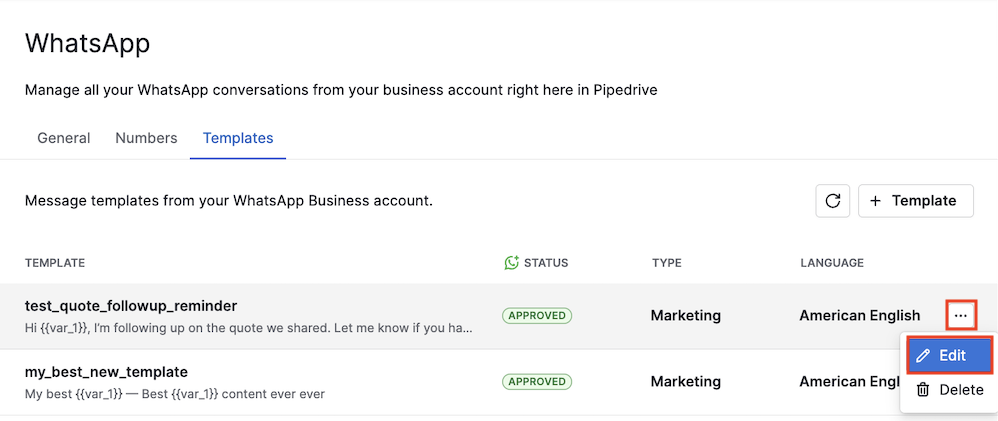
Mallformuläret öppnas med det aktuella innehållet förifyllt. När du har sparat skickas den uppdaterade mallen till Meta för granskning, och dess status återgår till väntande tills den godkänns igen.
Du kan också ta bort en mall genom att välja alternativet “Ta bort” i samma meny.
Var den här artikeln till någon hjälp?
Ja
Nej