本文章以機器翻譯產生。
WhatsApp: 管理範本
在 WhatsApp 開始新對話時,一律必須先選取已核准的範本。 在 WhatsApp 開始新的對話時,必須先選擇經核准的範本。WhatsApp 只允許企業以此方式發起對話。
本文說明如何建立、編輯和管理範本。 本文介紹如何建立、編輯及管理範本。如需連接 WhatsApp 或管理電話號碼,請參閱 WhatsApp 整合:如何設定 文章。
若要在現有對話中傳送範本,請參閱 WhatsApp:傳送與管理訊息 文章。
訊息費率會因市場和類別組合而異。 訊息費率依市場及類別配對而異。您可以使用 Meta 的費率計算器 估算費用。
模板需求與限制
在建立模板之前,請留意下列事項:
模板必須先經 Meta 核准,才能發送
在客戶最後一則訊息超過 24 小時後,必須使用模板才能開始或繼續對話
模板的結構與內容必須符合 WhatsApp 商業平台的指引
Pipedrive 僅支援具有文字主體及可選文字標頭的模板。帶有圖像、影片或文件的標頭、頁腳或按鈕的模板無法從 Pipedrive 發送 包含圖片、影片或文件作為標頭、頁尾或按鈕的範本無法從 Pipedrive 發送
Meta 會限制每個帳號的範本總數。 未驗證的企業最多可建立 250 個範本,已驗證的企業最多可建立 6,000 個範本。 Meta 限制每個帳戶的模板總數。未驗證的企業最多可建立 250 個模板,而已驗證的企業則可建立最多 6,000 個。達到上限後若要建立更多模板,請刪除不再需要的模板,或針對較低上限的情況,向 Meta 驗證您的企業以提高上限。
建立模板
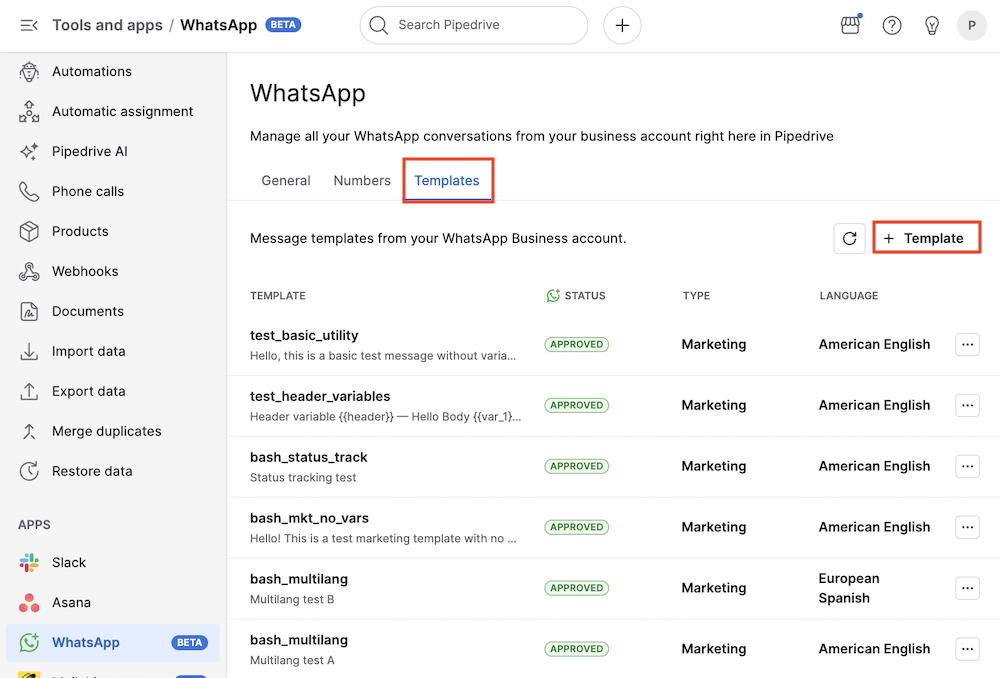
要建立範本,請前往 工具與應用程式 > WhatsApp > 範本 並點選 「+ 範本」。
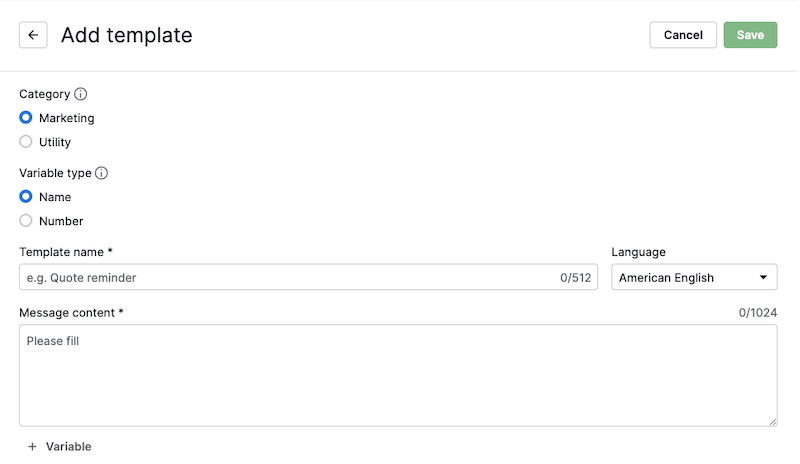
在「新增模板」視窗中,您可以定義模板的 類別(行銷或實用)、名稱、語言、可選的文字標頭以及訊息內容。
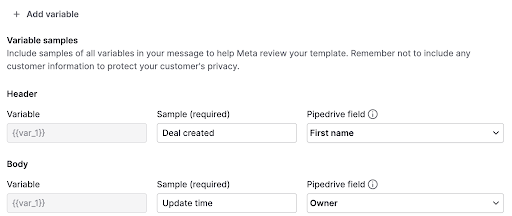
您也可以在標頭與內文中加入姓名(例如 {{name}})或位置(例如 {{1}})變數,方法是按各自的 「+ 新增變數」 按鈕。
您需要為每個變數提供範例值。 此範例值會用於產生預覽,且必須先提供才能儲存範本。
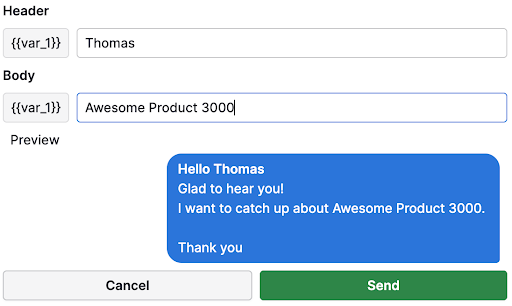
每次發送模板時,變數值都必須手動輸入。
您可以在 預覽 窗格中查看訊息的顯示方式。
範本建立後,必須由 Meta 審核通過才可使用,這個流程最多可能需要 48 小時。
您可以在範本頁面查看新建立範本的當前 狀態。
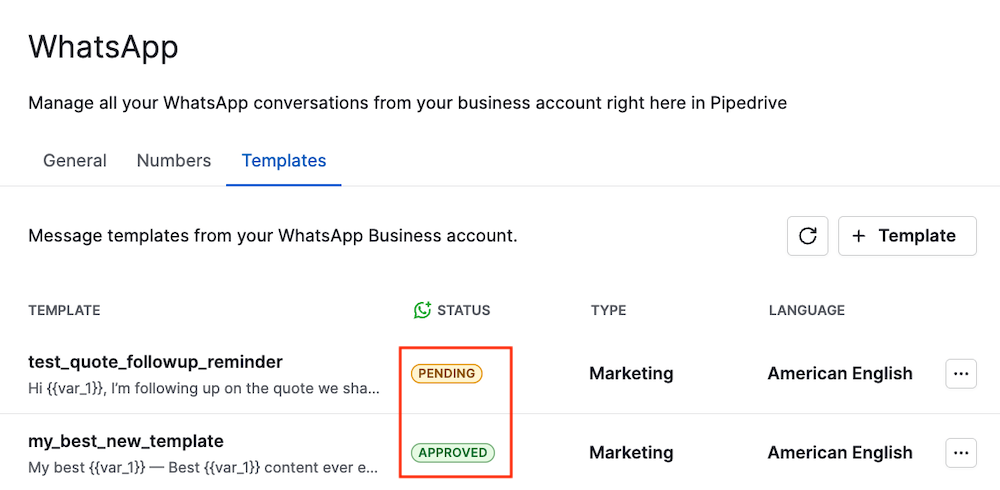
若模板被拒,狀態會變更為「已拒絕」,且 Meta 會提供拒絕原因。請編輯模板以修正問題,然後重新提交審核。 請編輯範本以修正問題,然後重新提交審核。
您也可以使用 WhatsApp Manager 建立範本。
編輯或刪除範本
如果您是管理員,您可以在 工具與應用程式 > WhatsApp > 範本 檢視並管理範本。
要編輯範本,請按右側的 「...」 按鈕,然後選擇 「編輯」。
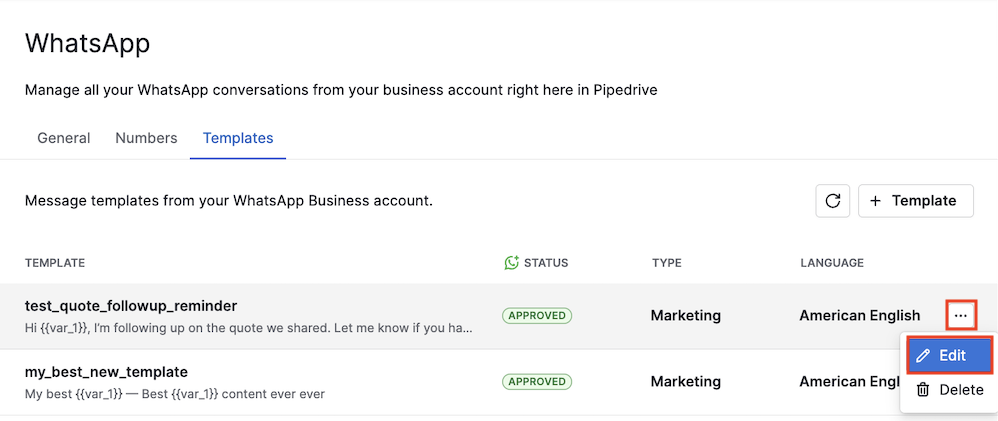
範本表單開啟時,會預先填入目前內容。 儲存後,更新後的範本會提交給 Meta 進行審核,其狀態會回到待處理,直到再次獲得核准。
您也可以在相同選單中選擇 「刪除」 選項來刪除範本。
這篇文章有幫助嗎?
是
否