Tento článek byl vytvořen za použití strojového překladu.
WhatsApp: spravovat šablony
Při zahájení nové konverzace na WhatsAppu je vždy nutné nejprve vybrat schválenou šablonu. WhatsApp firmám umožňuje zahajovat konverzace jen tímto způsobem.
Tento článek popisuje vytváření, úpravy a správu šablon. Informace o připojení WhatsAppu nebo správě telefonních čísel najdete v článku Integrace WhatsAppu: jak ji nastavit.
Pro odeslání šablony v existující konverzaci si přečtěte článek WhatsApp: odesílání a správa zpráv.
Sazby za zprávy se liší podle trhu a kombinace kategorií. Poplatky můžete odhadnout pomocí kalkulačky sazeb společnosti Meta.
Požadavky a omezení šablon
Před vytvořením šablon mějte na paměti následující:
Šablony musí být schváleny společností Meta, než je bude možné odesílat
Pro zahájení nebo pokračování konverzací po uplynutí 24 hodin od poslední zprávy zákazníka jsou vyžadovány šablony
Struktura a obsah šablon musí být v souladu s pokyny platformy WhatsApp Business
Pipedrive podporuje pouze šablony s textovým tělem a volitelným textovým záhlavím. Šablony se záhlavími s obrázkem, videem nebo dokumentem, zápatími nebo tlačítky nelze z Pipedrive odesílat
Meta omezuje celkový počet šablon na jeden účet. Neověřené firmy mohou vytvořit až 250 šablon, zatímco ověřené firmy až 6 000. Pokud chcete po dosažení limitu vytvořit další šablony, smažte ty, které už nepotřebujete, nebo v případě nižšího limitu ověřte svou firmu u společnosti Meta, abyste limit navýšili.
Vytvořit šablony
Chcete-li vytvořit šablonu, přejděte do Nástroje a aplikace > WhatsApp > Šablony a klikněte na „+ Šablona”.
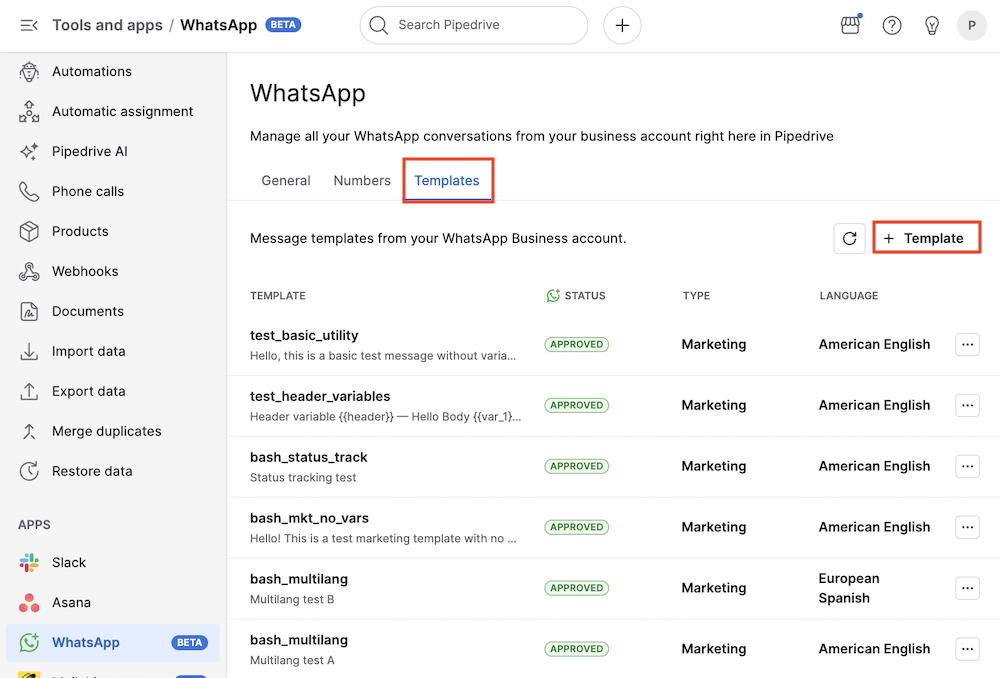
V modálním okně Přidat šablonu můžete definovat kategorii šablony (marketingová nebo užitková), název, jazyk, volitelnou textovou hlavičku a obsah zprávy.
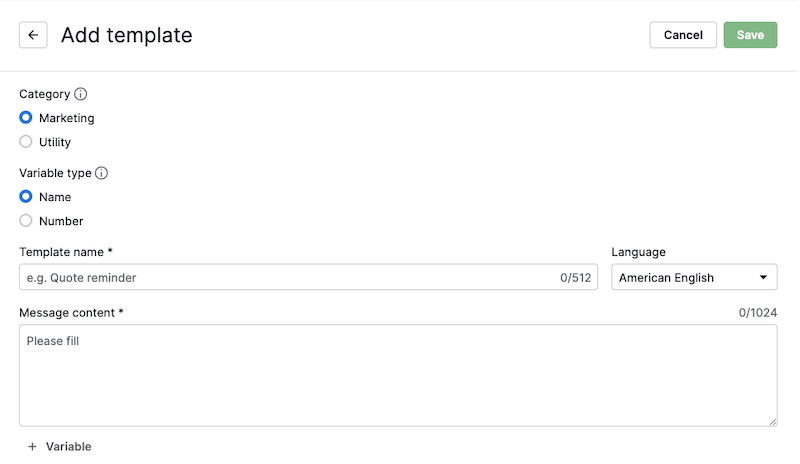
Do záhlaví i těla můžete také zahrnout pojmenované proměnné (např. {{name}}) nebo poziční proměnné (např. {{1}}) kliknutím na příslušné tlačítko „+ Přidat proměnnou“.
U každé proměnné budete muset zadat ukázkovou hodnotu. Ta se použije v náhledu a je povinná, než budete moct šablonu uložit.
Hodnoty proměnných je nutné zadávat ručně při každém odeslání šablony.
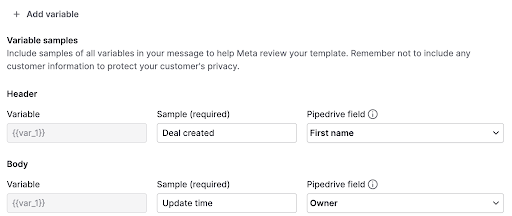
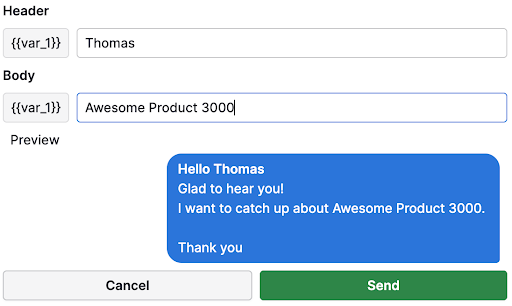
V panelu náhledu uvidíte, jak bude vaše zpráva vypadat.
Po vytvoření musí být šablona schválena společností Meta, než bude možné ji odesílat — tento proces může trvat až 48 hodin.
Na stránce se šablonami uvidíte aktuální stav nově vytvořené šablony.
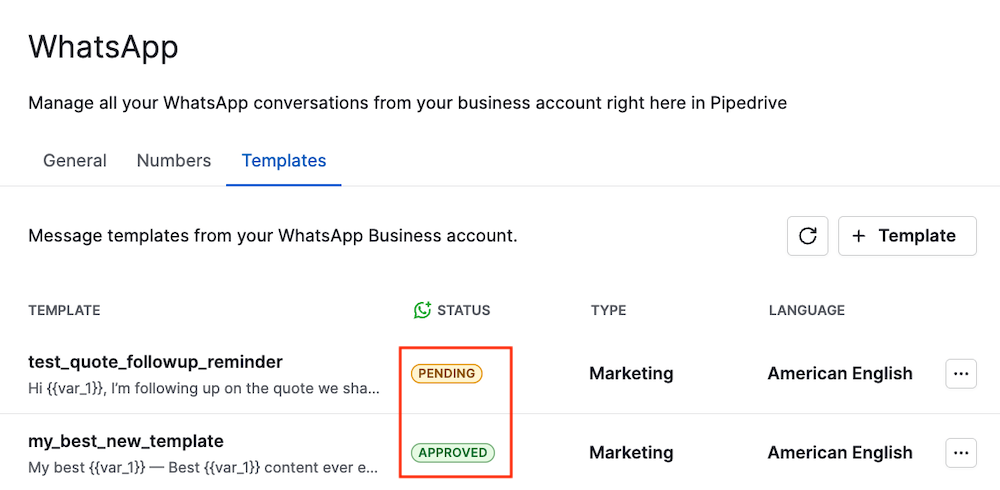
Pokud je šablona zamítnuta, její stav se změní na „zamítnuto“ a Meta uvede důvod. Upravte šablonu tak, abyste problém vyřešili, a znovu ji odešlete ke schválení.
Šablony můžete také vytvářet pomocí WhatsApp Manager.
Upravit nebo smazat šablonu
Pokud jste administrátor, můžete zobrazit a spravovat šablony v Nástroje a aplikace > WhatsApp > Šablony.
Chcete-li šablonu upravit, klikněte na tlačítko „...“ vpravo a vyberte „Upravit“.
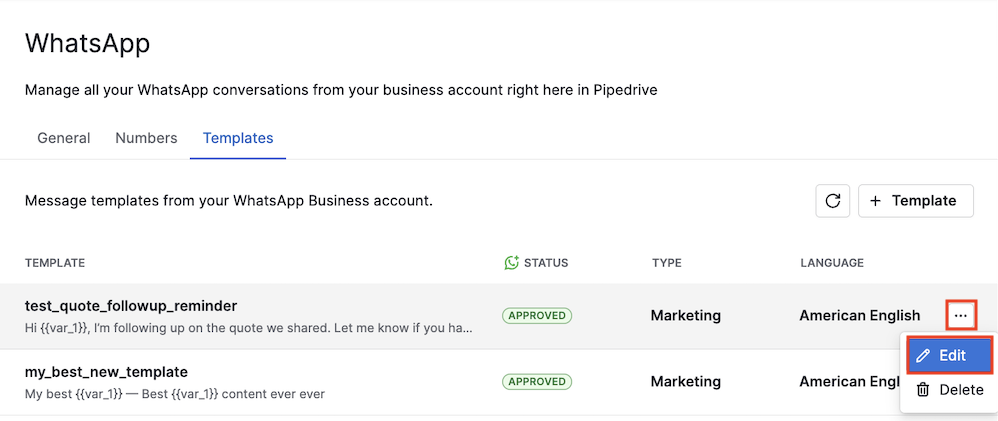
Formulář šablony se otevře s předvyplněným aktuálním obsahem. Po uložení se aktualizovaná šablona odešle společnosti Meta ke kontrole a její stav se znovu změní na čekající, dokud nebude znovu schválena.
Šablonu můžete také smazat výběrem možnosti „Smazat“ ve stejném menu.
Byl tento článek užitečný?
Ano
Ne