Ten artykuł został przetłumaczony przy użyciu narzędzia do tłumaczenia maszynowego.
WhatsApp: zarządzaj szablonami
Rozpoczęcie nowej konwersacji na WhatsApp zawsze wymaga najpierw wybrania zatwierdzonego szablonu. WhatsApp umożliwia firmom inicjowanie konwersacji tylko w ten sposób.
Ten artykuł opisuje tworzenie, edytowanie i zarządzanie szablonami. Aby połączyć WhatsApp lub zarządzać numerami telefonów, zobacz artykuł Integracja WhatsApp: jak ją skonfigurować.
Aby wysłać szablon w istniejącej konwersacji, zobacz artykuł WhatsApp: wysyłanie i zarządzanie wiadomościami.
Stawki za wiadomości różnią się w zależności od rynku i pary kategorii. Możesz oszacować swoje opłaty, używając kalkulatora stawek Meta.
Wymagania i ograniczenia dotyczące szablonów
Przed tworzeniem szablonów pamiętaj o poniższych kwestiach:
Szablony muszą zostać zatwierdzone przez Meta, zanim będzie można je wysłać
Szablony są wymagane do rozpoczęcia lub kontynuowania rozmów po upływie 24 godzin od ostatniej wiadomości od klienta
Struktura i treść szablonu muszą być zgodne z wytycznymi platformy WhatsApp Business
Pipedrive obsługuje tylko szablony z tekstowym ciałem wiadomości i opcjonalnym tekstowym nagłówkiem. Szablony posiadające nagłówki w postaci obrazu, wideo lub dokumentu, stopki lub przyciski nie mogą być wysyłane z Pipedrive
Meta ogranicza łączną liczbę szablonów na konto. Firmy niezweryfikowane mogą utworzyć do 250 szablonów, natomiast firmy zweryfikowane — do 6 000. Aby utworzyć więcej szablonów po osiągnięciu limitu, usuń te, których już nie potrzebujesz, lub (w przypadku niższego limitu) zweryfikuj swoją firmę w Meta, aby go zwiększyć.
Tworzenie szablonów
Aby utworzyć szablon, przejdź do Narzędzia i aplikacje > WhatsApp > Szablony i kliknij “+ Szablon”.
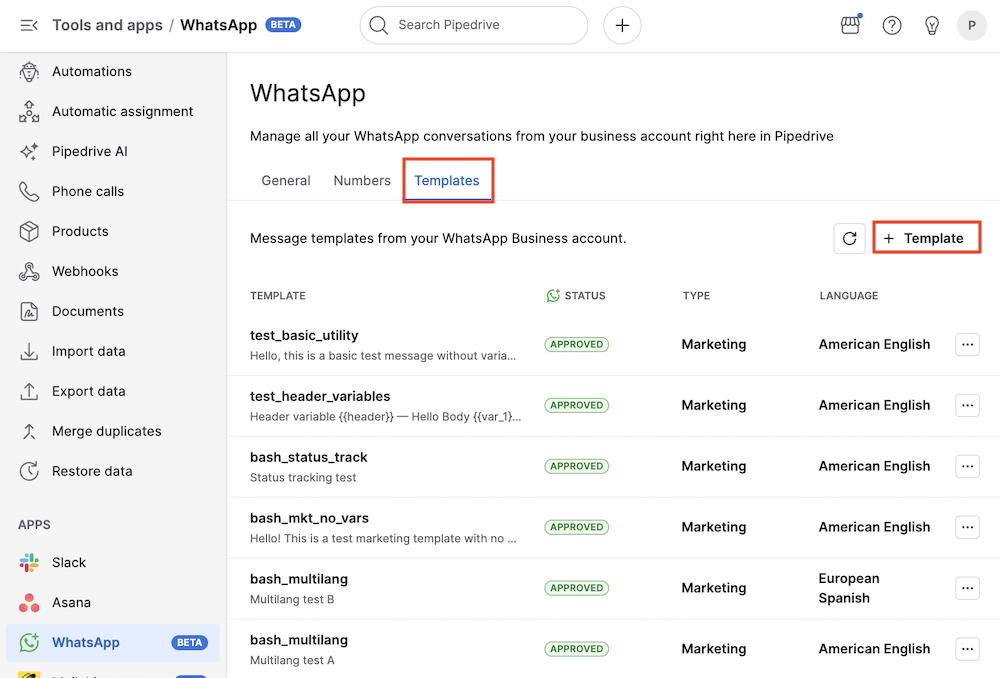
W oknie Dodaj szablon możesz określić kategorię szablonu (marketingowa lub użytkowa), nazwę, język, opcjonalny nagłówek tekstowy oraz treść wiadomości.
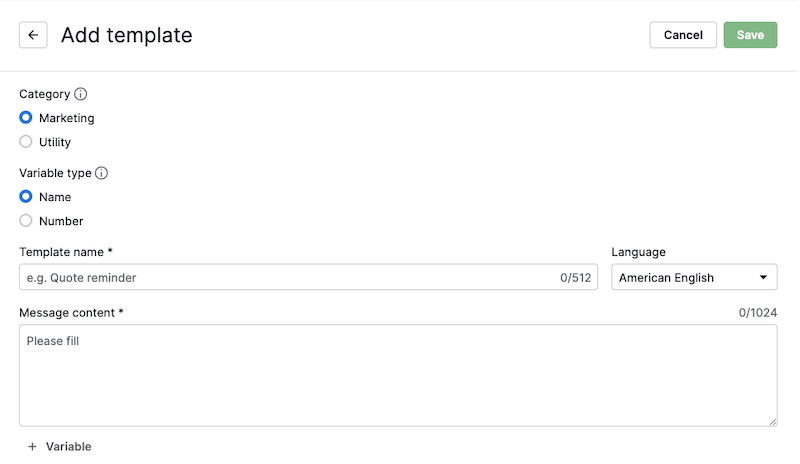
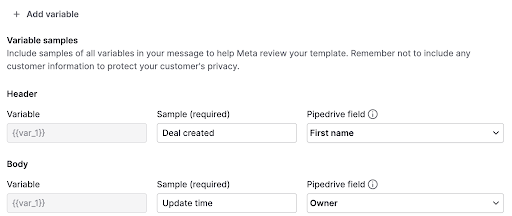
Możesz także dodać zmienne imienne (np. {{name}}) lub pozycyjne (np. {{1}}) zarówno w nagłówku, jak i w treści, klikając odpowiedni przycisk “+ Dodaj zmienną”.
Musisz podać przykładową wartość dla każdej zmiennej. To powoduje wygenerowanie podglądu i jest wymagane, zanim będzie można zapisać szablon.
Wartości zmiennych muszą być wprowadzane ręcznie za każdym razem, gdy wysyłasz szablon.
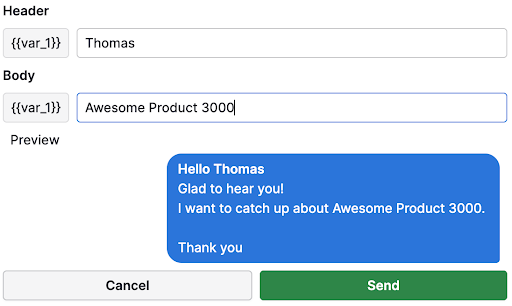
Możesz zobaczyć, jak Twoja wiadomość będzie wyglądać w panelu podglądu.
Po utworzeniu szablon musi zostać zatwierdzony przez Meta, zanim będzie można go wysłać — proces ten może potrwać do 48 godzin.
Na stronie szablonów możesz zobaczyć aktualny status nowo utworzonego szablonu.
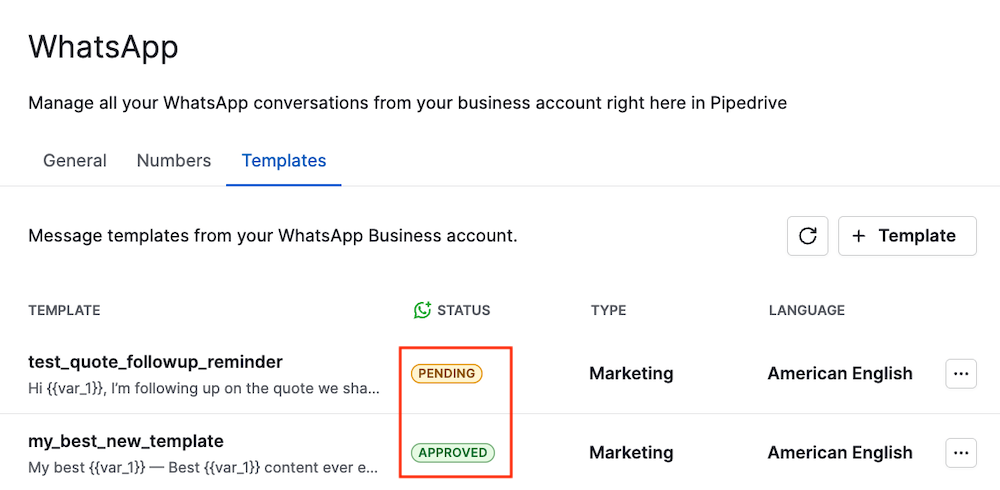
Jeśli szablon zostanie odrzucony, jego status zmieni się na odrzucony, a Meta poda przyczynę. Edytuj szablon, aby usunąć problem, i prześlij go ponownie do zatwierdzenia.
Możesz także tworzyć szablony za pomocą WhatsApp Manager.
Edytuj lub usuń szablon
Jeśli jesteś administratorem, możesz przeglądać i zarządzać szablonami w Narzędzia i aplikacje > WhatsApp > Szablony.
Aby edytować szablon, kliknij przycisk „...” po prawej i wybierz „Edytuj”.
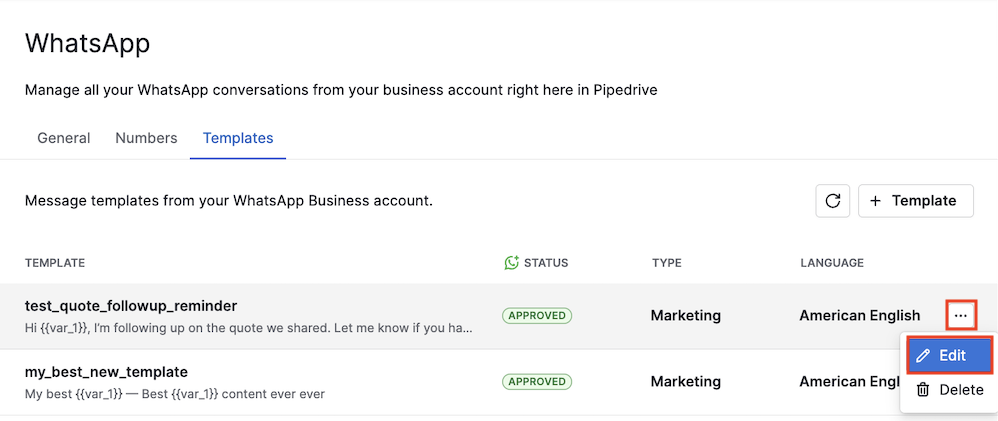
Formularz szablonu otworzy się z wypełnioną aktualną treścią. Po zapisaniu zaktualizowany szablon zostanie przesłany do Meta do weryfikacji, a jego status ponownie zmieni się na oczekujący do czasu zatwierdzenia.
Możesz także usunąć szablon, wybierając w tym samym menu opcję „Usuń”.
Czy ten artykuł był pomocny?
Tak
Nie