Artikel ini diproduksi dengan menggunakan Penerjemahan Mesin.
WhatsApp: kelola template
Untuk memulai percakapan baru di WhatsApp, Anda selalu harus memilih templat yang telah disetujui terlebih dahulu. WhatsApp hanya mengizinkan bisnis memulai percakapan dengan cara ini.
Artikel ini membahas cara membuat, mengedit, dan mengelola templat. Untuk menghubungkan WhatsApp atau mengelola nomor telepon, lihat artikel Integrasi WhatsApp: cara menyiapkannya.
Untuk mengirim template dalam percakapan yang sudah ada, lihat artikel WhatsApp: mengirim dan mengelola pesan.
Tarif pesan bervariasi berdasarkan pasangan pasar dan kategori. Anda dapat memperkirakan biaya Anda menggunakan kalkulator tarif Meta.
Persyaratan dan batasan template
Sebelum membuat template, perhatikan hal-hal berikut:
Template harus disetujui oleh Meta sebelum dapat dikirim
Template diperlukan untuk memulai atau melanjutkan percakapan setelah 24 jam sejak pesan terakhir pelanggan
Struktur dan konten template harus mematuhi pedoman platform bisnis WhatsApp
Pipedrive hanya mendukung templat dengan isi teks dan header teks opsional. Templat dengan header gambar, video, atau dokumen, footer, atau tombol tidak dapat dikirim dari Pipedrive
Meta membatasi jumlah total templat per akun. Bisnis yang belum terverifikasi dapat membuat hingga 250 templat, sedangkan bisnis terverifikasi dapat membuat hingga 6.000. Untuk membuat lebih banyak templat setelah mencapai batas, hapus templat yang tidak lagi Anda perlukan, atau, untuk batas yang lebih rendah, verifikasi bisnis Anda dengan Meta untuk meningkatkannya.
Buat template
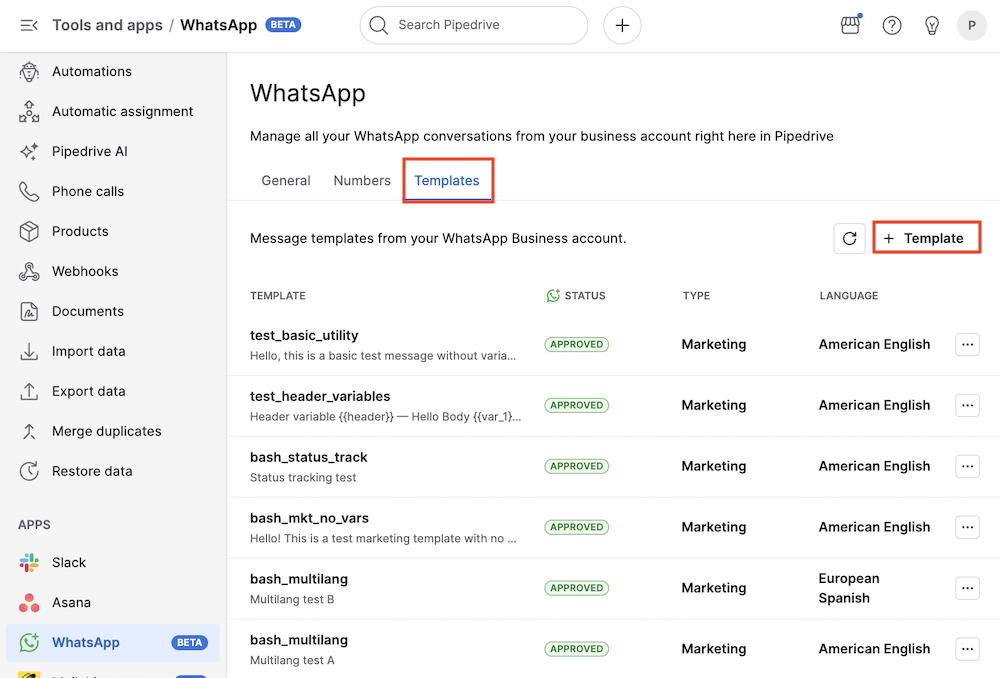
Untuk membuat template, buka Alat dan aplikasi > WhatsApp > Template dan klik “+ Template”.
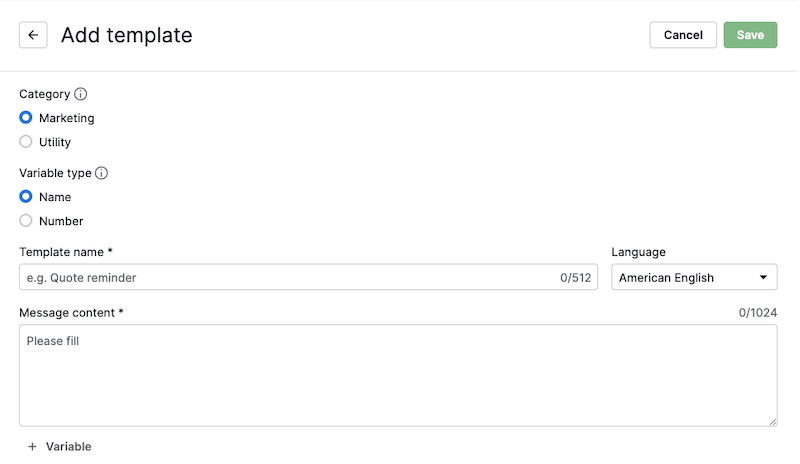
Di modal Tambah template, Anda dapat menentukan kategori (pemasaran atau utilitas), nama, bahasa, header teks opsional dan konten pesan.
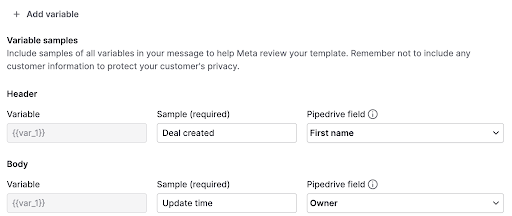
Anda juga dapat menyertakan variabel nama (misalnya, {{name}}) atau variabel posisi (misalnya, {{1}}) baik di header maupun di badan pesan dengan mengklik tombol “+ Tambah variabel” masing-masing.
Anda perlu memberikan nilai contoh untuk setiap variabel. Nilai ini digunakan untuk membuat pratinjau dan wajib diisi sebelum Anda dapat menyimpan templat.
Nilai variabel harus dimasukkan secara manual setiap kali Anda mengirim template.
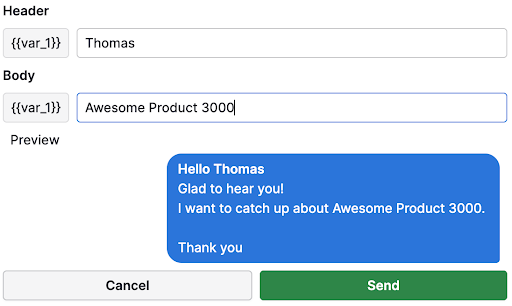
Anda dapat melihat bagaimana pesan Anda akan muncul di panel pratinjau.
Setelah template dibuat, template tersebut harus disetujui oleh Meta sebelum tersedia untuk dikirim, proses yang dapat memakan waktu hingga 48 jam.
Anda dapat melihat status saat ini dari template yang baru dibuat di halaman template.
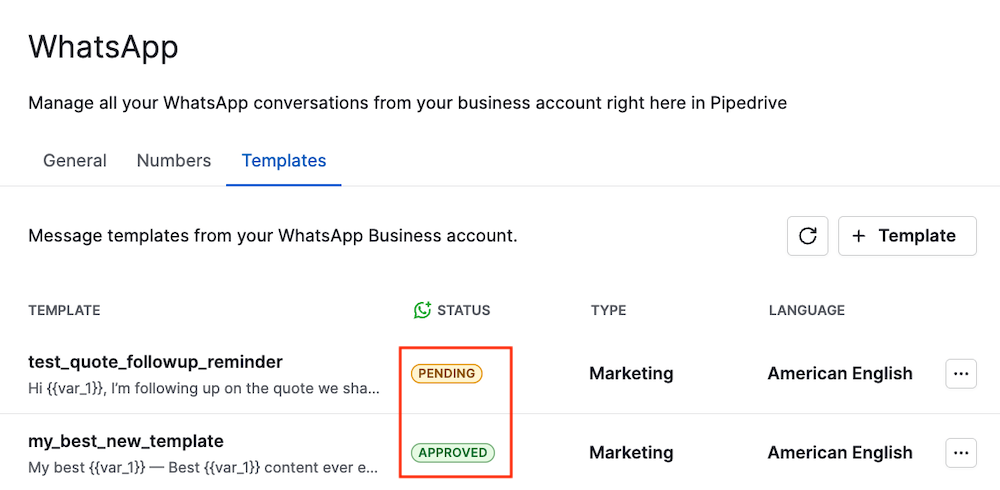
Jika templat ditolak, statusnya berubah menjadi ditolak dan Meta akan memberikan alasannya. Edit templat untuk mengatasi masalah tersebut, lalu kirimkan kembali untuk disetujui.
Anda juga dapat membuat template menggunakan WhatsApp Manager.
Sunting atau hapus template
Jika Anda pengguna admin, Anda dapat melihat dan mengelola template di Alat dan aplikasi > WhatsApp > Template.
Untuk menyunting template, klik tombol “...” di sebelah kanan dan pilih “Sunting”.
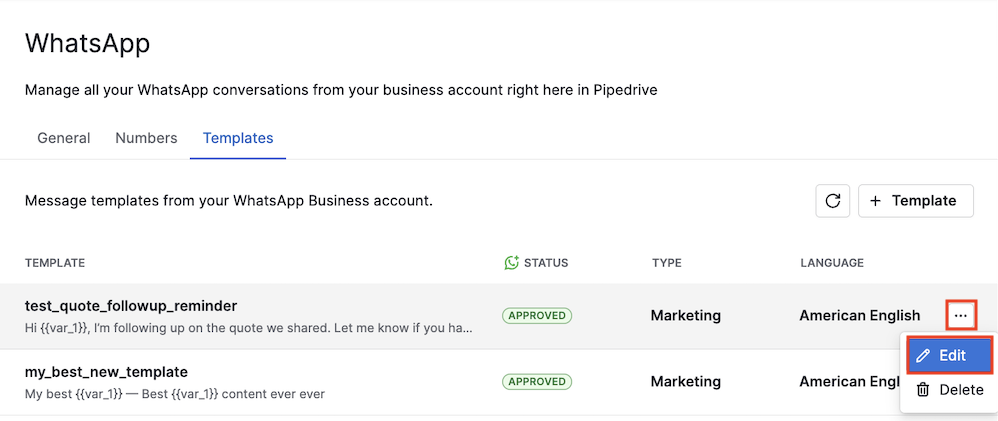
Formulir templat terbuka dengan konten saat ini yang sudah terisi. Setelah disimpan, templat yang diperbarui dikirimkan ke Meta untuk ditinjau dan statusnya kembali menjadi menunggu hingga disetujui lagi.
Anda juga dapat menghapus template dengan memilih opsi “Hapus” di menu yang sama.
Apakah artikel ini berguna?
Ya
Tidak