WhatsApp: como gerenciar modelos
Para iniciar uma conversa no WhatsApp, você precisa escolher um modelo aprovado. O WhatsApp só permite que as empresas entrem em contato com os clientes dessa forma.
Este artigo explica como criar, editar e gerenciar modelos. Para conectar o WhatsApp ou gerenciar seus números de telefone, leia o artigo Integração do WhatsApp: como configurar.
Para enviar uma mensagem usando um modelo em uma conversa existente, leia o artigo WhatsApp: como enviar e gerenciar mensagens.
As tarifas das mensagens variam conforme o país e a categoria. Você pode calcular uma estimativa dos custos usando a calculadora de taxas da Meta.
Regras e limitações dos modelos
Antes de criar modelos, fique atento aos seguintes pontos:
Os modelos precisam ser aprovados pela Meta antes do envio.
O uso de modelos é obrigatório para iniciar conversas ou responder a clientes após 24 horas da última mensagem.
A estrutura e o conteúdo dos modelos de mensagens devem seguir as diretrizes da plataforma do WhatsApp Business.
O Pipedrive aceita apenas modelos de texto simples (corpo da mensagem e cabeçalho opcional). Modelos com botões, rodapés ou anexos (imagens, vídeos e documentos) não podem ser enviados pelo Pipedrive.
A Meta limita o número total de modelos por conta. Empresas não verificadas podem criar até 250 modelos, enquanto empresas verificadas podem criar até 6.000. Se atingir esse limite, exclua os que você não usa mais para liberar espaço ou faça a verificação da sua empresa para expandi-lo.
Como criar modelos
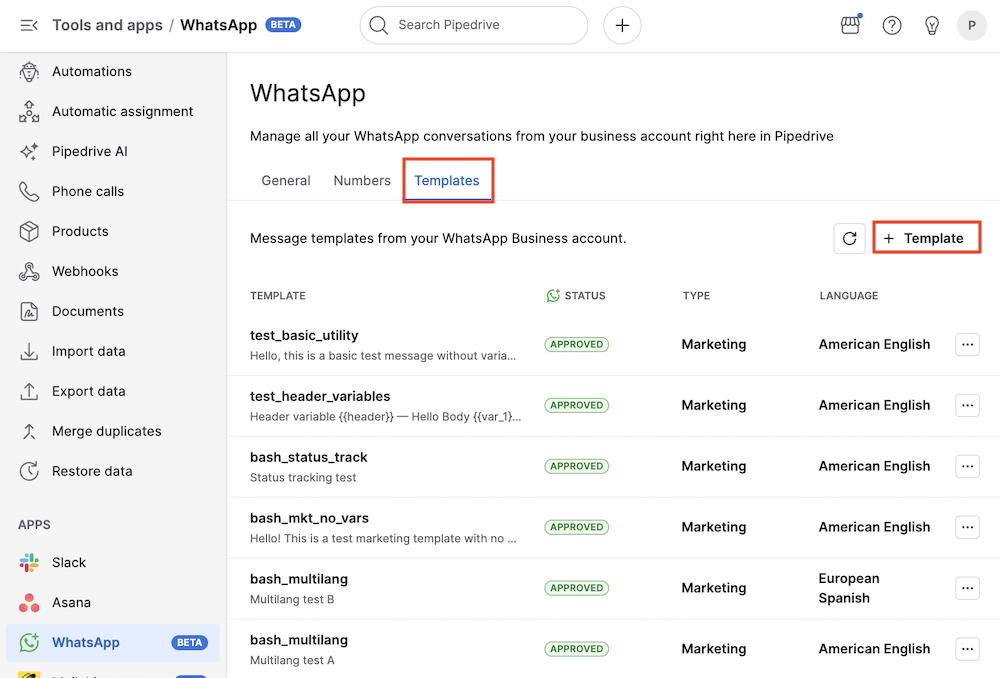
Para criar um modelo, acesse Ferramentas e aplicativos > WhatsApp > Modelos e clique em “+ Modelo”.
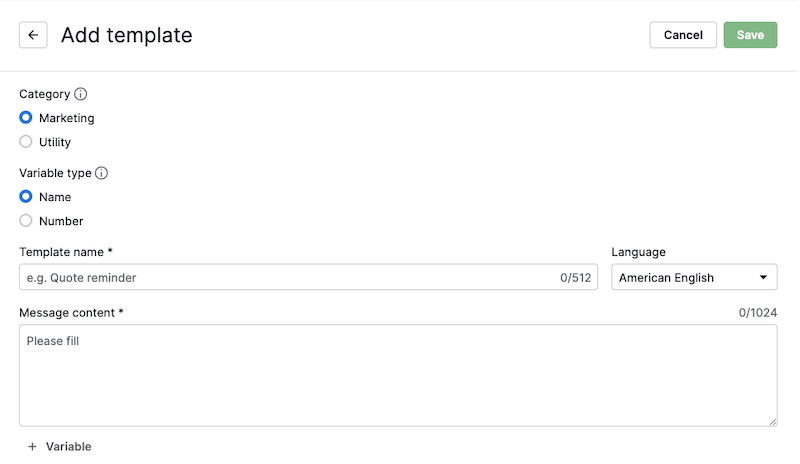
Na janela de adição de modelos, é possível configurar a categoria (marketing ou utilidade), o nome, o idioma, um cabeçalho de texto opcional e o conteúdo da mensagem.
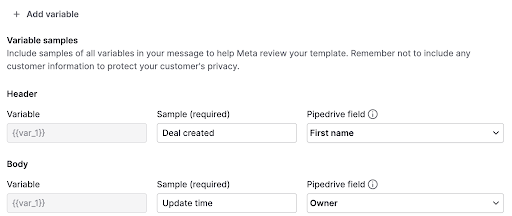
Você também pode incluir variáveis de nome (ex.: {{name}}) ou de posição (ex.: {{1}}) no cabeçalho e no corpo da mensagem clicando no botão “+ Adicionar variável” correspondente.
Também é necessário fornecer uma amostra de conteúdo para cada variável. As amostras são usadas para gerar a prévia das mensagens e obrigatórias para você conseguir salvar os modelos.
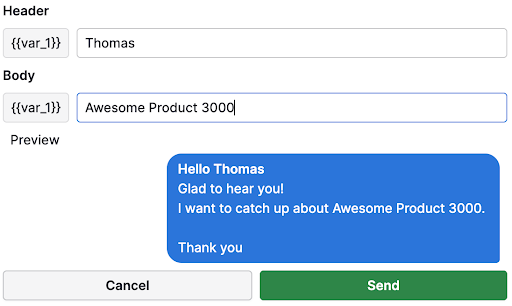
Os valores das variáveis devem ser inseridos manualmente sempre que você enviar uma mensagem usando um modelo.
Você pode ver como sua mensagem aparecerá para o destinatário no painel de prévia.
Depois que um modelo é criado, ele precisa ser aprovado pela Meta antes de ficar disponível para uso. Esse processo pode levar até 48 horas.
Para ver o status de um modelo que você criou, acesse a página de modelos.
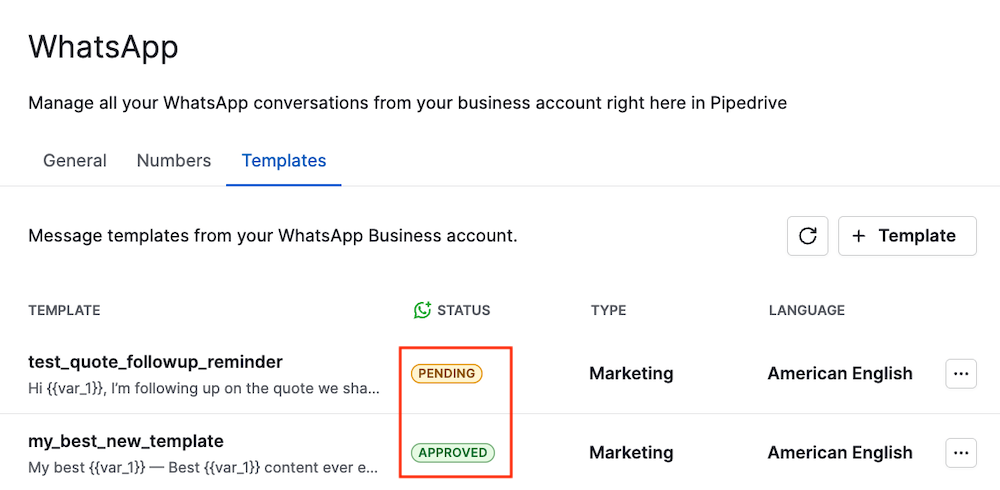
Se um modelo for rejeitado, o status dele será alterado para tal, e a Meta informará o motivo. Para corrigir o problema, edite-o e reenvie-o para aprovação.
Você também pode criar modelos usando o WhatsApp Manager.
Editando ou excluindo um modelo
Usuários administradores podem ver e gerenciar modelos em Ferramentas e aplicativos > WhatsApp > Modelos.
Para editar um modelo, clique no botão “...” à direita e selecione “Editar”.
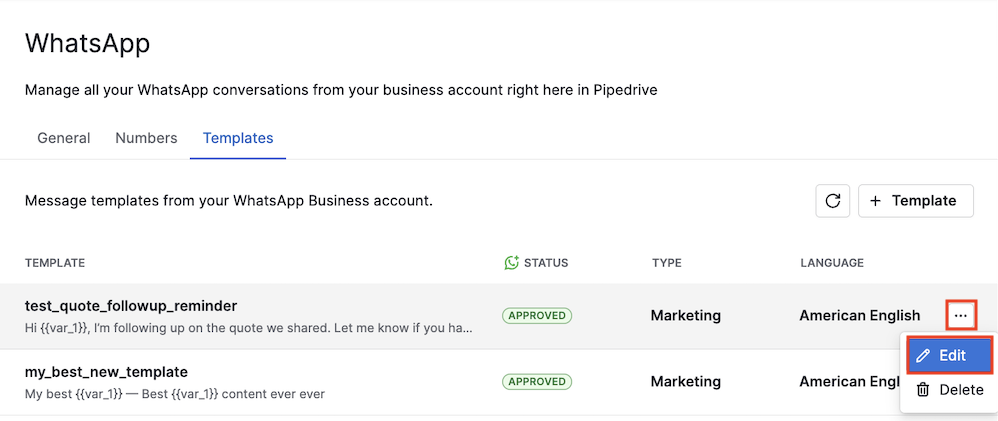
O formulário do modelo será exibido com o conteúdo atual já preenchido. Depois, basta clicar em salvar para enviá-lo para análise da Meta. Nessa etapa, o status volta a ser "pendente" até que a aprovação seja concluída.
Para excluir modelos, selecione uma ou mais opções desejadas e clique em “Excluir” no mesmo menu.
Este artigo foi útil?
Sim
Não