Эта статья создана с использованием машинного перевода.
WhatsApp: управление шаблонами
Чтобы начать новый разговор в WhatsApp, требуется сначала выбрать одобренный шаблон. WhatsApp позволяет компаниям инициировать разговоры только таким образом.
В этой статье рассматриваются создание, редактирование и управление шаблонами. Для подключения WhatsApp или управления номерами телефонов см. статью Интеграция WhatsApp: как её настроить.
Чтобы отправить шаблон в существующем разговоре, см. статью WhatsApp: отправка и управление сообщениями.
Тарифы на отправку сообщений зависят от рынка и пары категорий. Вы можете оценить ваши расходы, воспользовавшись калькулятором тарифов Meta.
Требования и ограничения шаблонов
Перед созданием шаблонов учитывайте следующее:
Шаблоны должны быть одобрены Meta прежде чем их можно будет отправлять
Шаблоны необходимы для начала или продолжения общения, если прошло более 24 часов с момента последнего сообщения клиента
Структура и содержимое шаблонов должны соответствовать требованиям платформы WhatsApp Business
Pipedrive поддерживает только шаблоны с текстовым телом и необязательным текстовым заголовком. Шаблоны с заголовками в виде изображения, видео или документа, с нижними колонтитулами или с кнопками нельзя отправлять через Pipedrive
Meta ограничивает общее количество шаблонов на аккаунт. Неподтверждённые компании могут создавать до 250 шаблонов, тогда как подтверждённые — до 6 000. Чтобы создать больше шаблонов после достижения лимита, удалите те, которые вам больше не нужны, либо, при более низком лимите, подтвердите ваш бизнес в Meta, чтобы увеличить его.
Создание шаблонов
Чтобы создать шаблон, перейдите в Инструменты и приложения > WhatsApp > Шаблоны и нажмите «+ Шаблон».
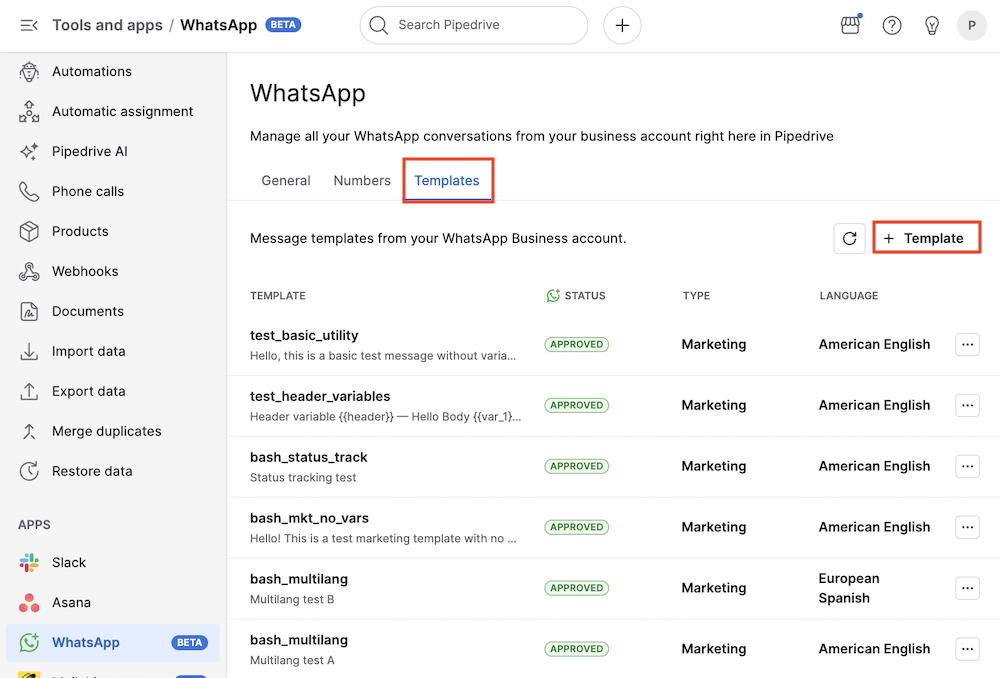
В модальном окне «Добавить шаблон» можно задать категорию (маркетинговая или утилитарная), название, язык, необязательный текстовый заголовок и содержимое сообщения.
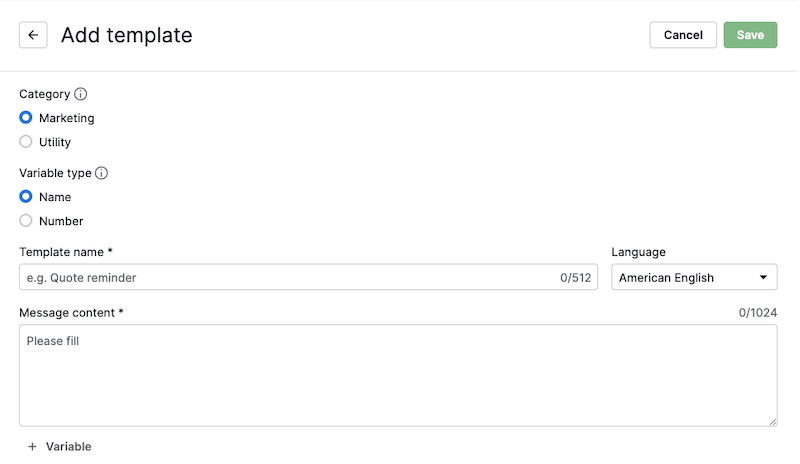
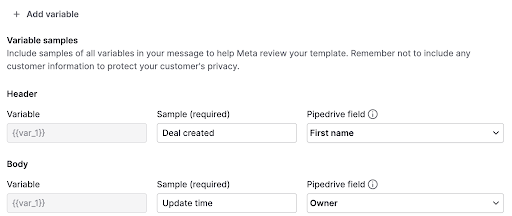
Также вы можете включать переменные по имени (например, {{name}}) или позиционные (например, {{1}}) как в заголовке, так и в теле, нажав соответствующую кнопку «+ Добавить переменную».
Для каждой переменной необходимо указать примерное значение. Оно формирует предпросмотр и требуется перед сохранением шаблона.
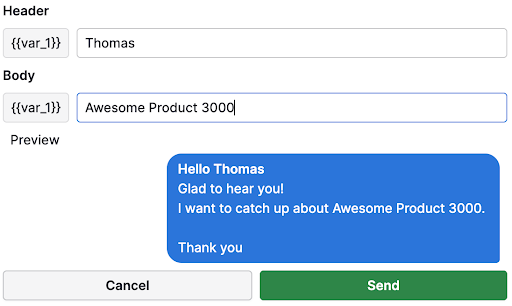
Значения переменных необходимо вводить вручную каждый раз при отправке шаблона.
Вы можете увидеть, как ваше сообщение будет выглядеть в панели предпросмотра.
После создания шаблон должен быть одобрен Meta, прежде чем его можно будет отправлять; этот процесс может занять до 48 часов.
На странице шаблонов вы можете видеть текущий статус вновь созданного шаблона.
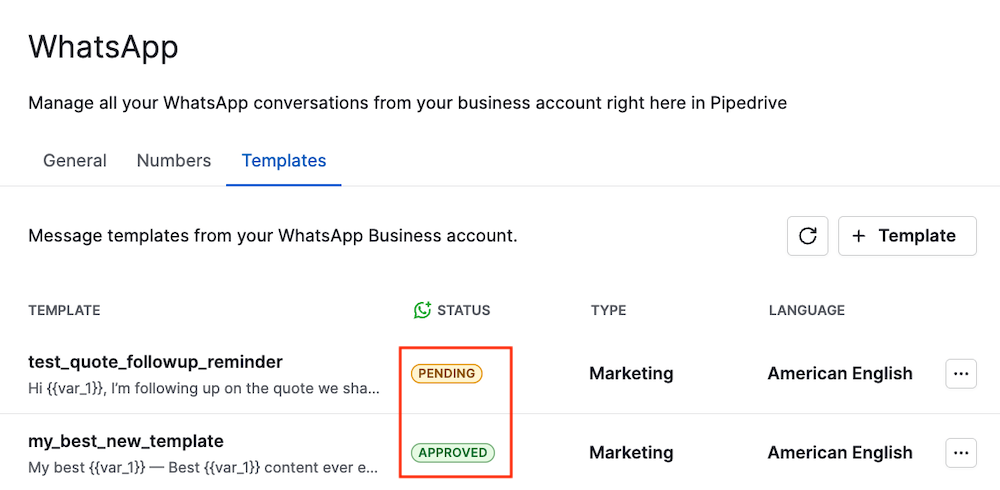
Если шаблон отклонён, его статус изменится на «отклонён», и Meta укажет причину. Отредактируйте шаблон, чтобы устранить проблему, и отправьте его повторно на одобрение.
Шаблоны также можно создавать с помощью WhatsApp Manager.
Редактировать или удалить шаблон
Если вы администратор, вы можете просматривать и управлять шаблонами в Инструменты и приложения > WhatsApp > Шаблоны.
Чтобы отредактировать шаблон, нажмите кнопку “...” справа и выберите “Редактировать”.
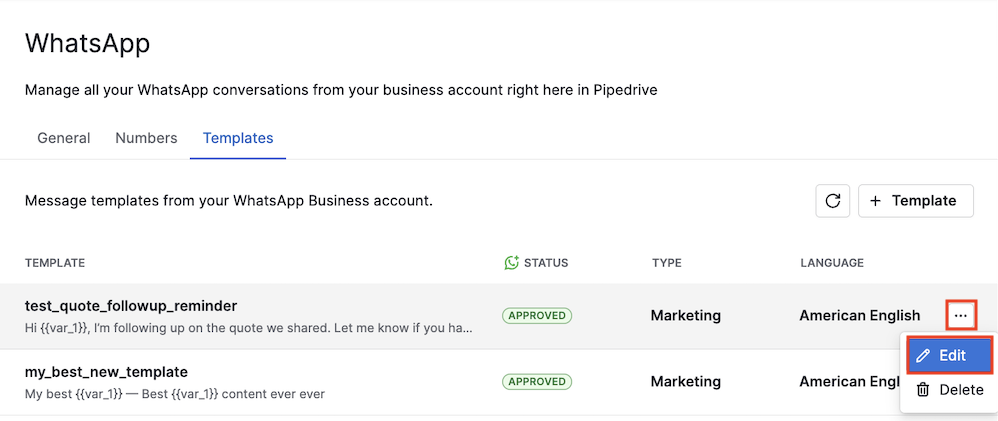
Форма шаблона откроется с предварительно заполненным текущим содержимым. После сохранения обновлённый шаблон отправляется в Meta на проверку, и его статус снова возвращается в состояние ожидания до повторного утверждения.
Вы также можете удалить шаблон, выбрав в том же меню опцию “Удалить”.
Была ли эта статья полезной?
Да
Нет