この記事は機械翻訳を使用して作成されました。
WhatsApp: テンプレートを管理する
WhatsAppで新しい会話を開始するには、常に最初に承認済みのテンプレートを選択する必要があります。WhatsAppでは企業がこの方法でのみ会話を開始できます。
この記事ではテンプレートの作成、編集、管理について説明します。WhatsAppの接続や電話番号の管理については、WhatsApp連携:設定方法の記事を参照してください。
既存の会話でテンプレートを送信する方法については、WhatsApp:メッセージの送信と管理の記事を参照してください。
メッセージ料金は市場やカテゴリの組み合わせにより異なります。料金はMetaの料金計算ツールで確認できます。
テンプレートの要件と制限
テンプレートを作成する前に、次の点に注意してください。
テンプレートは送信する前にMetaの承認が必要です。
テンプレートは、顧客の最後のメッセージから24時間経過後に会話を開始または継続する際に必要です。
テンプレートの構成と内容は、WhatsAppビジネスプラットフォームのガイドラインに準拠している必要があります。
Pipedriveは本文がテキストのテンプレートと任意のテキストヘッダーのみをサポートします。画像、動画、ドキュメントのヘッダー、フッター、またはボタンを含むテンプレートはPipedriveから送信できません。
Metaはアカウントごとのテンプレート総数に制限を設けています。未確認のビジネスは最大250テンプレートまで作成でき、認証済みのビジネスは最大6,000テンプレートまで作成できます。上限に達した場合は不要なテンプレートを削除するか、未確認のビジネスであればMetaでビジネスを認証して上限を引き上げてください。
テンプレートを作成
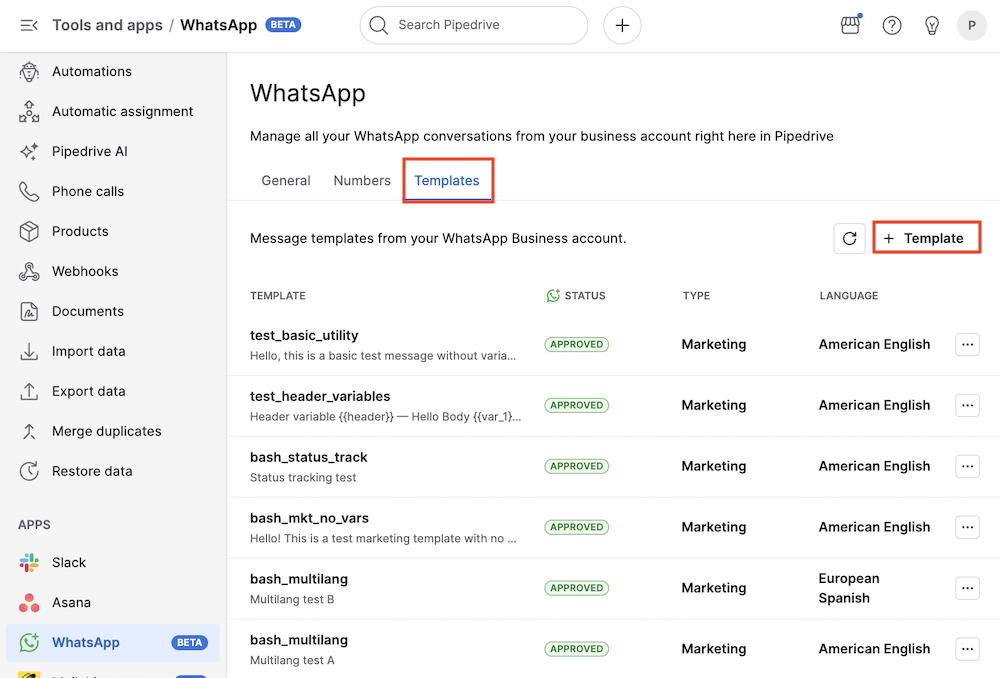
テンプレートを作成するには、ツールとアプリ > WhatsApp > テンプレートに移動し、「+ テンプレート」をクリックします。
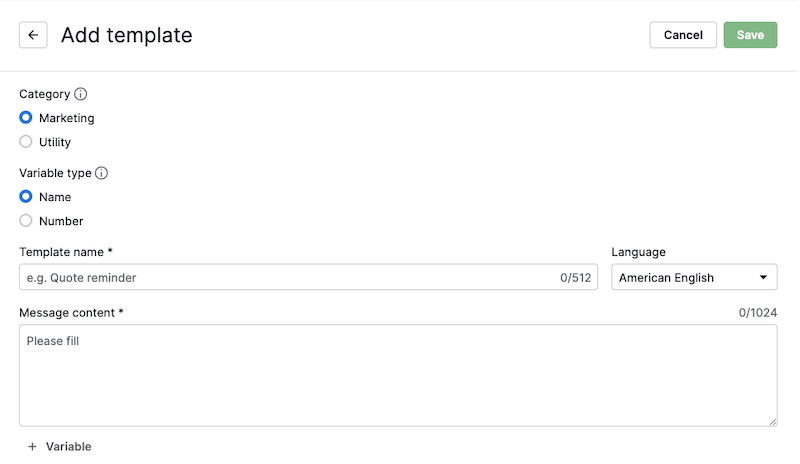
「テンプレートを追加」モーダルでは、テンプレートのカテゴリ(マーケティングまたはユーティリティ)、名前、言語、任意のテキストヘッダー、およびメッセージ内容を定義できます。
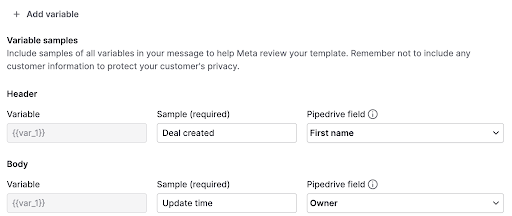
ヘッダーと本文の両方に、名前(例: {{name}})や位置指定(例: {{1}})の変数を、それぞれの「+ 変数を追加」ボタンをクリックして追加できます。
各変数に対してサンプル値を入力する必要があります。サンプル値はプレビューの表示に使用され、テンプレートを保存する前に必須です。
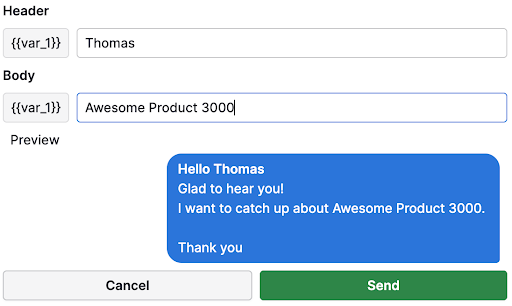
テンプレートを送信するたびに、変数の値は手動で入力する必要があります。
メッセージがどのように表示されるかは、プレビューペインで確認できます。
テンプレートが作成されると、送信可能になる前にMetaの承認が必要です。承認には最大48時間かかることがあります。
作成したテンプレートの現在のステータスはテンプレートページで確認できます。
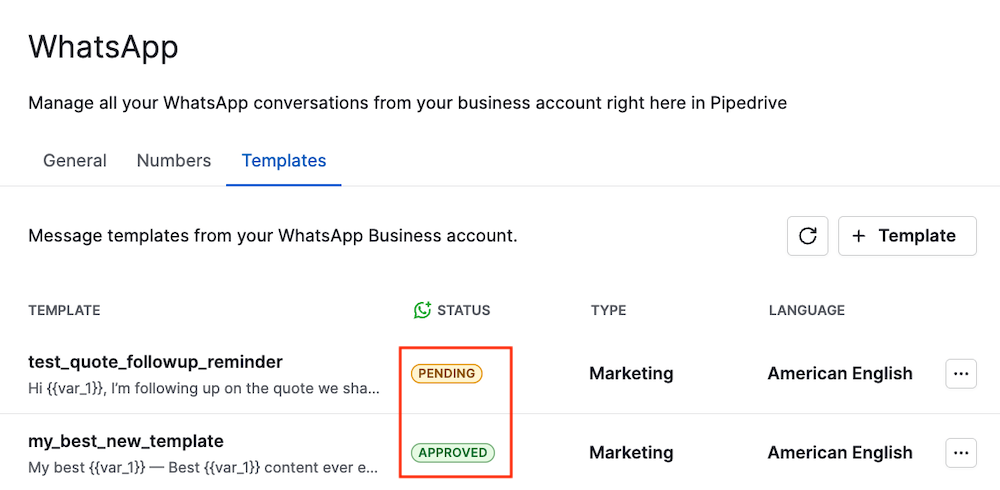
テンプレートが却下された場合、ステータスは「却下」に変わり、Metaが理由を示します。問題点を修正してテンプレートを編集し、承認のために再送信してください。
また、WhatsApp Managerを使用してテンプレートを作成することもできます。
テンプレートの編集または削除
管理者ユーザーであれば、ツールとアプリ > WhatsApp > テンプレートからテンプレートを表示および管理できます。
テンプレートを編集するには、右側の「...」ボタンをクリックし、「編集」を選択します。
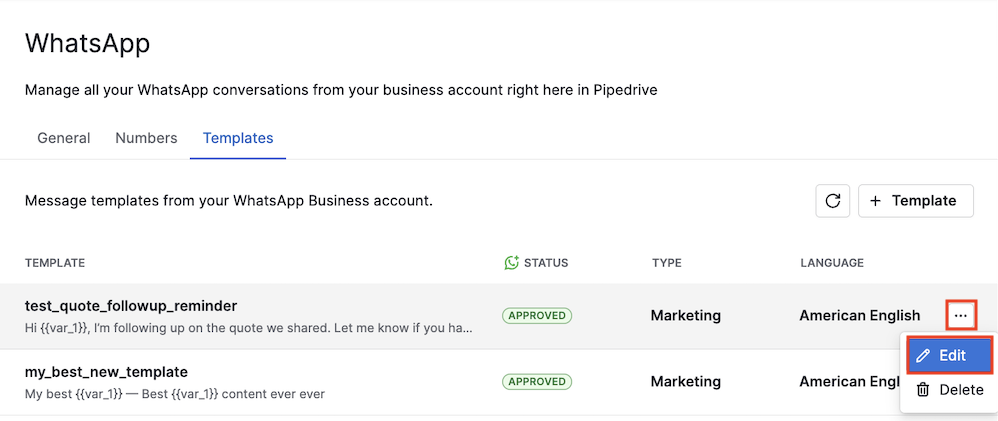
テンプレートフォームは現在の内容があらかじめ入力された状態で開きます。保存後、更新されたテンプレートは審査のためにMetaに送信され、再承認されるまでステータスは保留中になります。
同じメニューで「削除」を選択することでテンプレートを削除することもできます。
この記事は役に立ちましたか?
はい
いいえ