See artikkel on koostatud masintõlke abil.
WhatsApp: mallide haldamine
Uue vestluse alustamiseks WhatsAppis tuleb alati esmalt valida heaks kiidetud mall. WhatsApp lubab ettevõtetel vestlusi alustada ainult sellisel viisil.
See artikkel käsitleb mallide loomist, redigeerimist ja haldamist. WhatsAppi ühendamiseks või telefoninumbrite haldamiseks vaata artiklit WhatsAppi integratsioon: kuidas seda seadistada.
Mallide saatmiseks olemasolevas vestluses vaata artiklit WhatsApp: sõnumite saatmine ja haldamine.
Sõnumite hinnad sõltuvad turust ja kategooriapaarist. Kulude hindamiseks saate kasutada Meta hinnakalkulaatorit.
Mallide nõuded ja piirangud
Enne mallide loomist pidage järgmist meeles:
Mallid peavad olema Meta poolt heaks kiidetud, enne kui neid saab saata
Mallid on vajalikud vestluste alustamiseks või jätkamiseks 24 tunni möödumisel pärast viimast kliendi sõnumit
Malli struktuur ja sisu peavad vastama WhatsAppi äriplatvormi juhistele
Pipedrive toetab ainult tekstikehaga ja valikulise tekstipäisega malle. Pildipäiste, videopäiste või dokumendipäiste, jaluste või nuppudega malle ei saa Pipedrive'ist saata
Meta piirab konto kohta olevate mallide koguarvu. Mittetõestatud ettevõtted saavad luua kuni 250 malli, samas kui verifitseeritud ettevõtted saavad luua kuni 6000. Kui olete limiidi saavutanud ja soovite luua rohkem malle, kustutage need, mida enam ei vaja, või—madalama limiidi puhul—verifitseerige oma ettevõte Metas, et limiiti suurendada.
Mallide loomine
Malli loomiseks minge Tools and apps > WhatsApp > Templates ja klõpsake “+ Template”.
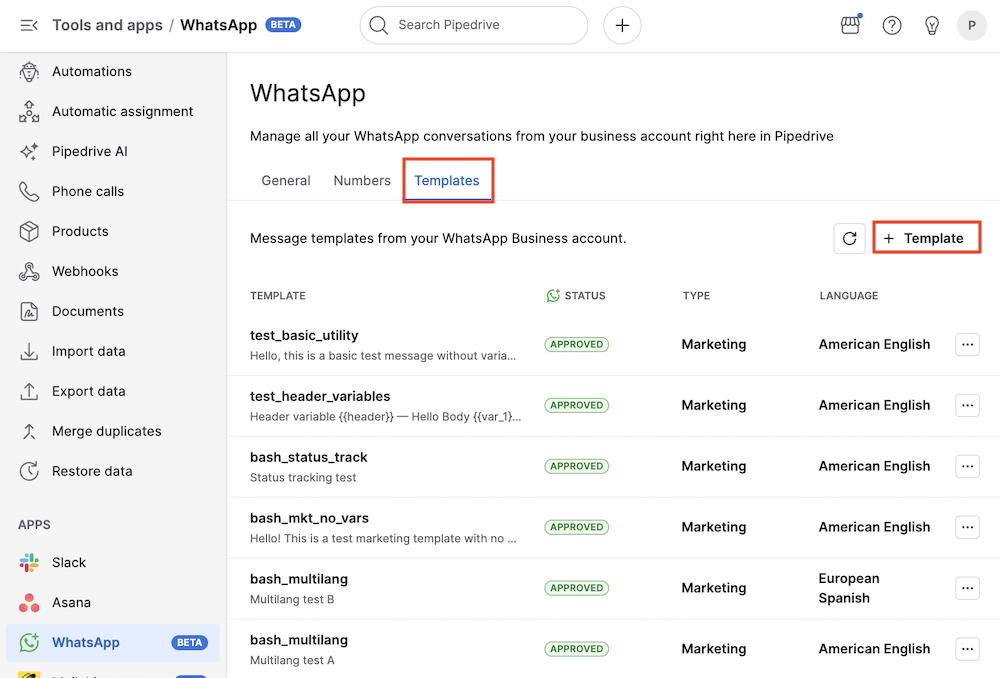
Lisa malli modaalaknas saate määrata malli kategooria (turundus või utiliit), nimi, keel, valikulise teksti päise ja sõnumi sisu.
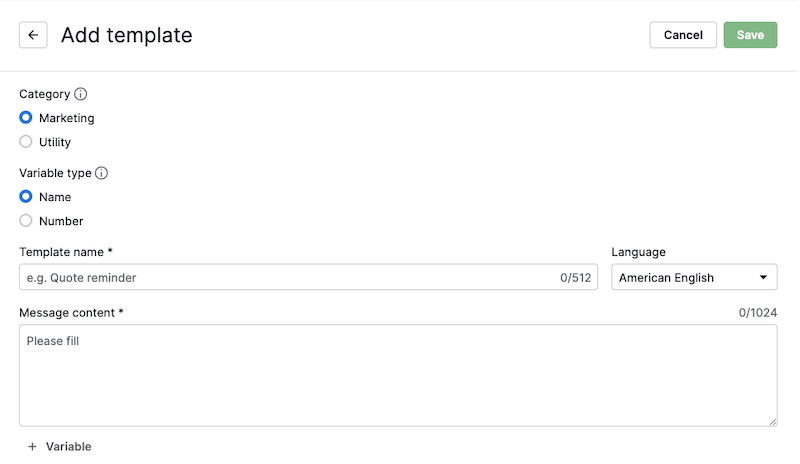
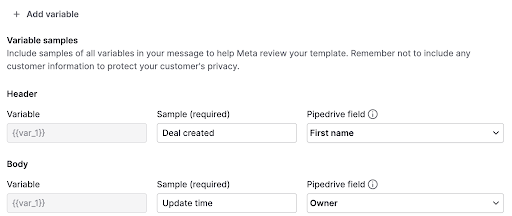
Samuti saate päisesse ja kehasse lisada nime (nt {{name}}) või positsioonilisi (nt {{1}}) muutujaid, klõpsates vastavat “+ Add variable” nuppu.
Iga muutuja jaoks tuleb sisestada näidisväärtus. See mõjutab eelvaadet ja on nõutav enne malli salvestamist.
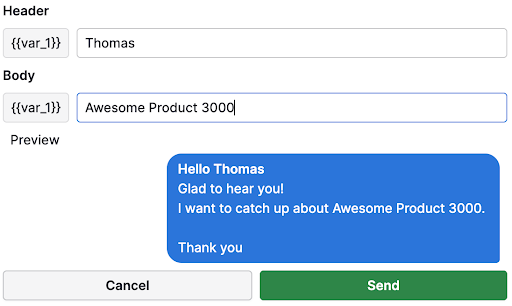
Muutuja väärtused tuleb malli saatmisel iga kord käsitsi sisestada.
Saate näha, kuidas teie sõnum kuvatakse eelvaate paneelil.
Pärast malli loomist peab Meta selle heaks kiitma, enne kui seda saab saata; see võib võtta kuni 48 tundi.
Saate vaadata oma äsja loodud malli praegust olekut malli lehel.
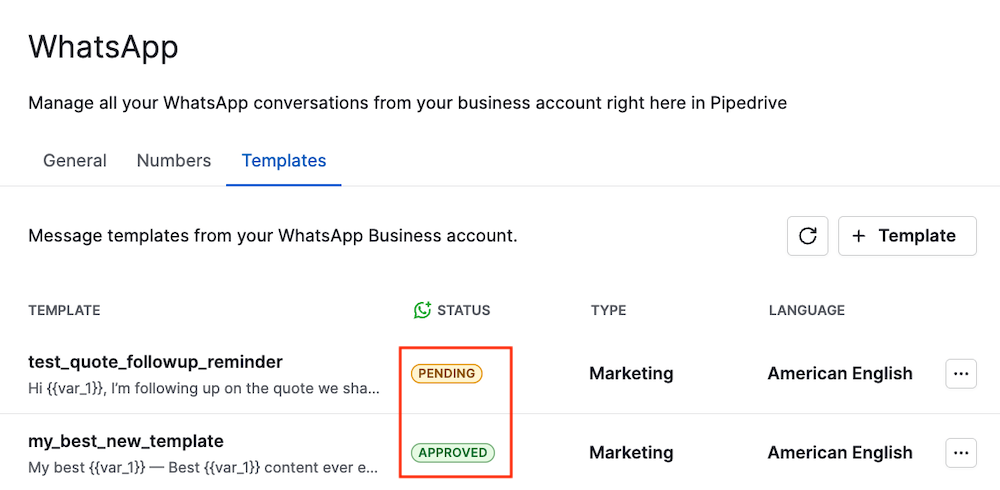
Kui mall lükatakse tagasi, muutub selle staatus 'rejected' ja Meta annab põhjuse. Muutke malli vastavalt ja esitage see uuesti heakskiitmiseks.
Võite luua malle ka, kasutades WhatsApp Manager.
Muuda või kustuta malli
Kui teil on administraatoriõigused, saate malle vaadata ja hallata Tools and apps > WhatsApp > Templates.
Malli muutmiseks klõpsake paremal oleval nupul “...” ja valige “Edit”.
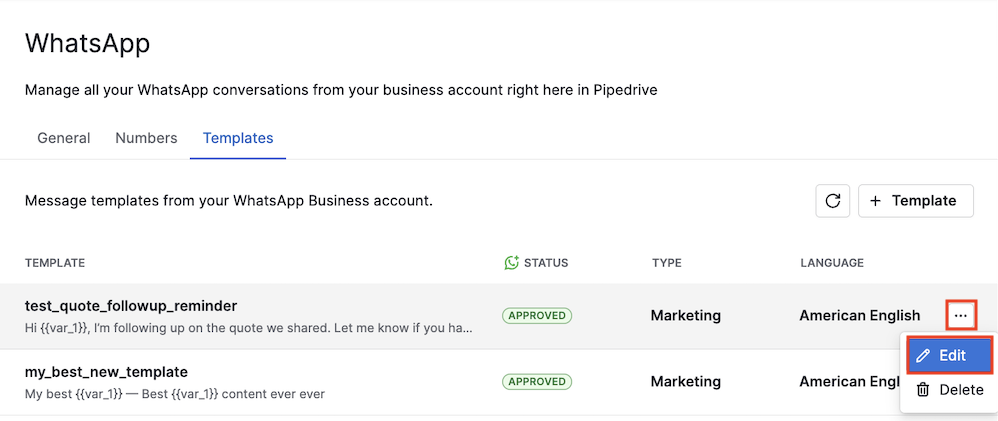
Malli vorm avaneb praeguse sisuga eelnevalt täidetuna. Pärast salvestamist saadetakse uuendatud mall Meta ülevaatamiseks ning selle olek muutub taas “pending”, kuni see uuesti heaks kiidetakse.
Samast menüüst saate malli ka kustutada, valides “Delete”.
Kas see artikkel oli abiks?
Jah
Ei