Dit artikel is automatisch vertaald
WhatsApp: beheer sjablonen
Het starten van een nieuw gesprek op WhatsApp vereist altijd eerst het selecteren van een goedgekeurd sjabloon. WhatsApp staat bedrijven alleen toe om op deze manier gesprekken te starten.
In dit artikel wordt het aanmaken, bewerken en beheren van sjablonen behandeld. Voor het koppelen van WhatsApp of het beheren van telefoonnummers, zie het WhatsApp-integratie: hoe u het instelt artikel.
Voor het verzenden van een sjabloon in een bestaand gesprek, zie het WhatsApp: berichten verzenden en beheren artikel.
Berichttarieven variëren per markt en categoriecombinatie. U kunt uw kosten schatten met behulp van de tariefcalculator van Meta.
Vereisten en beperkingen voor sjablonen
Houd bij het maken van sjablonen het volgende in gedachten:
Sjablonen moeten door Meta worden goedgekeurd voordat ze verzonden kunnen worden
Sjablonen zijn vereist om gesprekken te starten of voort te zetten na 24 uur sinds het laatste bericht van de klant
De structuur en inhoud van sjablonen moeten voldoen aan de richtlijnen van het WhatsApp Business Platform
Pipedrive ondersteunt alleen sjablonen met een tekstgedeelte en een optionele tekstkop. Sjablonen met afbeeldings-, video- of documentkoppen, voetteksten of knoppen kunnen niet vanuit Pipedrive worden verzonden
Meta beperkt het totale aantal sjablonen per account. Ongeverifieerde bedrijven kunnen tot 250 sjablonen aanmaken, terwijl geverifieerde bedrijven tot 6.000 kunnen aanmaken. Om meer sjablonen te maken nadat u de limiet hebt bereikt, verwijder eventuele sjablonen die u niet meer nodig hebt, of verifieer uw bedrijf bij Meta om de limiet te verhogen.
Sjablonen maken
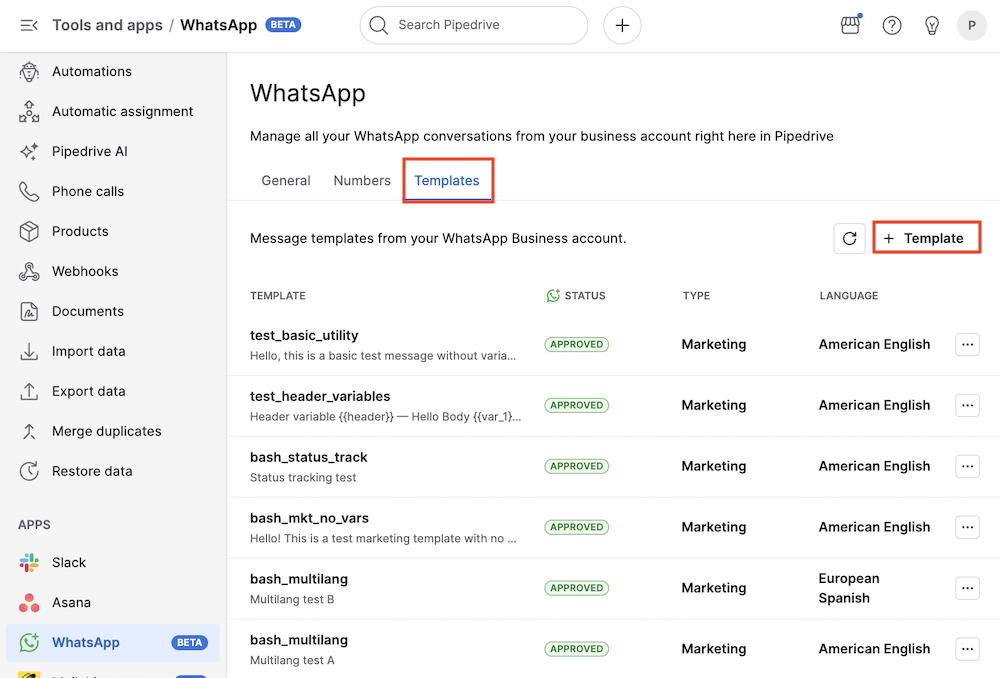
Om een sjabloon te maken, ga naar Tools en apps > WhatsApp > Sjablonen en klik op “+ Sjabloon”.
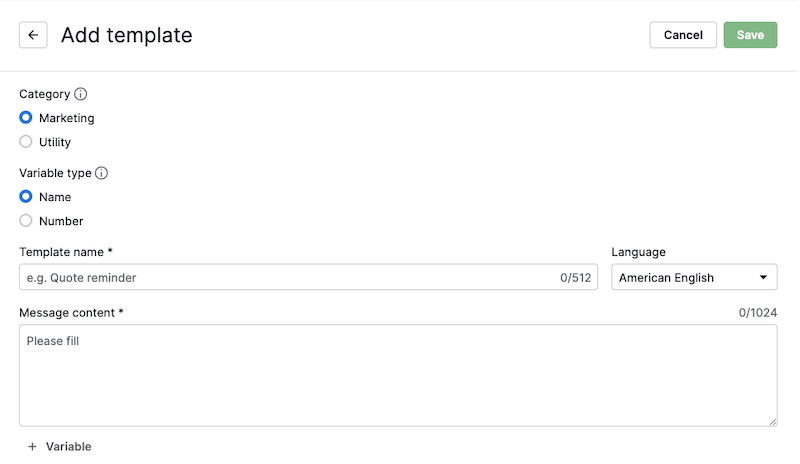
In het venster Sjabloon toevoegen kunt u de categorie (marketing of functioneel), naam, taal, een optionele koptekst en de berichtinhoud definiëren.
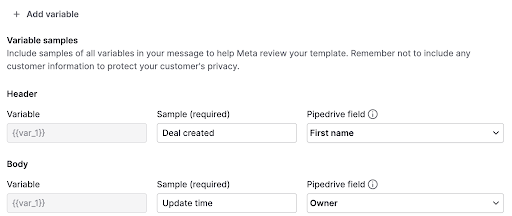
U kunt ook naam- (bijv. {{name}}) of positionele (bijv. {{1}}) variabelen opnemen in zowel de koptekst als de hoofdtekst door op de betreffende knop “+ Variabele toevoegen” te klikken.
U moet voor elke variabele een voorbeeldwaarde opgeven. Dit bepaalt wat in de voorbeeldweergave wordt weergegeven en is vereist voordat u het sjabloon kunt opslaan.
De waarden van variabelen moeten elke keer handmatig worden ingevoerd wanneer u een sjabloon verzendt.
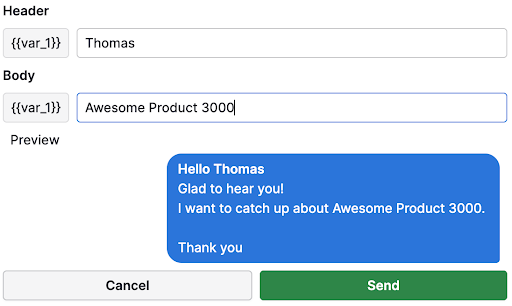
U kunt zien hoe uw bericht verschijnt in het voorbeeld-paneel.
Zodra het sjabloon is aangemaakt, moet het door Meta worden goedgekeurd voordat het verzonden kan worden; dit proces kan tot 48 uur duren.
U kunt de huidige status van uw nieuw aangemaakte sjabloon zien op de sjabloonpagina.
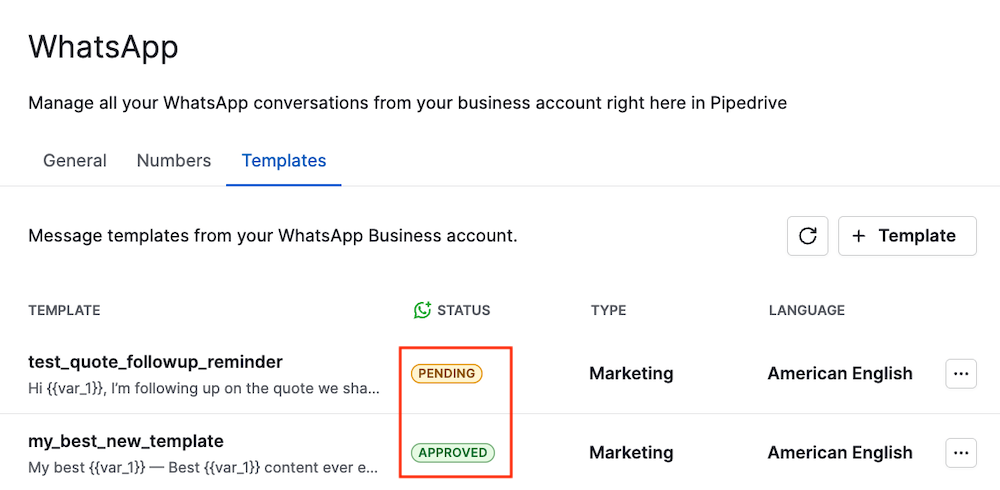
Als een sjabloon wordt afgekeurd, verandert de status in Afgekeurd en geeft Meta een reden. Bewerk het sjabloon om het probleem aan te pakken en dien het opnieuw in voor goedkeuring.
U kunt ook sjablonen maken via WhatsApp Manager.
Een sjabloon bewerken of verwijderen
Als je een beheerder bent, kun je sjablonen bekijken en beheren in Tools and apps > WhatsApp > Templates.
Om een sjabloon te bewerken, klik op de knop “...” rechts en selecteer “Bewerken”.
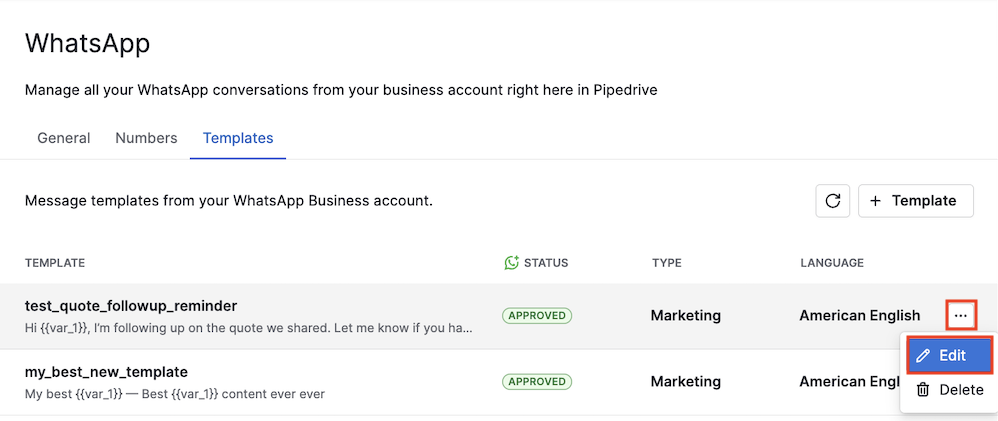
Het sjabloonformulier wordt geopend met de huidige inhoud vooraf ingevuld. Na het opslaan wordt het bijgewerkte sjabloon naar Meta gestuurd voor beoordeling en staat de status weer op in afwachting totdat het opnieuw is goedgekeurd.
Je kunt een sjabloon ook verwijderen door in hetzelfde menu de optie “Verwijderen” te selecteren.
Was dit artikel nuttig?
Ja
Nee