Цю статтю створено з використанням машинного перекладу.
WhatsApp: керувати шаблонами
Щоб почати нову розмову в WhatsApp, спочатку потрібно вибрати затверджений шаблон. WhatsApp дозволяє компаніям ініціювати розмови лише таким способом.
У цій статті описано, як створювати, редагувати й керувати шаблонами. Щоб підключити WhatsApp або керувати номерами телефонів, перегляньте статтю Інтеграція WhatsApp: як її налаштувати.
Щоб надіслати шаблон в уже наявній розмові, перегляньте статтю WhatsApp: надсилання повідомлень і керування ними.
Тарифи на повідомлення залежать від ринку й пари категорій. Щоб оцінити свої витрати, скористайтеся калькулятором тарифів Meta.
Вимоги та обмеження шаблонів
Перед створенням шаблонів врахуйте наступне:
Шаблони мають бути схвалені Meta, перш ніж їх можна буде надсилати
Шаблони потрібні, щоб розпочати або продовжити розмову після 24 годин з моменту останнього повідомлення клієнта
Структура та вміст шаблонів повинні відповідати вказівкам платформи WhatsApp Business
Pipedrive підтримує лише шаблони з текстом повідомлення та необов’язковим текстовим заголовком. Шаблони із заголовками у вигляді зображення, відео або документа, нижніми колонтитулами чи кнопками не можна надсилати з Pipedrive
Meta обмежує загальну кількість шаблонів для одного облікового запису. Непідтверджені компанії можуть створити до 250 шаблонів, а підтверджені — до 6 000. Щоб створити більше шаблонів після досягнення ліміту, видаліть ті, які вам більше не потрібні, або, якщо застосовується нижчий ліміт, підтвердьте свою компанію в Meta, щоб збільшити його.
Створення шаблонів
Щоб створити шаблон, перейдіть до Інструменти та додатки > WhatsApp > Шаблони і натисніть “+ Шаблон”.
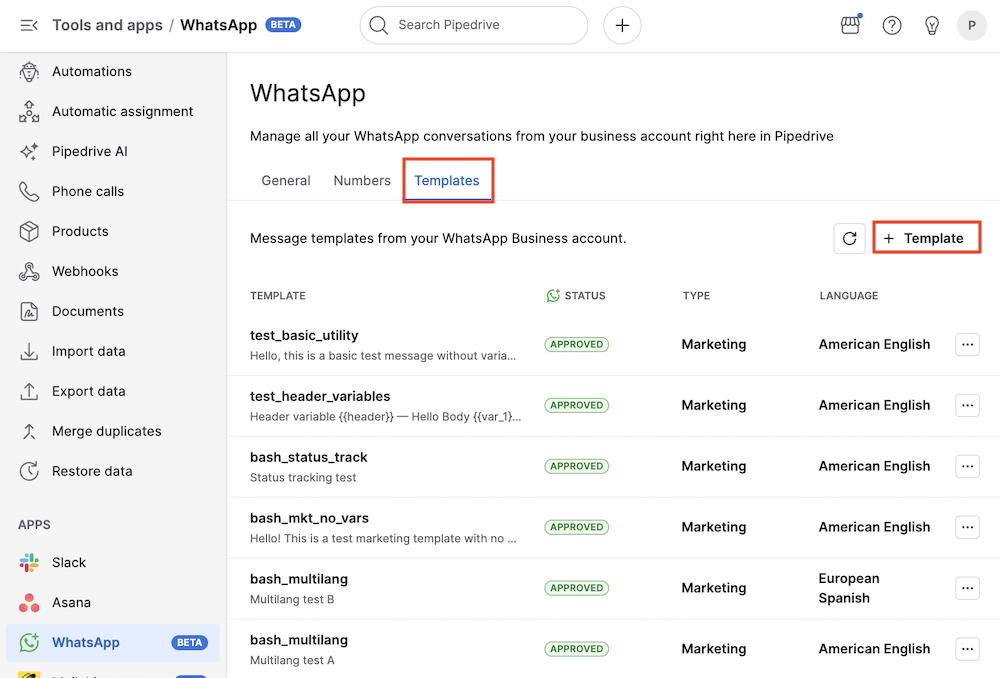
У модальному вікні «Додати шаблон» ви можете вказати категорію шаблону (маркетингова або утилітарна), назву, мову, необов’язковий текстовий заголовок та вміст повідомлення.
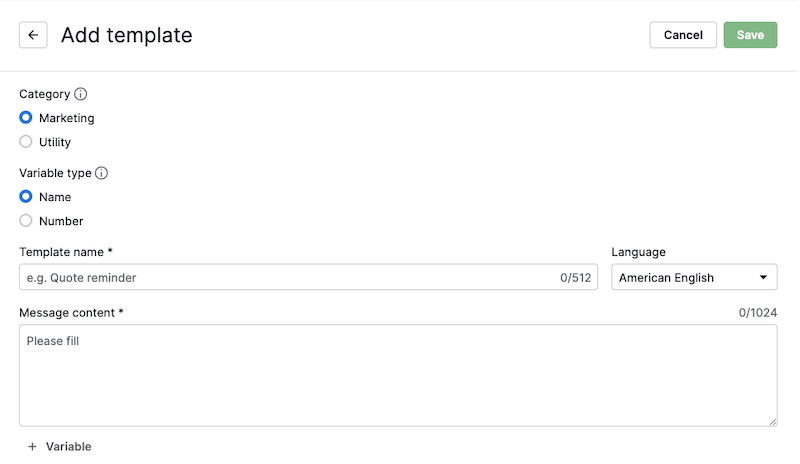
Також ви можете додавати іменні (наприклад, {{name}}) або позиційні (наприклад, {{1}}) змінні як у заголовку, так і в тілі, натиснувши відповідну кнопку “+ Додати змінну”.
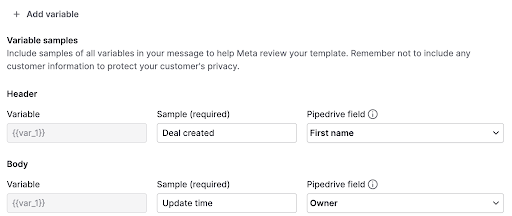
Потрібно буде вказати приклад значення для кожної змінної. На основі цих значень формується попередній перегляд; їх потрібно вказати, перш ніж зберегти шаблон.
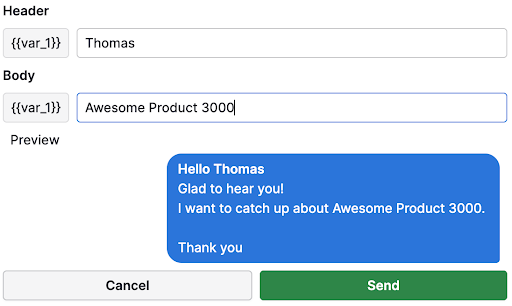
Значення змінних необхідно вводити вручну щоразу при відправленні шаблону.
Ви можете побачити, як виглядатиме ваше повідомлення у панелі попереднього перегляду.
Після створення шаблон має бути затверджений Meta, перш ніж його можна буде відправляти; цей процес може зайняти до 48 годин.
Ви можете переглянути поточний статус щойно створеного шаблону на сторінці шаблонів.
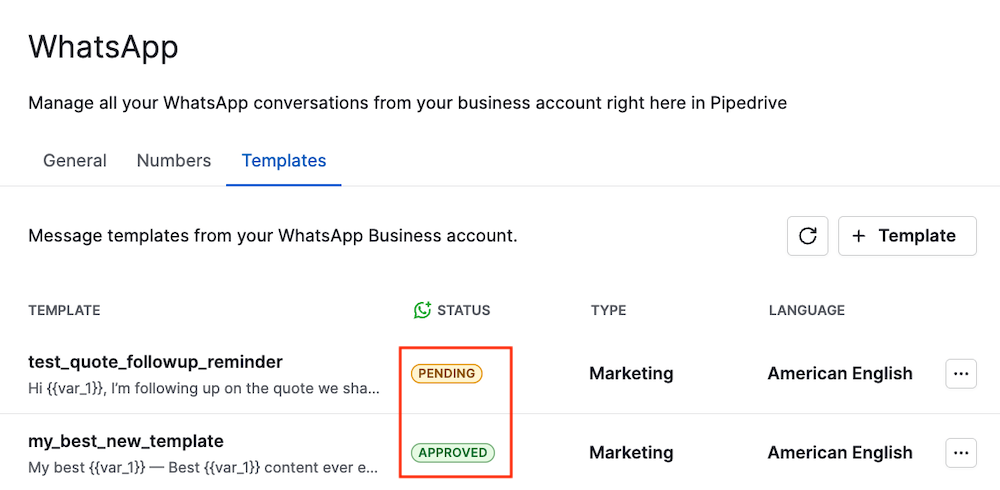
Якщо шаблон відхилено, його статус змінюється на «Відхилено», а Meta вказує причину. Відредагуйте шаблон, щоб усунути проблему, і повторно надішліть його на затвердження.
Ви також можете створювати шаблони за допомогою WhatsApp Manager.
Редагувати або видалити шаблон
Якщо ви користувач з правами адміністратора, ви можете переглядати та керувати шаблонами в Tools and apps > WhatsApp > Templates.
Щоб редагувати шаблон, натисніть кнопку “...” праворуч і виберіть “Edit”.
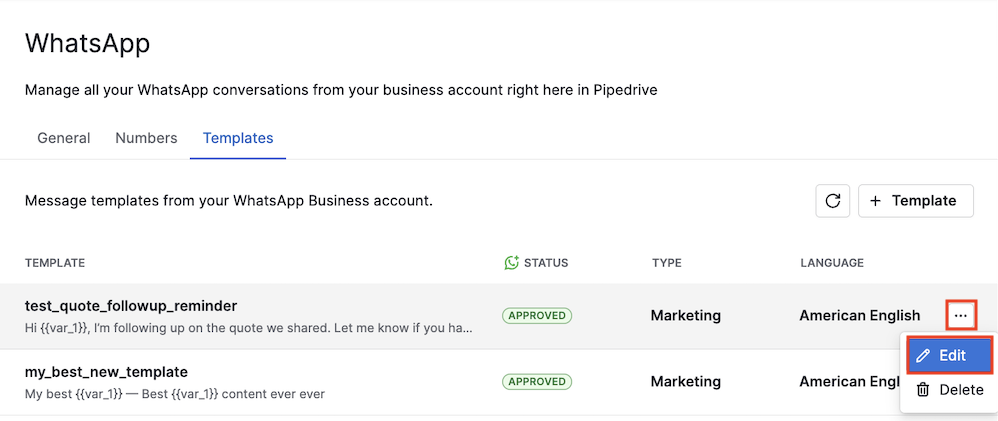
Форма шаблону відкриється з уже заповненим поточним вмістом. Після збереження оновлений шаблон надсилається до Meta на перевірку, а його статус повертається до «Очікує на розгляд», доки його знову не затвердять.
Ви також можете видалити шаблон, вибравши опцію “Delete” у тому ж меню.
Чи була ця стаття корисною?
Так
Ні