Bu makale, Makine Çevirisi kullanılarak üretilmiştir.
WhatsApp: şablonları yönet
WhatsApp'ta yeni bir konuşma başlatmak her zaman önce onaylanmış bir şablon seçmeyi gerektirir. WhatsApp yalnızca işletmelerin konuşmaları bu şekilde başlatmasına izin verir.
Bu makale şablonların oluşturulmasını, düzenlenmesini ve yönetilmesini kapsar. WhatsApp'ı bağlama veya telefon numaralarını yönetme ile ilgili olarak, WhatsApp entegrasyonu: nasıl kurulur makalesine bakın.
Mevcut bir konuşmada şablon göndermek için, WhatsApp: mesaj gönderme ve yönetme makalesine bakın.
Mesajlaşma ücretleri pazar ve kategori çiftine göre değişir. Ücretlerinizi Meta'nın ücret hesaplayıcısını kullanarak tahmin edebilirsiniz.
Şablon gereksinimleri ve sınırlamaları
Şablonları oluşturmadan önce şunları göz önünde bulundurun:
Şablonların gönderilebilmesi için Meta tarafından onaylanması gerekir
Müşterinin son mesajından sonra 24 saat geçtiğinde, konuşmaları başlatmak veya sürdürmek için şablonlar gereklidir
Şablonların yapısı ve içeriği WhatsApp Business Platform yönergelerine uygun olmalıdır
Pipedrive yalnızca metin gövdesi ve isteğe bağlı metin başlığı olan şablonları destekler. Görsel, video veya belge başlıkları, altbilgileri veya düğmeleri olan şablonlar Pipedrive'dan gönderilemez
Meta, hesap başına toplam şablon sayısını sınırlar. Doğrulanmamış işletmeler en fazla 250 şablon; doğrulanmış işletmeler ise en fazla 6.000 şablon oluşturabilir. Limite ulaştıktan sonra daha fazla şablon oluşturmak için artık ihtiyacınız olmayan şablonları silin veya düşük limit için işletmenizi Meta ile doğrulayarak limiti artırın.
Şablon oluşturma
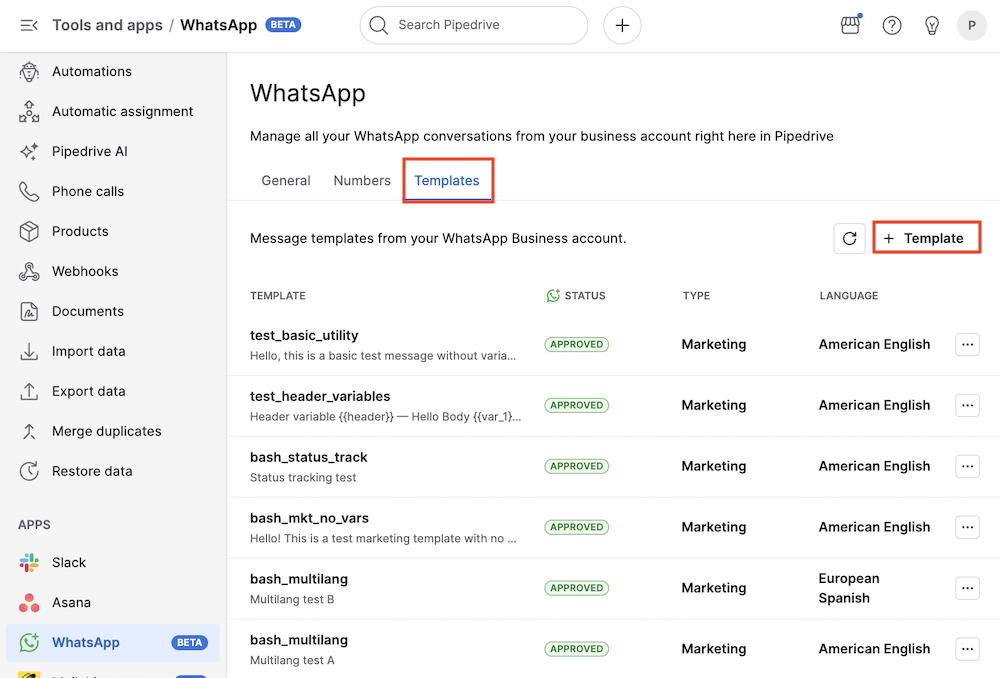
Bir şablon oluşturmak için Araçlar ve uygulamalar > WhatsApp > Şablonlar bölümüne gidin ve “+ Şablon” öğesine tıklayın.
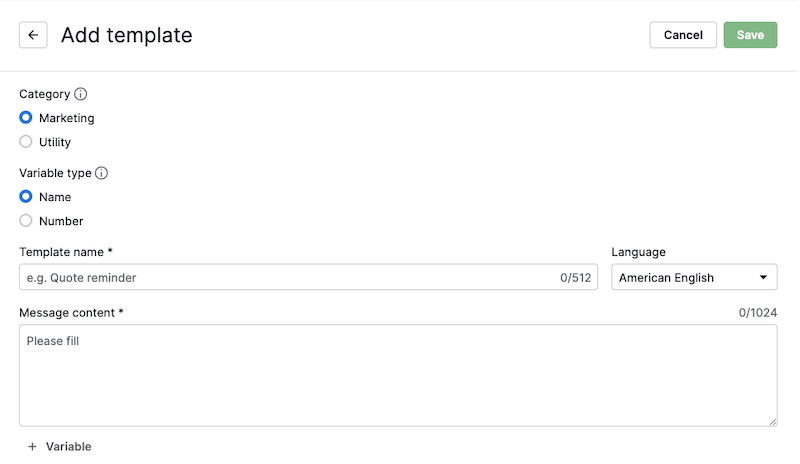
Şablon ekleme penceresinde, şablonun kategorisini (pazarlama veya yardımcı), adını, dilini, isteğe bağlı bir metin başlığını ve mesaj içeriğini tanımlayabilirsiniz.
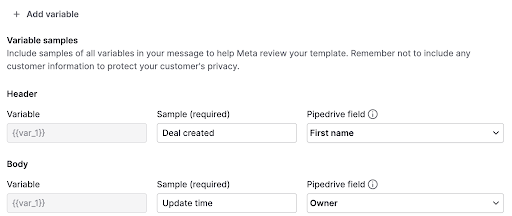
Başlıkta ve gövdede, ilgili “+ Değişken ekle” düğmesine tıklayarak ad (ör. {{name}}) veya pozisyonel (ör. {{1}}) değişkenler ekleyebilirsiniz.
Her değişken için örnek bir değer girmeniz gerekir. Bu, önizlemeyi oluşturur ve şablonu kaydetmeden önce gereklidir.
Değişken değerleri, şablonu her gönderdiğinizde elle girilmelidir.
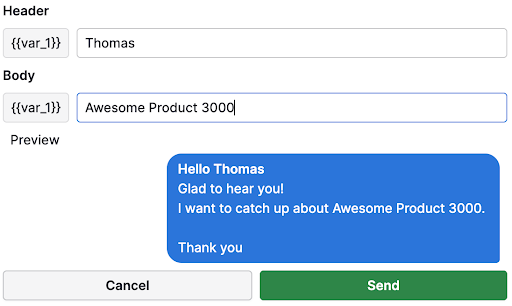
Mesajınızın nasıl görüneceğini önizleme panelinde görebilirsiniz.
Şablon oluşturulduktan sonra gönderilebilir hale gelmeden önce Meta tarafından onaylanması gerekir; bu süreç 48 saate kadar sürebilir.
Yeni oluşturduğunuz şablonun mevcut durumunu şablon sayfasında görebilirsiniz.
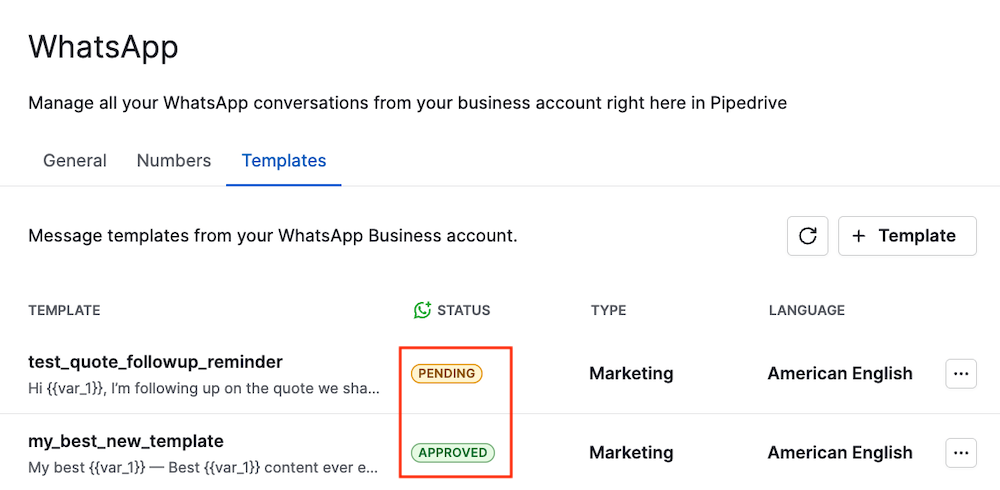
Bir şablon reddedilirse durumu 'reddedildi' olarak değişir ve Meta bir neden belirtir. Sorunu gidermek için şablonu düzenleyin ve tekrar onay için gönderin.
Şablonları ayrıca WhatsApp Manager kullanarak da oluşturabilirsiniz.
Bir şablonu düzenle veya sil
Yönetici kullanıcıysanız, şablonları Araçlar ve uygulamalar > WhatsApp > Şablonlar bölümünde görüntüleyip yönetebilirsiniz.
Bir şablonu düzenlemek için sağdaki “...” düğmesine tıklayın ve “Düzenle” seçeneğini seçin.
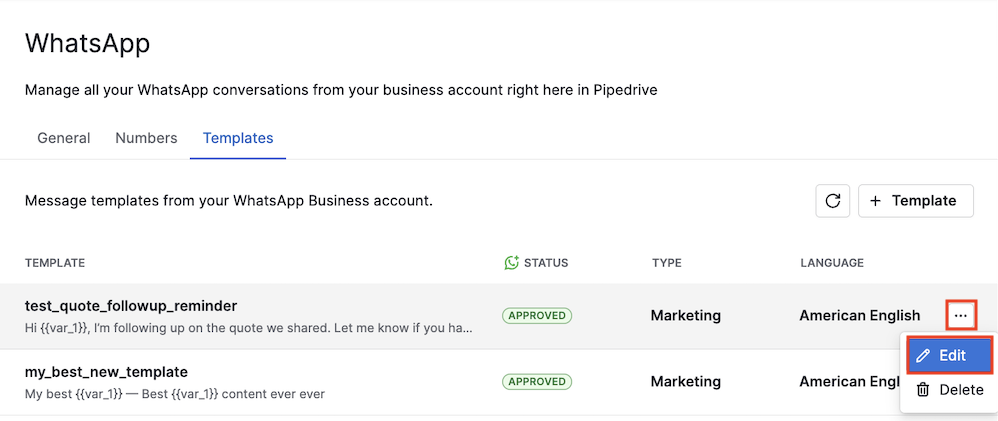
Şablon formu, mevcut içerik önceden doldurulmuş halde açılır. Kaydettikten sonra güncellenen şablon inceleme için Meta'ya gönderilir ve yeniden onaylanana kadar durumu beklemede kalır.
Aynı menüden “Sil” seçeneğini seçerek bir şablonu da silebilirsiniz.
Bu makale faydalı oldu mu?
Evet
Hayır