WhatsApp: gestionar plantillas
Para iniciar una nueva conversación en WhatsApp, siempre debes seleccionar primero una plantilla aprobada. WhatsApp solo permite que las empresas inicien conversaciones de esta manera.
Este artículo explica cómo crear, editar y gestionar plantillas. Para conectar WhatsApp o gestionar números de teléfono, consulta el artículo Integración con WhatsApp: cómo configurarla.
Para enviar una plantilla en una conversación existente, consulta el artículo WhatsApp: enviar y gestionar mensajes.
Las tarifas de mensajería varían según la combinación de mercado y categoría. Puedes calcular tus cargos con la calculadora de tarifas de Meta.
Requisitos y limitaciones de las plantillas
Antes de crear plantillas, ten en cuenta lo siguiente:
Meta debe aprobar las plantillas antes de que puedan enviarse
Las plantillas son necesarias para iniciar o continuar conversaciones después de 24 horas desde el último mensaje del cliente
La estructura y el contenido de la plantilla deben cumplir con las directrices de la plataforma de WhatsApp Business
Pipedrive solo admite plantillas con cuerpo de texto y un encabezado de texto opcional. Las plantillas con encabezados de imagen, video o documento, pies de página o botones no se pueden enviar desde Pipedrive
Meta limita la cantidad total de plantillas por cuenta. Las empresas no verificadas pueden crear hasta 250 plantillas, mientras que las verificadas pueden crear hasta 6 000. Para crear más plantillas después de alcanzar el límite, elimina las que ya no necesites o, si alcanzaste el límite inferior, verifica con Meta si puedes aumentarlo para tu empresa.
Crear plantillas
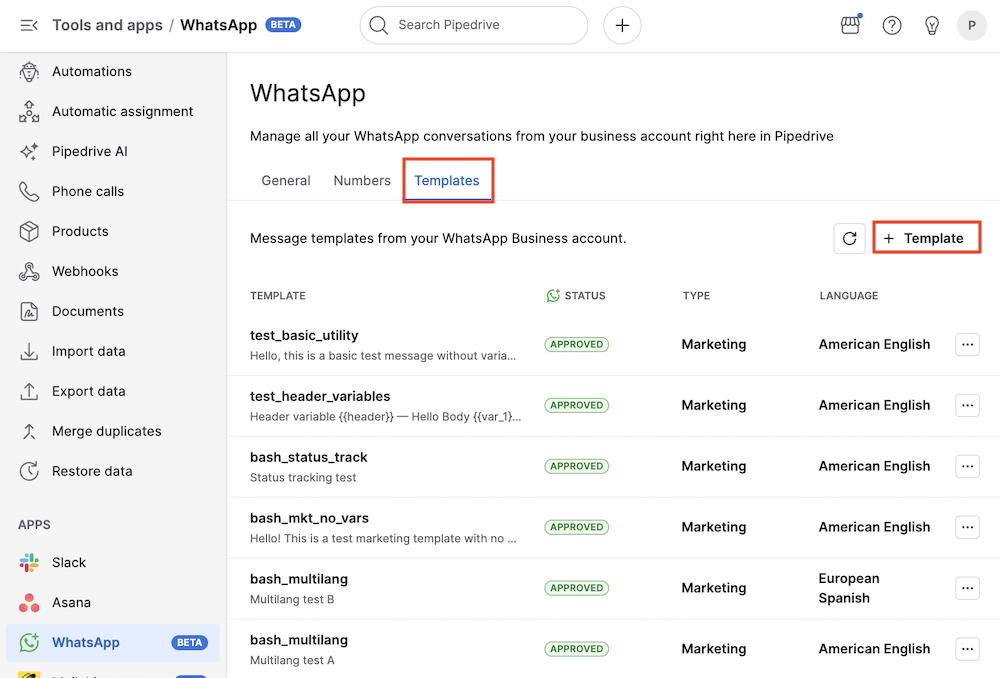
Para crear una plantilla, ve a Herramientas y aplicaciones > WhatsApp > Plantillas y haz clic en “+ Plantilla”.
En la ventana modal Agregar plantilla, puedes definir la categoría de la plantilla (marketing o utilidad), el nombre, el idioma, un encabezado de texto opcional y el contenido del mensaje.
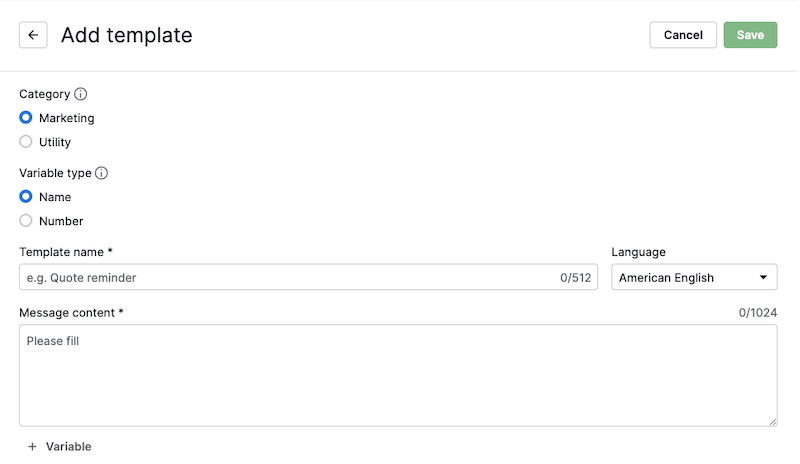
También puedes incluir variables con nombre (por ejemplo, {{name}}) o posicionales (por ejemplo, {{1}}) tanto en el encabezado como en el cuerpo. Para hacerlo, haz clic en el botón "+ Agregar variable" correspondiente.
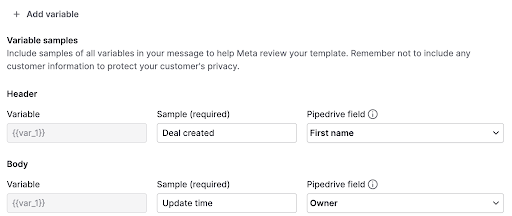
Debes proporcionar un valor de ejemplo para cada variable. Este valor se utiliza para generar la vista previa y es obligatorio para guardar la plantilla.
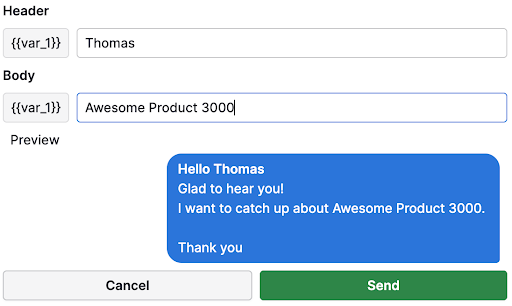
Debes escribir manualmente los valores de las variables cada vez que envíes una plantilla.
Puedes ver cómo se mostrará tu mensaje en el panel de vista previa.
Una vez creada la plantilla, Meta debe aprobarla antes de que esté disponible para enviarla. Este proceso puede tardar hasta 48 horas.
Puedes consultar el estado actual de la plantilla recién creada en la página de plantillas.
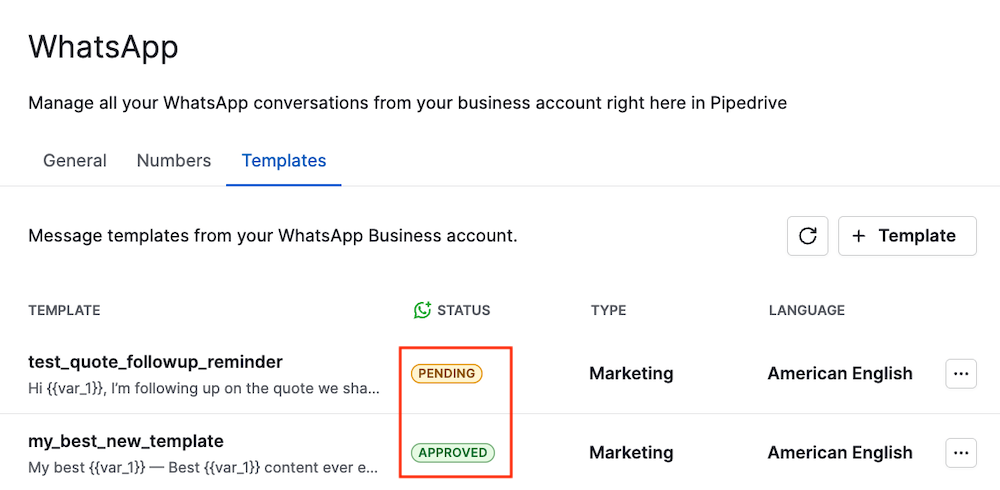
Si se rechaza una plantilla, su estado cambia a rechazado y Meta proporciona el motivo del rechazo. Edita la plantilla para corregir el problema y vuelve a enviarla para su aprobación.
También puedes crear plantillas con WhatsApp Manager.
Editar o eliminar una plantilla
Si eres un usuario administrador, puedes ver y gestionar plantillas en Herramientas y aplicaciones > WhatsApp > Plantillas.
Para editar una plantilla, haz clic en el botón “...” de la derecha y selecciona “Editar”.
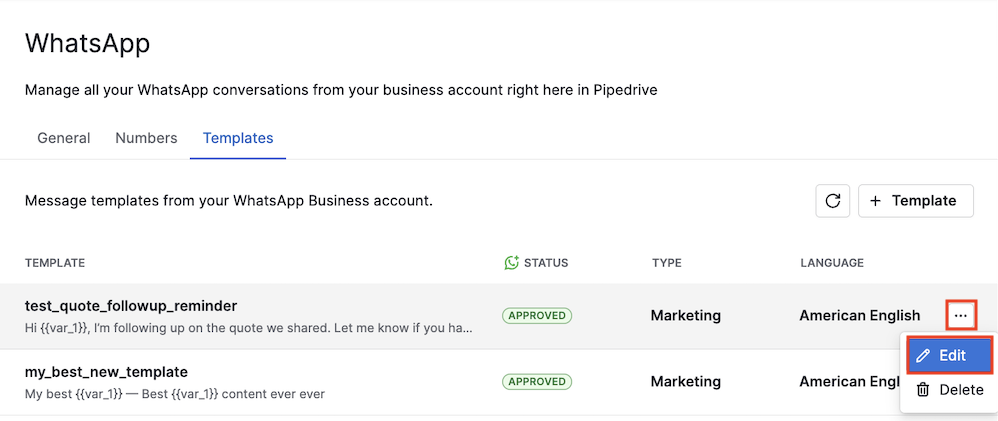
El formulario de la plantilla se abre con el contenido actual ya completado. Después de guardar, la plantilla actualizada se envía a Meta para su revisión y su estado vuelve a "pendiente" hasta que se apruebe de nuevo.
También puedes eliminar una plantilla seleccionando la opción “Eliminar” en el mismo menú.
¿Te pareció útil este artículo?
Sí
No