Tento článek byl vytvořen za použití strojového překladu.
Synchronizace s Google Drive
S synchronizací Google Drive můžete používat Google Drive jako úložné místo pro vaše přílohy a soubory nahrané do Pipedrive.
Můžete také vytvářet nové dokumenty Google přímo v Pipedrive a propojit existující dokumenty z Google Drive s položkami (obchody, lidé, organizace) v Pipedrive.
Proč používat Google Drive?
- Přístupnost: Pokud je synchronizace Google Drive povolena, všechny soubory budou uloženy v Google Drive a přístupné prostřednictvím rozhraní Pipedrive.
- Účinnost: Ten samý soubor může být v Pipedrive propojen vícekrát, takže nejnovější verze dokumentu je vždy připojena.
- Snadné úpravy inline: Nahrané soubory mohou být převedeny na Google Docs, poté prohlíženy a upravovány, aniž by bylo nutné soubor stáhnout a otevřít ho v samostatném softwaru.
- Snadné vytváření inline: Nový Google Doc může být generován inline.
Synchronizace s Google Drive
Chcete-li synchronizovat své soubory s Google Drive:
- Jděte do Osobní preference (klikněte na své jméno v pravém horním rohu) > Google Drive pro přístup k možnostem synchronizace
- Vyberte “Připojit nyní” pro připojení vašeho účtu Google Drive
- Vyberte “Povolit” pro aktivaci funkce synchronizace
- Vyberte, zda chcete ukládat soubory Pipedrive do samostatné složky na Google Drive
- Vyberte, zda chcete povolit sdílení všech souborů Google Drive s ostatními uživateli Pipedrive ve vaší společnosti
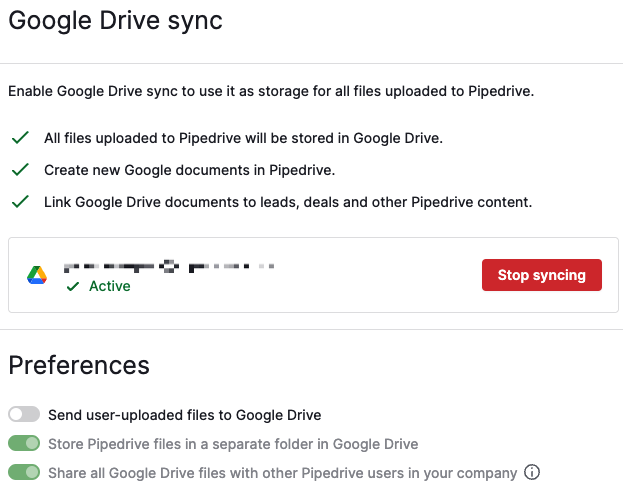
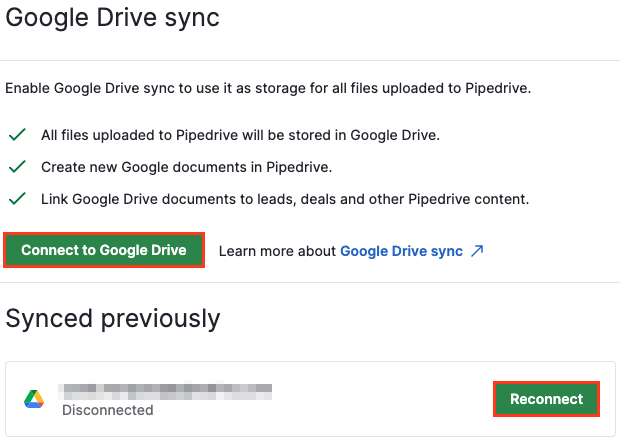
Ať už potřebujete zastavit synchronizaci kvůli řešení problémů, nebo se chcete připojit k jinému účtu, klikněte na „Zastavit synchronizaci“. Poté uvidíte možnost připojit se k jinému účtu Disku Google nebo znovu připojit předchozí účet.
- Pouze pro zobrazení: Všichni uživatelé Pipedrive budou moci zobrazit, ale ne upravit vaše soubory, když je nastaveno na “může zobrazit” nebo “může komentovat.” “Může komentovat” umožní ostatním uživatelům zanechat komentáře k vašim souborům.
- Soukromé: Uchovávejte konkrétní soubory připojené k dealům jako soukromé nebo jen pro čtení, ale budete muset upravit sdílecí oprávnění v rámci Google. Soubory se budou i nadále zobrazovat ve vaší frontě souborů v Pipedrive, ale ostatní je nebudou moci otevřít.
Přidání nových souborů
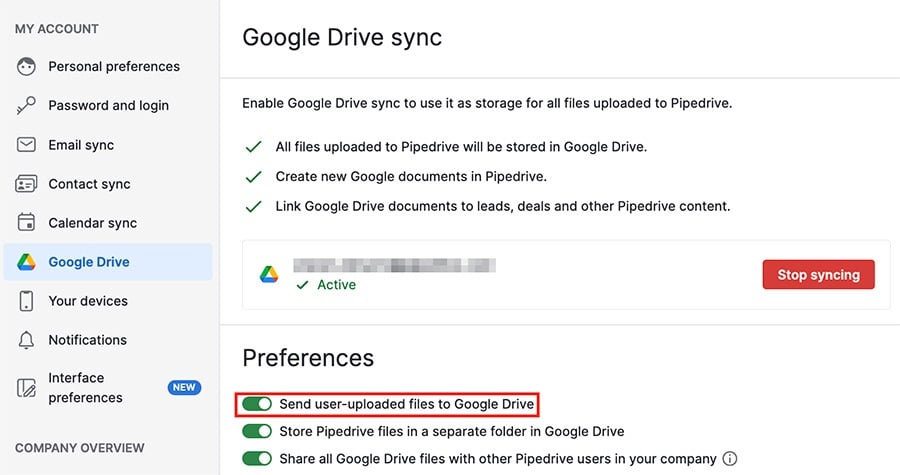
Před nahráním souborů ze svého synchronizovaného účtu Drive přejděte do svých Nastavení a ujistěte se, že je přepínač „Odeslat uživatelsky nahrané soubory do Google Drive“ zapnutý „ano.“
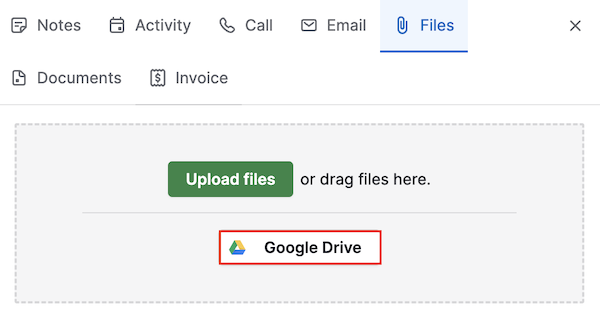
Poté přejděte na kartu nahrát soubory v detailním zobrazení jednoho z vašich dealů, organizací nebo kontaktních osob. Uvidíte, že místo možnosti "Nahrát z vašeho počítače", kterou jste měli před povolením synchronizace s Diskem Google, máte nyní několik možností:
- Vybrat ze svého počítače: Nahrajte soubor přímo ze svého počítače, což udržuje váš soubor uložený v Pipedrive a migruje ho do Google Drive.
- Importovat z Disku Google: Přidejte soubor, který je již na Disku Google. Jednoduše začněte psát název svého souboru a po jeho nalezení jej vyberte.
Pokud jste vytvořili nebo přidali soubor prostřednictvím Google Drive, můžete kliknout na svůj soubor a zobrazit nebo upravit ho přímo z Pipedrive, stejně jako umožnit ostatním uživatelům Pipedrive zobrazit nebo upravit váš soubor přímo z Pipedrive.
Byl tento článek užitečný?
Ano
Ne